
Việc cài đặt Office 2021 thực sự không hề phức tạp. Bài viết này sẽ cung cấp hướng dẫn cài đặt Office 2021 một cách đơn giản và hiệu quả nhất.
Office 2021 là một phiên bản của bộ ứng dụng Microsoft Office được cung cấp dưới dạng mua một lần. Người dùng chỉ cần thanh toán một khoản phí duy nhất để sở hữu phần mềm và sử dụng nó vô thời hạn trên máy tính cá nhân, mà không cần phải lo lắng về các khoản phí thuê bao định kỳ.
Khác với Microsoft 365, vốn cho phép sử dụng trên nhiều thiết bị và đòi hỏi thanh toán thường xuyên để duy trì quyền truy cập, Office 2021 mang đến khả năng kiểm soát chi phí tốt hơn nhờ mô hình trả trước. Bộ phần mềm này bao gồm các phiên bản máy tính để bàn của các ứng dụng quen thuộc như Word để tạo và chỉnh sửa văn bản, Excel để thực hiện các phép tính và phân tích dữ liệu, PowerPoint để trình bày thông tin, Access và Outlook để quản lý email, Publisher hỗ trợ thiết kế ấn phẩm kỹ thuật số, cùng với OneNote , OneDrive For Business, Skype For Business, Project Professional và Visio Professional .
Các ứng dụng này được cài đặt trực tiếp lên máy tính, giúp người dùng có thể làm việc ngay cả khi không có kết nối internet cho các tác vụ cơ bản. Điều này khiến Office 2021 trở thành lựa chọn lý tưởng cho những ai ưa thích phương pháp sử dụng phần mềm truyền thống.
Với bộ công cụ toàn diện dành cho công việc văn phòng, Microsoft Office đã trở thành một phần mềm không thể thiếu. Trong bài viết này, chúng ta sẽ cùng khám phá hướng dẫn chi tiết về cách cài đặt Microsoft Office 2021 hoặc Microsoft 365 trên máy tính Windows và máy tính Mac.
Microsoft Office 2021 tích hợp nhiều ứng dụng hữu ích, bao gồm:
Microsoft Office 2021 Professional Plus là một bộ công cụ năng suất mạnh mẽ, cung cấp đầy đủ các chức năng cần thiết cho công việc và học tập.
Bộ ứng dụng này hỗ trợ xử lý đa dạng các định dạng tài liệu khác nhau, đồng thời cung cấp các công cụ quản lý email hiệu quả.
Bạn có thể dễ dàng tạo ra các bản trình bày ấn tượng và tương tác, nhờ vào các tính năng được cải tiến.
Phiên bản này bao gồm nhiều bản sửa lỗi và nâng cấp, mang lại trải nghiệm sử dụng ổn định và mượt mà hơn.
Microsoft Office 2021 Professional Plus còn hỗ trợ quản lý cơ sở dữ liệu và xử lý các dự án phức tạp.
Các tính năng cộng tác và hỗ trợ đám mây được tích hợp giúp bạn làm việc nhóm dễ dàng hơn.
Bộ ứng dụng cung cấp hàng loạt công cụ mạnh mẽ để xử lý văn bản một cách chuyên nghiệp.
Quy trình làm việc được nâng cao, giúp tăng hiệu suất công việc đáng kể.
Bạn có thể dễ dàng xử lý cơ sở dữ liệu và sắp xếp nội dung một cách khoa học.
Việc thêm các tệp phương tiện vào tài liệu trở nên đơn giản và nhanh chóng.
Người dùng có thể tùy chỉnh bố cục của tài liệu theo ý muốn.
Thêm hình ảnh và các loại nội dung khác vào tài liệu để làm cho chúng sinh động hơn.
Microsoft Office 2021 Professional Plus giúp bạn quản lý bảng tính, bản trình bày và nhiều loại tài liệu khác một cách hiệu quả.
Bộ ứng dụng hỗ trợ xử lý các phép tính phức tạp và phân tích một lượng lớn dữ liệu.
Giao diện người dùng được thiết kế rõ ràng, trực quan, giúp người dùng dễ dàng thao tác và sử dụng.
Bước 1: Tiến hành tải xuống Office Deployment Tool từ liên kết được cung cấp bên dưới.
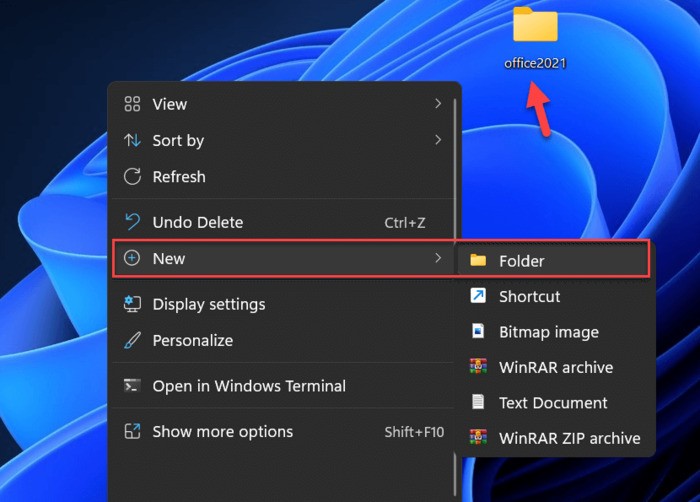
Bước 2: Tạo một thư mục mới, đặt tên là Office 2021 để thuận tiện cho việc quản lý.

Bước 3: Chạy Office Deployment Tool bằng cách chọn Run as administrator. Xác nhận bằng cách nhấn Yes trong hộp thoại hiện lên.
Bước 4: Đồng ý với các điều khoản cấp phép phần mềm Microsoft bằng cách chọn Click here to accept the Microsoft Software License Term và nhấn Continue.
Bước 5: Chọn thư mục Office 2021 đã tạo trước đó và xác nhận bằng cách nhấn OK.
Bước 6: Trong thư mục Office 2021, xóa các tệp configuration-Office365-x64, configuration-Office365-x86 và configuration-Office2019Enterprise.
Bước 7: Mở tệp configuration-Office2021Enterprise bằng Notepad.
Bước 8: Nếu bạn muốn cài đặt phiên bản 32-bit của Office, hãy thay đổi 64 thành 86. Nếu muốn sử dụng bản 64-bit, không cần thực hiện thay đổi nào.
Bước 9: Loại bỏ hoàn toàn các phần liên quan đến VisioPro2021Volume và ProjectPro2021Volume.
Bước 10: Lưu các thay đổi trong Notepad bằng cách đóng và chọn Save.
Bước 11: Mở thư mục Office 2021, nhấp chuột phải vào khoảng trống và chọn Open in Windows Terminal.
Bước 12: Nhập lệnh .setup.exe /configure .configuration-Office2021Enterprise.xml và nhấn Enter. Xác nhận bằng cách chọn Yes khi có yêu cầu.
Bước 13: Chờ cho đến khi quá trình tải xuống và cài đặt Microsoft Office 2021 hoàn tất, sau đó nhấn Close.
Bước 1: Nhấn vào liên kết tải về Microsoft Office được cung cấp dưới đây.
Bước 2: Tìm đến thư mục Download hoặc thư mục lưu trữ tệp tải xuống mặc định trên máy tính của bạn.
Bước 3: Nhấp đúp vào tệp Microsoft Office vừa tải xuống, chọn Yes khi xuất hiện thông báo Do you want to allow this app to make changes to your device? để bắt đầu quá trình cài đặt.
Bước 4: Thông báo You’re all set! Office is installed now sẽ hiển thị khi quá trình cài đặt kết thúc. Nhấn Close để đóng hộp thoại.
Microsoft Office cung cấp rất nhiều công cụ cần thiết cho việc xử lý văn bản, tạo bảng tính và xây dựng các bài thuyết trình chuyên nghiệp. Bộ ứng dụng Microsoft Office thường bao gồm Word, Excel và PowerPoint, cùng với các chương trình khác trong các phiên bản nâng cao hơn.
Mặc dù máy tính Mac có sẵn iWork, nhưng bộ ứng dụng này có số lượng tính năng hạn chế hơn so với Office. Do đó, nếu bạn yêu cầu một tập hợp các chức năng toàn diện hơn, Microsoft Office vẫn là lựa chọn tối ưu. Bài viết này sẽ hướng dẫn chi tiết cách thức cài đặt Microsoft Office trên máy tính Mac, giúp bạn khai thác tối đa các tính năng mạnh mẽ của bộ công cụ văn phòng này.
Bước đầu tiên là tải xuống phiên bản Microsoft Office tương thích với máy tính Mac của bạn. Hãy nhấp vào liên kết tải Microsoft Office cho Mac được cung cấp dưới đây.
Sau khi quá trình tải xuống kết thúc, hãy khởi chạy tệp cài đặt bằng cách nhấp đúp vào tệp hoặc tìm kiếm nó trong thư mục Download.
Quá trình cài đặt sẽ bắt đầu khi bạn nhấp vào biểu tượng Office Installer. Trình hướng dẫn cài đặt sẽ được kích hoạt, cung cấp các hướng dẫn từng bước để bạn thực hiện.
Tiếp tục thực hiện theo tất cả các hướng dẫn hiển thị trên màn hình từ trình hướng dẫn cài đặt để cài đặt Microsoft Office trên máy tính Mac của bạn. Khi quá trình cài đặt hoàn tất, một thông báo xác nhận sẽ được hiển thị.
Sau khi cài đặt, bạn có thể khởi chạy Microsoft Office bằng cách nhấp đúp vào bất kỳ ứng dụng nào bạn muốn sử dụng. Lần đầu tiên khởi chạy, bạn sẽ cần kích hoạt phần mềm. Một màn hình hướng dẫn sẽ xuất hiện, bạn chỉ cần làm theo các bước chỉ dẫn và nhấp vào Finish sau khi hoàn tất.
Sau khi Microsoft Office được tải xuống và cài đặt thành công, bạn có thể tìm thấy các ứng dụng trong LaunchPad.
Microsoft Office 2021 bao gồm những phần mềm nào?
Sự khác biệt chính giữa Microsoft Office 2021 và Microsoft 365 là gì?
Những yêu cầu về cấu hình tối thiểu để cài đặt Microsoft Office 2021 là gì?
Liệu có thể cài đặt Microsoft Office 2021 trên hệ điều hành macOS không?
Quy trình kích hoạt Microsoft Office 2021 sau khi cài đặt diễn ra như thế nào?
Người dùng có thể sử dụng Office 2021 nếu chưa kích hoạt bản quyền không?
Kết nối internet có bắt buộc trong quá trình cài đặt và kích hoạt Office 2021 không?
1 nhận xét
Bài viết này nhằm mục đích chia sẻ thông tin và đánh giá sản phẩm. Chúng tôi tôn trọng quyền sở hữu trí tuệ, tuyệt đối không lưu trữ tệp tin hoặc cung cấp các liên kết tải xuống trái phép. Mọi liên kết (nếu có) đều trỏ về nguồn phân phối chính thức. Vui lòng tải hoặc mua sản phẩm từ nguồn chính hãng để ủng hộ tác giả.
 Hướng dẫn
 Thủ thuật Văn phòng


















