PDF Annotator: Giải pháp chỉnh sửa và chú thích PDF chuyên nghiệp
PDF Annotator là một công cụ chỉnh sửa file PDF mạnh mẽ, cung cấp khả năng thêm các ghi chú, đánh dấu văn bản, chèn tem, hình ảnh, và chuyển đổi tài liệu sang định dạng PDF. Phần mềm này sở hữu rất nhiều tính năng hỗ trợ người dùng trong quá trình làm việc với các tập tin PDF.
Bên cạnh các phần mềm PDF phổ biến như Adobe Acrobat hay Foxit PhantomPDF , PDF Annotator vẫn là một lựa chọn đáng cân nhắc.
Những tính năng nổi bật của PDF Annotator
Hãy cùng Download.com.vn khám phá những điểm mạnh của phần mềm này để hiểu rõ hơn lý do tại sao nó lại được đánh giá cao.
Phần mềm này cho phép người dùng dễ dàng thao tác và chỉnh sửa các file PDF một cách nhanh chóng và hiệu quả, đáp ứng tốt nhu cầu công việc và học tập.
Cập nhật tính năng mới của phần mềm PDF Annotator
Phần mềm PDF Annotator vừa được bổ sung thêm các công cụ và nút hành động hữu ích trong chế độ toàn màn hình. Các công cụ này được thiết kế để dễ dàng cuộn dọc, đặc biệt trên các màn hình có kích thước nhỏ.
Tùy chỉnh giao diện người dùng
Người dùng giờ đây có thể tùy chỉnh kích thước các nút trên thanh công cụ khi sử dụng chế độ toàn màn hình. Kích thước mặc định của các nút sẽ tự động điều chỉnh dựa trên các thông số của màn hình, chẳng hạn như độ phân giải.
Thanh công cụ tiện lợi trong chế độ toàn màn hình
Thanh công cụ hỗ trợ thêm trang và tạo bookmark mới đã được tích hợp sẵn trong chế độ toàn màn hình. Bạn có thể dễ dàng truy cập thanh công cụ này bằng cách nhấn vào nút Page Number. Ngoài ra, menu tùy chọn cũng có thể được hiển thị bằng cách nhấp chuột phải.
Quản lý bình luận PDF nâng cao
Một tùy chọn mới đã được thêm vào, cho phép người dùng ẩn các bình luận PDF được tạo ra từ các ứng dụng khác, giúp tối ưu hóa trải nghiệm đọc và chú thích.
Cải thiện khả năng in ấn
Khi in tài liệu PDF qua máy in Postscript, phần mềm sẽ tự động in ở chế độ đen trắng, đảm bảo tính nhất quán và tiết kiệm mực in.
Khắc phục lỗi
Bản cập nhật này cũng bao gồm việc sửa chữa một số lỗi nhỏ khác, nhằm nâng cao hiệu suất và độ ổn định của phần mềm.
Tính năng chính của phần mềm PDF Annotator
Thêm bình luận và làm nổi bật:
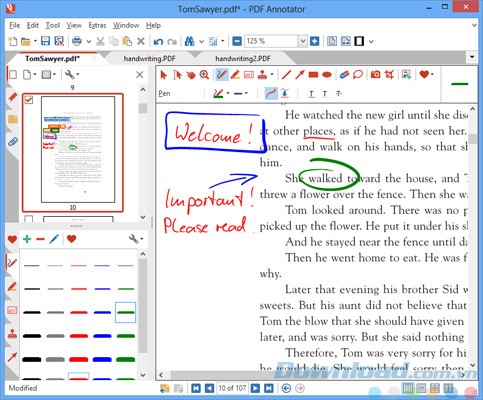
Ghi chú trên PDF: Thêm suy nghĩ và bình luận trực tiếp vào tài liệu PDF bằng hộp văn bản với nhiều kiểu dáng khác nhau để làm nổi bật nội dung. Toàn bộ chú thích sẽ được lưu trữ trực tiếp trong file PDF, đảm bảo khả năng xem và đọc được trên mọi ứng dụng đọc PDF.
Chú thích bằng công cụ Pen: Viết bình luận trực tiếp lên tài liệu bằng chữ viết tay, sử dụng các loại bút với độ đậm, màu sắc đa dạng. Chất lượng chữ viết ấn tượng nhờ công nghệ mực kỹ thuật số chân thực, độ phân giải cao.
Đánh dấu nội dung với Text Marker: Sử dụng công cụ này để làm nổi bật các đoạn văn quan trọng với nhiều màu sắc và độ đậm nhạt khác nhau. Có thể tìm kiếm văn bản trong PDF và đánh dấu tất cả kết quả tìm được chỉ với một cú nhấp chuột.
Tự động điều chỉnh đường thẳng: PDF Annotator có khả năng nhận diện các nỗ lực vẽ đường thẳng và tự động hoàn thiện chúng. Tính năng này đặc biệt hữu ích khi gạch chân hoặc đánh dấu văn bản bằng tay trên các thiết bị cảm ứng.
Ký tên PDF: Chèn chữ ký vào bất kỳ vị trí nào trên tài liệu, lưu lại và gửi đi mà không cần sử dụng máy in, máy quét hoặc máy fax.
Căn chỉnh chú thích: Công cụ căn chỉnh mạnh mẽ cho phép căn chỉnh trái hoặc giữa, điều chỉnh khoảng cách giữa các hộp văn bản, tạo bố cục rõ ràng và dễ hiểu hơn.
Tính năng chú thích của PDF Annotator
Tem:
Bạn có thể bổ sung vào tài liệu PDF của mình nhiều loại tem khác nhau:
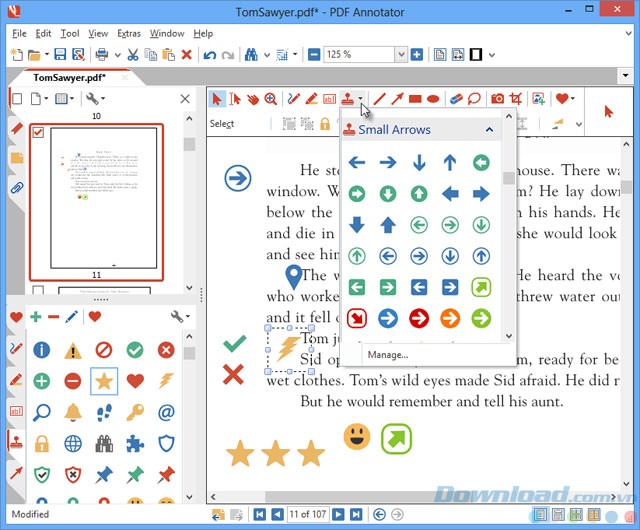
Tem biểu tượng: Hơn 330 bộ tem biểu tượng có sẵn để lựa chọn.
Tem ngày tháng: Sử dụng để đóng dấu ngày hiện tại vào các file PDF, với nhiều định dạng ngày tháng và thời gian để lựa chọn.
Tem chữ ký: Ký và gửi tài liệu chỉ với hai cú nhấp chuột. Lưu chữ ký của bạn như một con dấu để sử dụng nhanh chóng.
Tem tùy chỉnh: Tạo tem theo ý muốn bằng cách chuyển đổi chú thích thành tem để tái sử dụng hoặc kết hợp hình ảnh, biểu tượng, văn bản và đánh dấu viết tay.
Đánh số trang cho PDF: Chọn cách đánh số, định dạng và vị trí cần đánh số, số trang sẽ tự động cập nhật khi thêm hoặc xóa trang PDF trong PDF Annotator.
Tem biểu tượng của PDF Annotator
Thêm hình ảnh và đánh dấu:
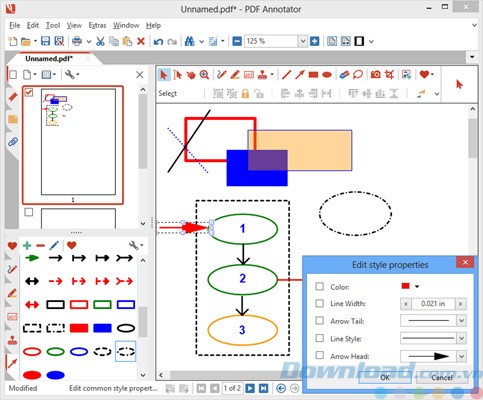
Vẽ các hình dạng: Thêm mũi tên, đường kẻ, hình chữ nhật, hình tròn để làm nổi bật các phần quan trọng trong tài liệu hoặc vẽ sơ đồ nhỏ.
Chèn hình ảnh: Đặt hình ảnh hoặc ảnh chụp vào PDF, sau đó đánh dấu chúng bằng bút, công cụ đánh dấu hoặc văn bản. PDF Annotator hỗ trợ hơn 40 định dạng ảnh phổ biến như JPG, PNG, GIF, BMP.
Chụp ảnh từ camera: PDF Annotator có thể chụp ảnh từ camera của máy tính hoặc camera kết nối qua USB và thêm chúng vào PDF.
Chỉnh sửa ảnh: Công cụ chỉnh sửa ảnh đơn giản tích hợp trong ứng dụng giúp cắt, xoay ảnh đã chèn hoặc vừa chụp, và làm ảnh trong suốt chỉ với một cú nhấp chuột.
Nhóm và khóa chú thích: Nhóm các chú thích liên quan lại với nhau hoặc bỏ nhóm khi cần thiết. Khóa chú thích để tránh di chuyển hoặc xóa nhầm, và dễ dàng mở khóa khi cần.
Thêm lề và cắt trang: Tạo thêm không gian cho chú thích bằng cách thêm lề trang. Cắt trang để loại bỏ các khoảng trống không mong muốn xung quanh nội dung chính của tài liệu.
Vẽ sơ đồ trong PDF Annotator
Tạo file PDF:
In sang PDF Annotator: Tạo tài liệu PDF từ bất kỳ ứng dụng nào bằng cách in chúng sang PDF Annotator bằng máy in PDF ảo.
Chuyển đổi file DOC, XLS, PPT sang PDF: Chọn lệnh Print trong Word, Excel, Powerpoint, Internet Explorer , Chrome , Firefox , phần mềm email hoặc bất kỳ ứng dụng nào khác để tạo tài liệu PDF. Thêm ghi chú và bình luận vào file PDF vừa tạo bằng công cụ chú thích.
Tạo tài liệu mới với mẫu có sẵn: Thêm trang bổ sung khi cần, ứng dụng sẽ tự động sử dụng đúng mẫu đang dùng cho trang vừa thêm.
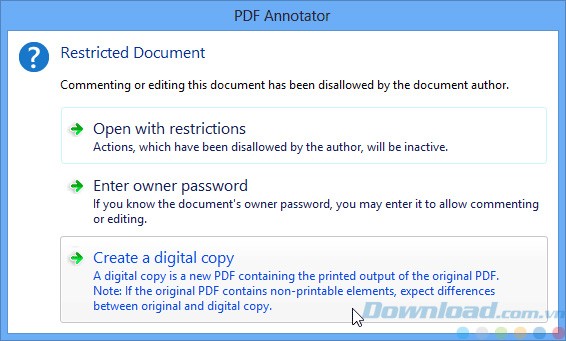
Tạo bản sao của file PDF được bảo vệ: Nếu bạn sở hữu một tài liệu PDF chỉ cho phép chỉnh sửa hoặc thêm ý kiến khi nhập mật khẩu, hãy sử dụng tính năng Digital Copy để biến nó thành một file PDF mới có thể chỉnh sửa.
Tạo bản sao của tài liệu PDF
Tích hợp và cộng tác:
Lưu file PDF và mở trong bất kỳ trình xem nào: Tất cả các chú thích được thêm vào bằng PDF Annotator có thể được lưu trực tiếp trên file và hiển thị trên các trình xem PDF như Adobe Reader hay Foxit Reader . Gửi tài liệu đã được xem xét đến đồng nghiệp, khách hàng, bạn bè hoặc gia đình, mọi người đều có thể xem chú thích của bạn ngay cả khi không cài đặt PDF Annotator.
Gửi tài liệu đã đánh dấu như một file đính kèm trong email chỉ với một cú nhấp chuột.
Làm tan (melt) các chú thích vào tài liệu để ngăn chặn việc chúng bị sửa đổi.
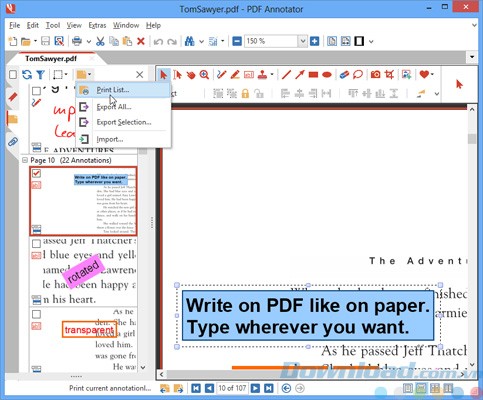
Xác định vị trí các chú thích và in báo cáo bằng cách sử dụng Annotations Sidebar. Nhờ đó, bạn có thể dễ dàng tìm thấy chú thích và tạo báo cáo liệt kê tất cả các chú thích đã được thực hiện trên tài liệu.
Nhập và xuất các chú thích dễ dàng để thêm vào tài liệu mới.
Trích xuất, sao chép văn bản: Chọn văn bản trong file PDF và có thể: Sao chép để dán vào vị trí khác trong tài liệu, dán sang tài liệu hoặc ứng dụng khác; gạch chân, đánh dấu với màu sắc khác nhau; tìm kiếm văn bản đã chọn trên Google , Bing hoặc các công cụ tìm kiếm, dịch thuật yêu thích; tích hợp vào các ứng dụng khác bằng cách gửi văn bản đã chọn đến chúng.
Chụp hình một phần của tài liệu và lưu như một hình ảnh, sao chép vào clipboard hoặc tạo một con dấu. Dễ dàng chụp một phần trang và dán vào một trang trống mới để có thêm không gian cho chú thích.
PDF Porfolios và file đính kèm: PDF Porfolios thu thập nhiều tài liệu PDF có thể mở và xem với PDF Annotator. Thêm file đính kèm vào tài liệu PDF hoặc lưu file đính kèm hiện tại để mở và chỉnh sửa chúng bằng ứng dụng khác.
Sao chép và dán mực kỹ thuật số: Sao chép các bình luận viết tay trong PDF Annotator và dán chúng sang bất kỳ ứng dụng nào cho phép mực in, như Microsoft Journal, Microsoft OneNote hay Microsoft Office và ngược lại mà không làm giảm chất lượng.
Đặt PDF Annotator làm trình xem PDF mặc định trên máy tính.
Chia sẻ các con dấu và cài đặt: Dễ dàng xuất tất cả các tem dấu đã tạo cũng như cài đặt PDF Annotator để sao lưu hoặc di chuyển chúng đến một máy tính khác hoặc chia sẻ với bạn bè.
In các trang có chú thích
Xem, in và trình diễn:
Mở nhiều file PDF trong các tab: Chuyển đổi nhanh chóng giữa các tài liệu với một cú nhấp chuột. PDF Annotator thậm chí còn nhớ các file PDF bạn đang mở trong phiên làm việc gần nhất để khôi phục lại chúng và tiếp tục công việc.
Điều hướng trong tài liệu: PDF Annotator đi kèm với nhiều điều hướng hữu ích như chuyển đến một trang cụ thể, đến trang tiếp theo có chứa ít nhất một chú thích, quay trở lại trang gần nhất vừa xem. PDF Annotator nhớ các file bạn đã làm việc trên đó và vị trí dừng lại lần cuối cùng.
Bookmark: Sử dụng các bookmark để nhanh chóng nhảy đến các phần trong tài liệu, tự tạo bookmark, chỉnh sửa hoặc xóa khi cần.
In PDF: Có thể chọn in file PDF đi kèm với chú thích hoặc không, xem trước khi in để đảm bảo bản in ra sẽ như ý.
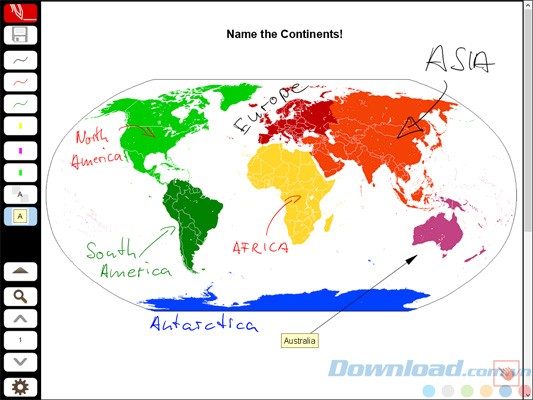
Trình diễn file PDF trong chế độ toàn màn hình: Sử dụng PDF Annotator để trình diễn các slide PDF hoặc bắt đầu với một tài liệu trống trong khi giảng bài. Chế độ toàn màn hình loại bỏ các yếu tố gây mất tập trung, chỉ hiển thị tài liệu và một thanh công cụ duy nhất. Chuẩn bị các slide như một file PDF và hoàn thiện chúng nhờ các công cụ đánh dấu linh hoạt của PDF Annotator trong khi trình bày. Lưu slide đã hoàn thành dưới dạng PDF để giúp người xem không cần phải ghi chú lại.
Thanh công cụ có thể tùy chỉnh hoàn toàn: Có nhiều chế độ hiển thị để phù hợp với mục đích sử dụng.
Chế độ toàn màn hình
Kết hợp các tài liệu:
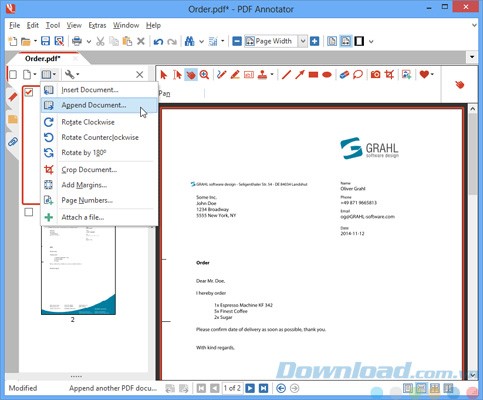
Nối trang và tài liệu: Kết hợp nhiều tài liệu PDF thành một file duy nhất, chèn toàn bộ file PDF vào bất kỳ vị trí nào trong tài liệu hiện tại để kết hợp cả hai.
Chèn các trang mới: Đơn giản chỉ cần thêm hoặc chèn mới các trang trống vào bất kỳ vị trí nào bạn cần.
Nhân bản trang: Sao chép trang chỉ với một cú nhấp chuột để giữ lại bản gốc trong khi viết chú thích lên bản sao.
Nối file trong PDF Annotator
Chia nhỏ và sắp xếp lại các trang:
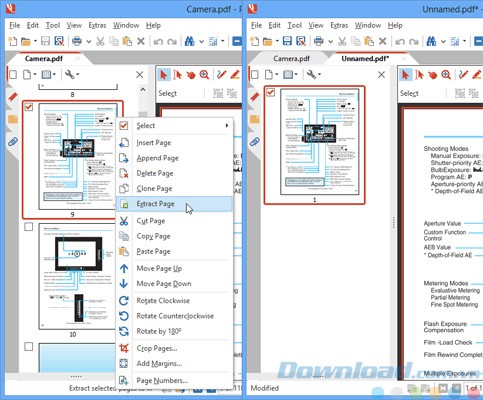
Trích xuất một hoặc nhiều trang: Trích xuất một hoặc nhiều trang của file PDF hiện tại sang một tài liệu mới.
Di chuyển các trang: Sắp xếp lại các trang như bạn cần bằng cách di chuyển trang lên, xuống hoặc sử dụng thao tác kéo, thả trong Page Manager.
Sao chép, cắt và dán các trang: Cắt hoặc sao chép các trang từ tài liệu này để dán vào tài liệu khác hoặc vị trí khác trong cùng tài liệu đó.
Xóa trang: Có thể xóa một trang đơn lẻ hoặc một vùng trang (ví dụ từ trang 3 đến trang 6) cùng lúc để loại bỏ chúng vĩnh viễn khỏi tài liệu.
Cắt (crop) trang: Giảm kích thước trang bằng cách loại bỏ đường viền, không gian trắng hoặc các kết hợp đã tạo trước đây.
Xuất trang PDF
PDF Annotator sử dụng một lượng vừa phải CPU và bộ nhớ hệ thống, có thời gian phản hồi tốt và đi kèm với hướng dẫn sử dụng chi tiết. Nhờ bố trí trực quan, công cụ mạnh mẽ và một loạt các thiết lập tùy biến, PDF Annotator dễ dàng sử dụng và làm việc hiệu quả trên các tập tin PDF.
Câu hỏi thường gặp
PDF Annotator có chức năng gì?
PDF Annotator là phần mềm chỉnh sửa PDF giúp bạn thêm chú thích, đánh dấu văn bản, chèn tem và hình ảnh. Phần mềm còn hỗ trợ chuyển đổi file văn bản sang định dạng PDF một cách dễ dàng.
Phần mềm PDF Annotator có những cập nhật mới nào?
Phiên bản mới bổ sung các công cụ và nút hành động tiện lợi trong chế độ toàn màn hình, cho phép tùy chỉnh kích thước nút và thêm thanh công cụ trang, bookmark. Ngoài ra, phần mềm còn hỗ trợ ẩn bình luận PDF khi sử dụng với các ứng dụng khác và in đen trắng với máy in Postscript, đồng thời khắc phục một số lỗi nhỏ.
Phần mềm PDF Annotator hỗ trợ thêm bình luận và đánh dấu nội dung như thế nào?
PDF Annotator cho phép bạn thêm bình luận bằng hộp văn bản với nhiều tùy chỉnh, chú thích bằng công cụ Pen với các loại mực khác nhau, và làm nổi bật văn bản bằng công cụ Text Marker với nhiều màu sắc. Phần mềm cũng hỗ trợ tự động căn chỉnh đường vẽ, ký số và căn lề chú thích.
PDF Annotator hỗ trợ những loại tem nào?
Phần mềm cung cấp hơn 330 bộ tem biểu tượng có sẵn, cùng với các tem ngày tháng đa dạng và tem chữ ký giúp ký tài liệu nhanh chóng. Ngoài ra, bạn có thể tạo tem tùy chỉnh từ các chú thích hiện có.
PDF Annotator hỗ trợ những định dạng ảnh nào khi chèn ảnh vào tài liệu?
Phần mềm hỗ trợ hơn 40 định dạng ảnh thông dụng, bao gồm JPG, PNG, GIF và BMP. Bạn có thể dễ dàng chèn các loại ảnh này vào tài liệu PDF của mình.
Phần mềm có những tính năng chỉnh sửa ảnh nào sau khi chèn vào file PDF?
PDF Annotator cung cấp các công cụ chỉnh sửa ảnh cơ bản như cắt, xoay hoặc điều chỉnh độ trong suốt của ảnh một cách nhanh chóng, chỉ với một thao tác.
Tính năng tạo file PDF của PDF Annotator có những gì?
PDF Annotator cho phép bạn tạo file PDF từ nhiều nguồn khác nhau, bao gồm in ấn, chuyển đổi từ các định dạng DOC, XLS, PPT hoặc tạo mới từ các mẫu có sẵn. Bạn cũng có thể tạo bản sao PDF được bảo vệ để chỉnh sửa.
PDF Annotator hỗ trợ cộng tác và tích hợp với các ứng dụng khác ra sao?
Phần mềm cho phép chia sẻ chú thích, con dấu và cài đặt, đồng thời hỗ trợ lưu file PDF đã chú thích để xem trên nhiều trình đọc khác nhau. Bạn cũng có thể dễ dàng nhập/xuất chú thích, sao chép văn bản hoặc mực kỹ thuật số sang các ứng dụng khác.
Phần mềm hỗ trợ trình diễn file PDF như thế nào?
PDF Annotator cung cấp chế độ trình diễn toàn màn hình, giúp bạn trình bày tài liệu PDF hoặc slide một cách chuyên nghiệp. Chế độ này ẩn các yếu tố gây xao nhãng và cho phép đánh dấu, tùy chỉnh thanh công cụ linh hoạt trong quá trình trình bày.
Tôi có thể kết hợp và sắp xếp các trang trong PDF Annotator như thế nào?
PDF Annotator cho phép bạn nối nhiều tài liệu thành một, chèn thêm trang hoặc trang trống, nhân bản, sao chép, cắt dán, xóa trang. Bạn cũng có thể di chuyển trang bằng cách kéo thả hoặc cắt bớt khoảng trắng thừa trong Page Manager.
PDF Annotator có hiệu suất và giao diện như thế nào?
PDF Annotator hoạt động ổn định với mức sử dụng CPU và bộ nhớ hợp lý, đảm bảo phản hồi nhanh chóng. Giao diện phần mềm được thiết kế trực quan, dễ sử dụng với các công cụ mạnh mẽ và nhiều tùy chọn cá nhân hóa.
Đánh giá từ người dùng
ID: PDF Annotator 6.1.0.605: Chỉnh sửa và Chú thích PDF Dễ Dàng
4.0
2 nhận xét
5
0%
4
100%
3
0%
2
0%
1
0%
Tải xuống tập tin
Tuyên bố miễn trừ trách nhiệm
Bài viết này nhằm mục đích chia sẻ thông tin và đánh giá sản phẩm. Chúng tôi tôn trọng quyền sở hữu trí tuệ, tuyệt đối không lưu trữ tệp tin hoặc cung cấp các liên kết tải xuống trái phép. Mọi liên kết (nếu có) đều trỏ về nguồn phân phối chính thức. Vui lòng tải hoặc mua sản phẩm từ nguồn chính hãng để ủng hộ tác giả.



 Windows
 Ứng dụng văn phòng
 Tạo & Sửa PDF
















