
OneNote Importer là tiện ích được thiết kế để hỗ trợ người dùng chuyển đổi ghi chú từ nền tảng Evernote sang OneNote một cách thuận tiện, đặc biệt hữu ích cho những ai thường xuyên sử dụng cả hai ứng dụng này.
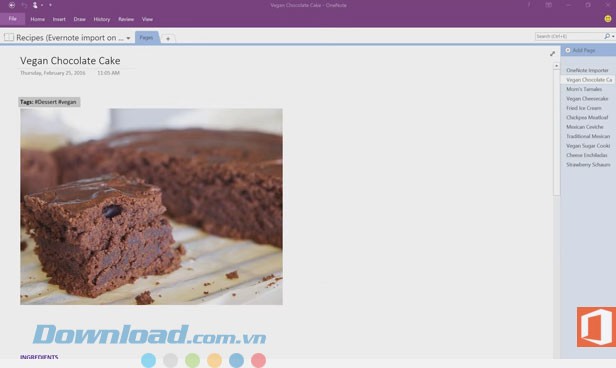
Gần đây, Microsoft đã giới thiệu một công cụ mới, giúp người dùng Evernote có thể dễ dàng nhập dữ liệu ghi chú vào OneNote một cách nhanh chóng và đơn giản, với tên gọi OneNote Importer.
Nếu bạn đang phân vân giữa việc lựa chọn giữa Evernote và OneNote, OneNote Importer sẽ là giải pháp giúp bạn tập hợp tất cả ghi chú về một nơi duy nhất.
Thuộc hệ sinh thái Office , OneNote nổi bật với giao diện trực quan, dễ sử dụng và được cung cấp hoàn toàn miễn phí.
Theo chia sẻ từ Vijay Sharma, người đứng đầu bộ phận sản phẩm của OneNote, công cụ này được thiết kế để hỗ trợ người dùng chuyển đổi dữ liệu.
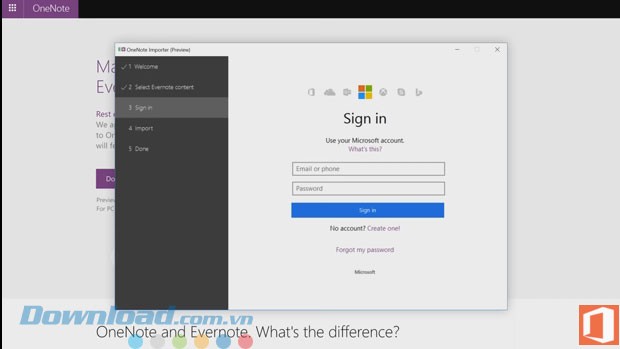
Sau khi hoàn tất việc di chuyển ghi chú từ Evernote sang OneNote, bạn có thể dễ dàng truy cập chúng trên nhiều thiết bị khác nhau, bao gồm máy tính, điện thoại thông minh hoặc thông qua phiên bản web. Microsoft đã phát hành OneNote cho Mac OS miễn phí vào tháng 3 năm 2014, tiếp theo là phiên bản Windows vào tháng 2 năm 2015. Số lượng người dùng OneNote liên tục tăng trưởng, và việc kết nối với Evernote đánh dấu một bước tiến quan trọng.
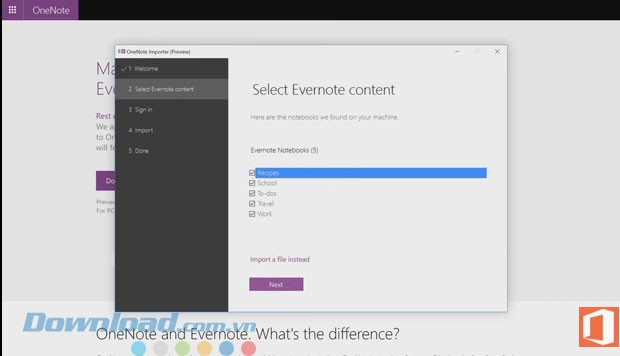
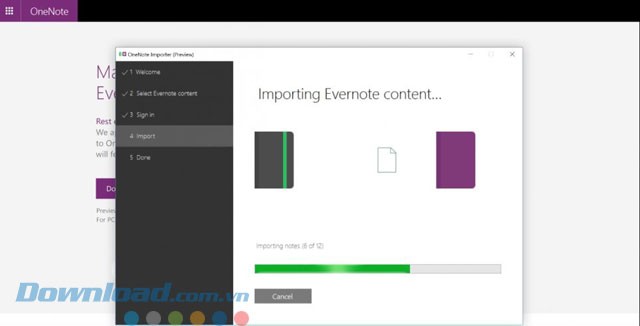
OneNote cung cấp nhiều tính năng hữu ích, bao gồm khả năng ghi chú ở mọi nơi, chụp ảnh từ trang web hoặc sao chép nội dung từ các file DOC của Office. Ứng dụng cũng hỗ trợ cộng tác, cho phép nhiều người dùng cùng làm việc trên một file, và cung cấp khả năng viết tay. Trên trang chủ, nhà phát hành đã so sánh các tính năng của hai ứng dụng ghi chú phổ biến này. Hầu hết các tính năng đều tương đồng, chẳng hạn như khả năng hoạt động trên nhiều nền tảng, chia sẻ nội dung và chụp ảnh trang web. Tuy nhiên, OneNote có những ưu điểm vượt trội khi cho phép người dùng viết tự do ở bất kỳ đâu trên trang, sử dụng canvas linh hoạt, và một số tính năng khác mà với Evernote, bạn cần phải nâng cấp lên phiên bản Plus hoặc Premium.
OneNote Importer là một công cụ đắc lực cho những người dùng thường xuyên làm việc với các ứng dụng ghi chú và đang tìm kiếm một giải pháp tích hợp giữa OneNote và Evernote.
1 nhận xét
Bài viết này nhằm mục đích chia sẻ thông tin và đánh giá sản phẩm. Chúng tôi tôn trọng quyền sở hữu trí tuệ, tuyệt đối không lưu trữ tệp tin hoặc cung cấp các liên kết tải xuống trái phép. Mọi liên kết (nếu có) đều trỏ về nguồn phân phối chính thức. Vui lòng tải hoặc mua sản phẩm từ nguồn chính hãng để ủng hộ tác giả.


 Windows
 Phần mềm cá nhân
















