
Tạo cây thông Noel bằng Excel hiện đang là một xu hướng được chia sẻ rộng rãi trên nền tảng TikTok. Bài viết này sẽ cung cấp hướng dẫn từng bước cụ thể về cách tạo ảnh cây thông Noel để chào đón mùa Giáng sinh bằng bảng tính Excel.
Theo mặc định, các ô trong bảng tính Excel có dạng hình chữ nhật. Để tạo hiệu ứng pixel hoàn hảo, bạn cần điều chỉnh chúng thành hình vuông. Hãy di chuyển con trỏ chuột đến đường phân cách giữa cột A và B, sau đó kéo để thu hẹp chiều rộng cột.
Mục tiêu là tạo ra các ô vuông với kích thước khoảng Width: 20 pixels (tương đương 2.14 unit) và chiều cao mặc định của hàng.
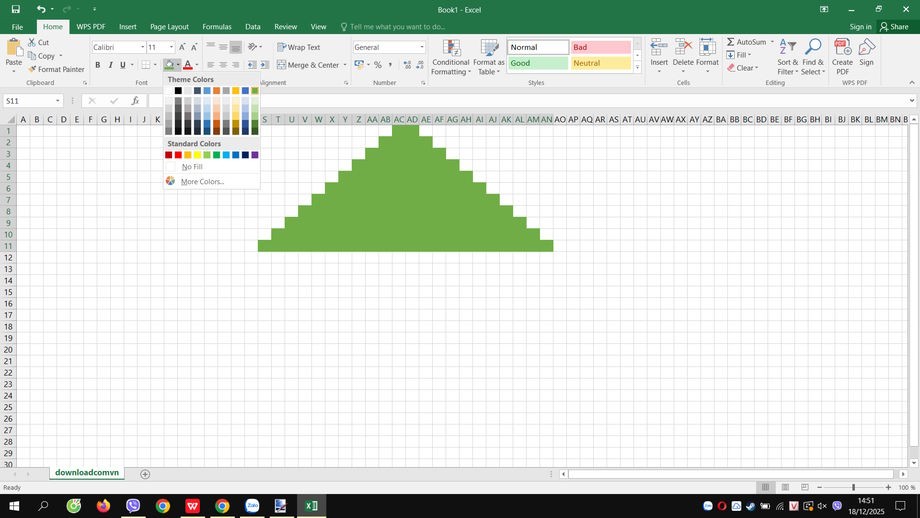
Giữ phím Ctrl và sử dụng chuột trái để chọn các ô tạo thành hình dáng tán cây (tam giác hoặc tháp xếp tầng). Một cách tiếp cận đơn giản là tăng số lượng ô được chọn theo cấp số cộng từ trên xuống dưới, chia đều cho cả hai bên trái và phải.
Truy cập tab Home > Fill Color (biểu tượng thùng sơn) và chọn màu Xanh lá để tô màu cho tán cây.
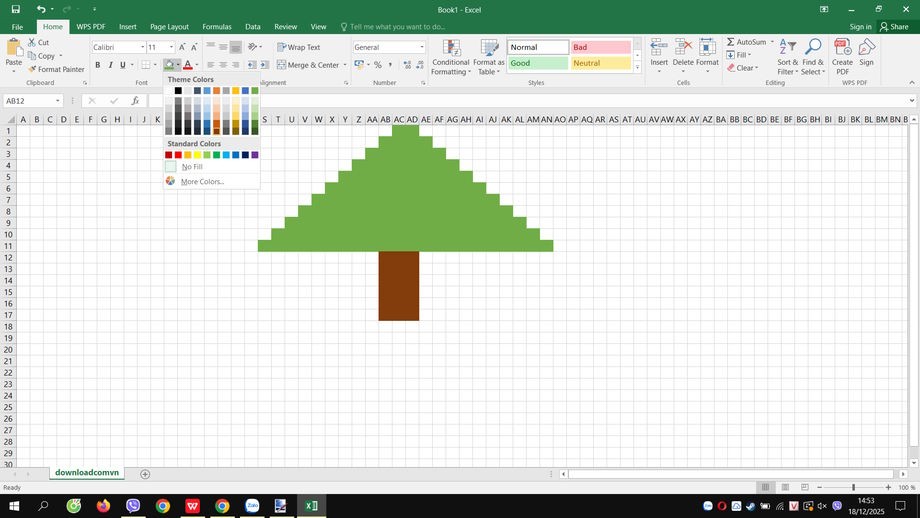
Tiếp theo, chọn các ô phía dưới và tô màu Nâu để tạo phần gốc cây.
Để cây thông trở nên sống động hơn, chúng ta sẽ thêm hiệu ứng đèn nhấp nháy. Bạn có thể dễ dàng thực hiện điều này ngay trên Excel.
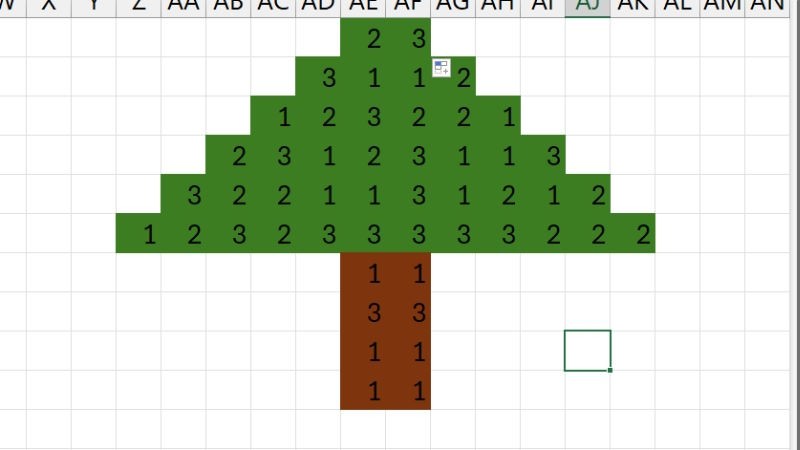
Chọn lại vùng màu xanh lá cây (tán cây). Nhập công thức: =RANDBETWEEN(1,3) và nhấn Ctrl + Enter để áp dụng công thức cho toàn bộ vùng chọn.
Thực hiện tương tự với phần thân cây màu nâu. Bạn sẽ nhận được kết quả như sau:
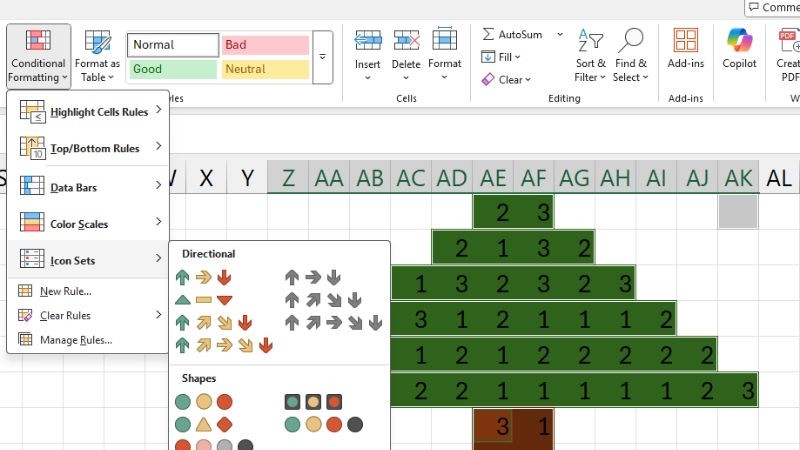
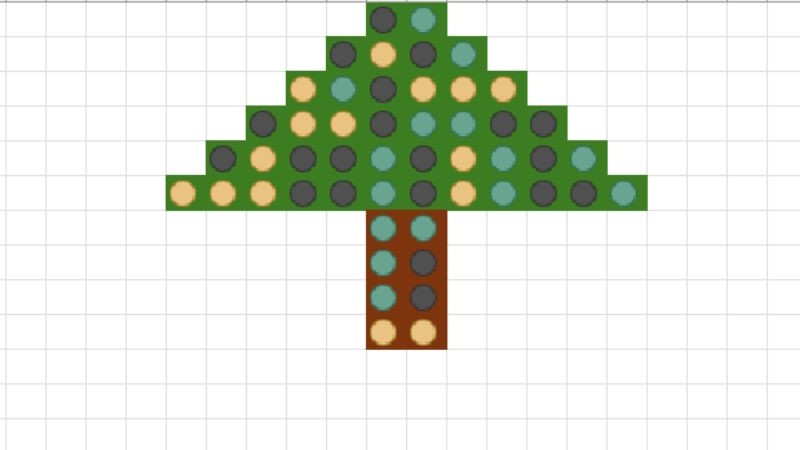
Truy cập Conditional Formatting > Icon Sets > và chọn bộ icon hình tròn hoặc đèn giao thông. Để cải thiện vẻ đẹp của cây thông và loại bỏ các con số hiển thị, chọn vùng cây, nhấn Ctrl + 1, chọn Custom, nhập ;;; (ba dấu chấm phẩy) vào ô Type và nhấn OK.
Kết quả cuối cùng:
Nếu bạn muốn đèn nhấp nháy tự động, hãy sử dụng đoạn mã sau:
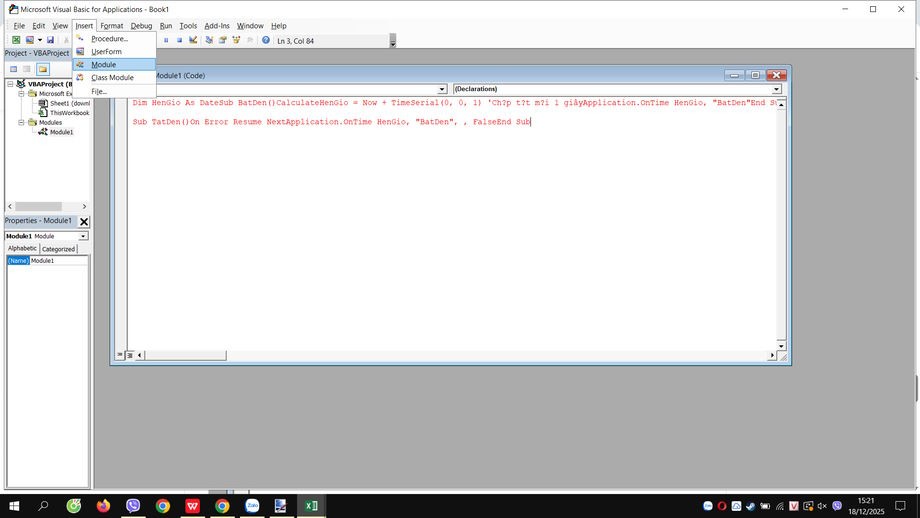
Mở file Excel vừa tạo, nhấn Alt + F11, chuột phải vào File ở bên trái, chọn Insert > Module.
Sao chép và dán đoạn code sau:
Dim HenGio As DateSub BatDen()CalculateHenGio = Now + TimeSerial(0, 0, 1) 'Chớp tắt mỗi 1 giâyApplication.OnTime HenGio, `BatDen`End Sub
Sub TatDen()On Error Resume NextApplication.OnTime HenGio, `BatDen`, , FalseEnd Sub
Xem video hướng dẫn tạo đèn nhấp nháy cho cây thông trên Excel:
1 nhận xét
Bài viết này nhằm mục đích chia sẻ thông tin và đánh giá sản phẩm. Chúng tôi tôn trọng quyền sở hữu trí tuệ, tuyệt đối không lưu trữ tệp tin hoặc cung cấp các liên kết tải xuống trái phép. Mọi liên kết (nếu có) đều trỏ về nguồn phân phối chính thức. Vui lòng tải hoặc mua sản phẩm từ nguồn chính hãng để ủng hộ tác giả.
 Hướng dẫn
 Thủ thuật Văn phòng


















