

Ngày nay, việc sử dụng phiên bản TikTok trên máy tính đã trở nên phổ biến, cho phép người dùng tải video từ máy tính lên nền tảng một cách thuận tiện và nhanh chóng.
Tính năng này giúp bạn dễ dàng chia sẻ nội dung video từ máy tính thông qua trình duyệt web. Nếu bạn quan tâm đến cách sử dụng tính năng này, nhưng chưa biết bắt đầu từ đâu, hãy cùng Download.com.vn tìm hiểu các bước chi tiết để tải video lên TikTok bằng máy tính.
Trong số các ứng dụng mạng xã hội chia sẻ video được ưa chuộng hiện nay, TikTok nổi bật cả trên điện thoại lẫn máy tính.
Nền tảng này mang đến cơ hội để người dùng đăng tải và chia sẻ những video sáng tạo, thu hút sự chú ý từ cộng đồng.
Bài viết dưới đây sẽ cung cấp hướng dẫn đăng video lên TikTok trên máy tính một cách dễ dàng và nhanh chóng.
Bước 1: Trước tiên, hãy mở trình duyệt web trên máy tính và truy cập vào trang TikTok bằng cách nhấp vào nút Truy cập.
Bước 2: Trên giao diện trang chủ, bạn sẽ thấy nút Đăng nhập. Hãy click chuột vào nút này.

Bước 3: Tiếp theo, hãy đăng nhập tài khoản TikTok hiện có của bạn.
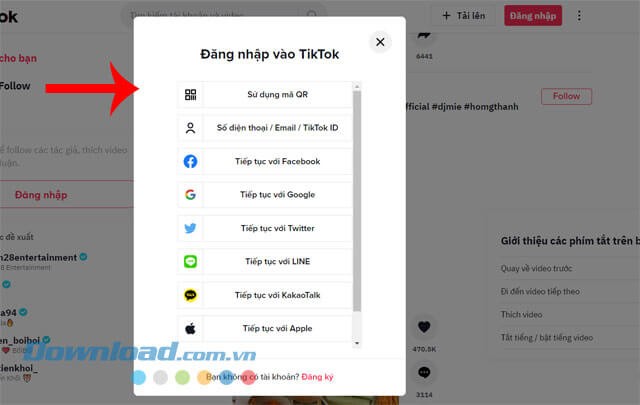
Để thuận tiện hơn trong quá trình đăng nhập, bạn có thể tham khảo thêm hướng dẫn tại: Hướng dẫn đăng nhập TikTok bằng mã QR trên máy tính .
Bước 4: Sau khi đăng nhập thành công, hãy nhấp chuột vào biểu tượng dấu “+” ở phía dưới màn hình.
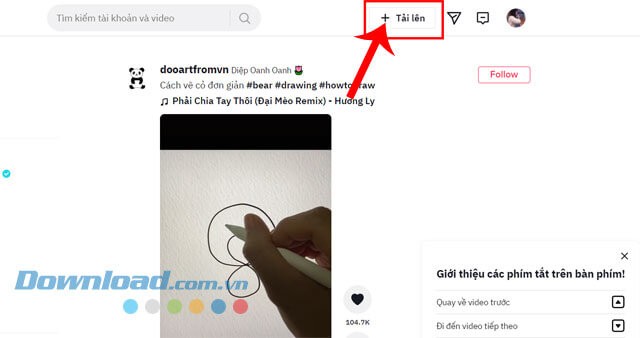
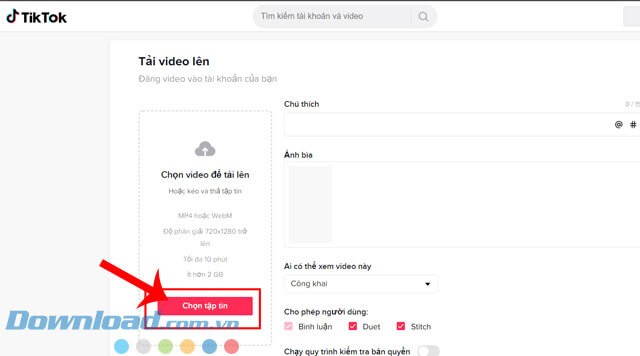
Bước 5: Trong cửa sổ hiện ra, chọn Chọn tập tin ở phía bên trái màn hình.
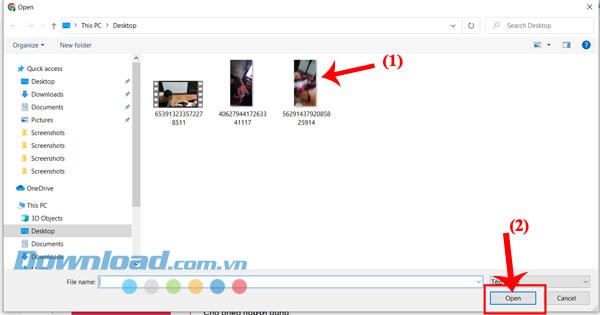
Bước 6: Một cửa sổ sẽ mở ra, cho phép bạn chọn một video từ máy tính. Sau khi chọn được video ưng ý, hãy nhấp vào nút Open.
Bước 7: Sau khi video được tải lên, hãy thêm chú thích và tùy chỉnh cài đặt hiển thị video theo ý muốn.
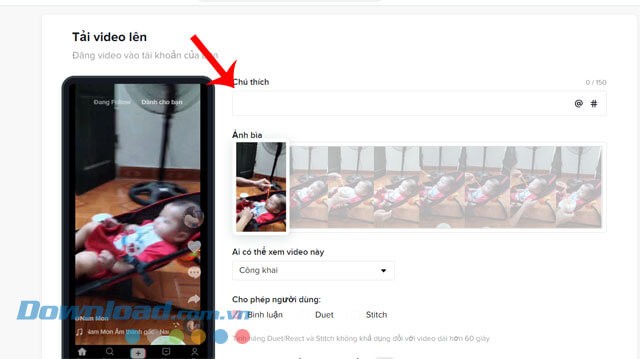
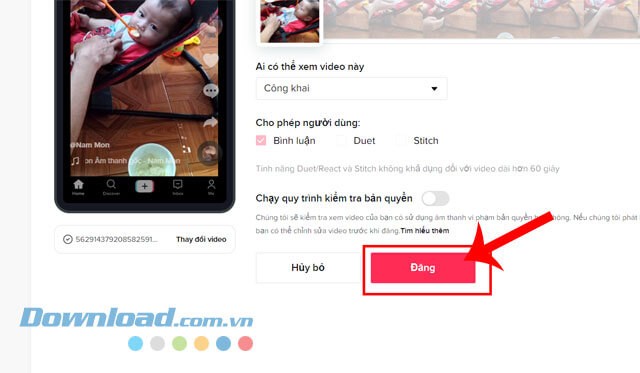
Bước 8: Cuộn xuống phía dưới và nhấp chuột vào nút Đăng để hoàn tất quá trình tải video.
Liệu có thể trực tiếp đăng tải video lên TikTok bằng máy tính không?
Việc đăng video TikTok trên máy tính có bắt buộc phải cài đặt ứng dụng không?
Những định dạng video nào được TikTok trên máy tính hỗ trợ?
Giới hạn dung lượng tối đa cho video tải lên TikTok bằng máy tính là bao nhiêu?
Cách hiển thị của video tải lên từ máy tính có khác biệt so với video tải lên từ điện thoại không?
Người dùng có thể tùy chỉnh quyền riêng tư khi đăng video trên máy tính không?
Bài viết này sẽ cung cấp các bước chi tiết để đăng tải video lên TikTok thông qua máy tính. Mục đích là giúp bạn thực hiện quy trình này một cách dễ dàng và nhanh chóng.
Việc đăng video TikTok trực tiếp từ máy tính có thể tiết kiệm thời gian và công sức so với việc sử dụng điện thoại. Hãy làm theo hướng dẫn sau để hoàn thành việc tải video lên trang TikTok cá nhân của bạn.
Dưới đây là video minh họa các bước thực hiện:
Hy vọng rằng, sau khi tham khảo hướng dẫn này, bạn sẽ có thể tải video và chia sẻ nội dung của mình lên TikTok một cách thuận tiện từ máy tính.
1 nhận xét
Bài viết này nhằm mục đích chia sẻ thông tin và đánh giá sản phẩm. Chúng tôi tôn trọng quyền sở hữu trí tuệ, tuyệt đối không lưu trữ tệp tin hoặc cung cấp các liên kết tải xuống trái phép. Mọi liên kết (nếu có) đều trỏ về nguồn phân phối chính thức. Vui lòng tải hoặc mua sản phẩm từ nguồn chính hãng để ủng hộ tác giả.
 Hướng dẫn
 Mạng xã hội


















