
Tương tự như Zalo, TikTok hiện nay cũng cung cấp cho người dùng một phương thức đăng nhập tài khoản trên máy tính tiện lợi và nhanh chóng. Thay vì phải nhớ mật khẩu phức tạp, người dùng có thể lựa chọn đăng nhập TikTok bằng cách quét mã QR trực tiếp từ máy tính.
Tính năng này giúp đơn giản hóa quá trình đăng nhập, loại bỏ nhu cầu nhập mật khẩu thủ công hoặc liên kết qua các tài khoản khác như Facebook, Google. Đồng thời, nó cũng tăng cường bảo mật, giảm thiểu nguy cơ lộ thông tin cá nhân trong quá trình đăng nhập.
Để hỗ trợ người dùng tiếp cận và sử dụng tính năng hữu ích này một cách dễ dàng, Download.com.vn xin trình bày chi tiết các bước thực hiện quét mã QR để đăng nhập tài khoản TikTok trên máy tính.
Dưới đây là video hướng dẫn chi tiết:
TikTok đang trở thành một nền tảng mạng xã hội video phổ biến, được đông đảo người dùng lựa chọn trên cả điện thoại và máy tính.
Ứng dụng này cho phép người dùng khám phá và theo dõi vô số video được chia sẻ bởi cộng đồng. Bài viết sau đây sẽ cung cấp hướng dẫn chi tiết về cách đăng nhập TikTok bằng mã QR trên máy tính, giúp bạn trải nghiệm ứng dụng một cách thuận tiện nhất.
Để đăng nhập TikTok trên máy tính, bạn hãy truy cập trang TikTok, sau đó chọn Đăng nhập. Tiếp theo, nhấp vào Sử dụng mã QR để hiển thị mã. Mở ứng dụng TikTok trên điện thoại, vào biểu tượng tài khoản, chọn biểu tượng ba dấu gạch ngang, rồi ấn Cài đặt và quyền riêng tư. Chọn Mã QR, chạm biểu tượng quét mã, quét mã QR và nhấn Xác nhận để hoàn tất.
Bước 1: Đầu tiên, bạn cần truy cập vào trang TikTok trên trình duyệt máy tính bằng cách nhấp vào nút Truy cập dưới đây.
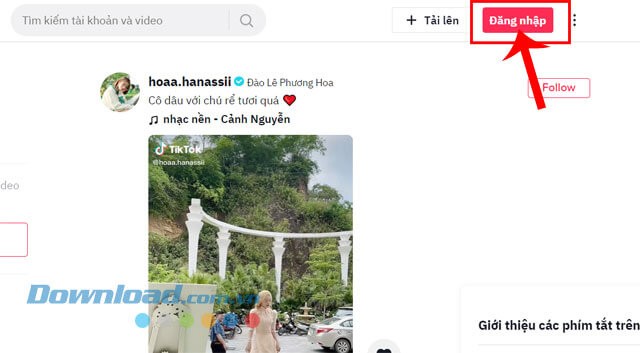
Bước 2: Tại trang chủ TikTok, hãy nhấp chuột vào nút Đăng nhập ở phía trên màn hình.

Bước 3: Trên màn hình sẽ xuất hiện một cửa sổ, bạn hãy nhấn vào nút Sử dụng mã QR.
Bước 4: Mã QR dùng để đăng nhập tài khoản sẽ hiển thị trên màn hình.
Bước 5: Mở ứng dụng TikTok trên điện thoại của bạn. Sau đó, chọn biểu tượng tài khoản ở góc dưới bên phải màn hình.
Bước 6: Trong trang cá nhân TikTok, nhấn vào biểu tượng ba dấu gạch ngang ở góc trên bên phải màn hình.
Bước 7: Trong cửa sổ tùy chọn, bạn hãy chạm vào mục Cài đặt và quyền riêng tư.
Bước 8: Tiếp theo, bạn hãy ấn vào mục Mã QR.
Bước 9: Tại giao diện Mã QR, nhấn vào biểu tượng quét mã ở góc trên bên phải màn hình.
Bước 10: Sau đó, bạn sẽ đưa camera của điện thoại lại gần mã QR đăng nhập trên màn hình máy tính để quét.
Bước 11: Sau khi quét mã QR thành công, hãy chạm vào nút Xác nhận.
Bước 12: Cuối cùng, tài khoản TikTok của bạn sẽ được đăng nhập trên máy tính ngay lập tức.
Hy vọng bài viết này sẽ giúp bạn dễ dàng đăng nhập TikTok trên máy tính bằng mã QR.
1 nhận xét
Bài viết này nhằm mục đích chia sẻ thông tin và đánh giá sản phẩm. Chúng tôi tôn trọng quyền sở hữu trí tuệ, tuyệt đối không lưu trữ tệp tin hoặc cung cấp các liên kết tải xuống trái phép. Mọi liên kết (nếu có) đều trỏ về nguồn phân phối chính thức. Vui lòng tải hoặc mua sản phẩm từ nguồn chính hãng để ủng hộ tác giả.
 Hướng dẫn
 Mạng xã hội


















