

VnTools là một phần mềm chuyển đổi số thành chữ được thiết kế dưới dạng add-in, tương thích với Excel và Word . Phần mềm này hỗ trợ đa dạng các bảng mã phổ biến như Unicode, TCVN3 và VNI.
Công cụ này đặc biệt cần thiết cho lĩnh vực kế toán, nơi mà việc xử lý giấy tờ và sổ sách liên quan đến tính toán diễn ra thường xuyên. VnTools giúp người dùng tránh việc nhập liệu thủ công tốn thời gian và giảm thiểu nguy cơ sai sót.
Việc sử dụng VnTools trong bộ ứng dụng Office giúp đơn giản hóa quá trình chuyển đổi số thành chữ, lựa chọn đơn vị tiền tệ một cách nhanh chóng. Đồng thời, phần mềm cung cấp nhiều hàm hỗ trợ để tích hợp dễ dàng vào các công thức và bảng mã khác nhau, đảm bảo sự tương thích với Unikey.
Bài viết này sẽ cung cấp hướng dẫn chi tiết về cách cài đặt VnTools và tích hợp VnTools vào Excel và Word, giúp bạn dễ dàng chuyển đổi số thành chữ hoặc ngược lại.
VnTools không chỉ là công cụ chuyển đổi đơn thuần, mà còn là trợ thủ đắc lực, nâng cao hiệu suất làm việc cho những ai thường xuyên phải thao tác với số liệu và chữ viết trong môi trường Office.
Với khả năng tương thích cao và giao diện thân thiện, VnTools hứa hẹn sẽ mang đến trải nghiệm sử dụng mượt mà và hiệu quả.
Bước 1: Hãy chọn và nhấn vào nút VnTools để khởi động quá trình tải về.
Bước 2: Khi bạn được chuyển hướng đến trang Fshare, hãy chọn Tải nhanh để bắt đầu tải xuống file cài đặt. Quá trình này có thể mất một chút thời gian, vui lòng chờ đợi cho đến khi hoàn tất.

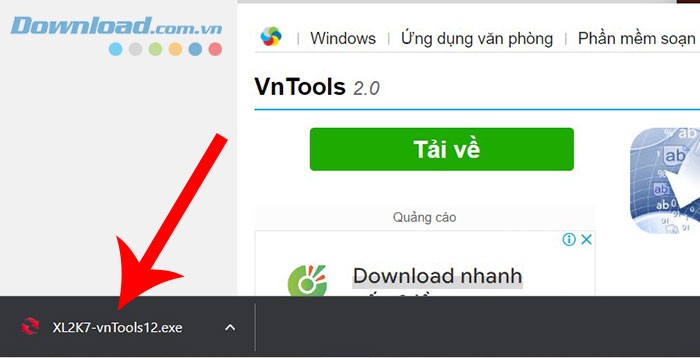
Bước 3: Sau khi tải xuống, hãy nhấp đúp vào file XL2K7-vnTools12.exe để bắt đầu quá trình cài đặt phần mềm.
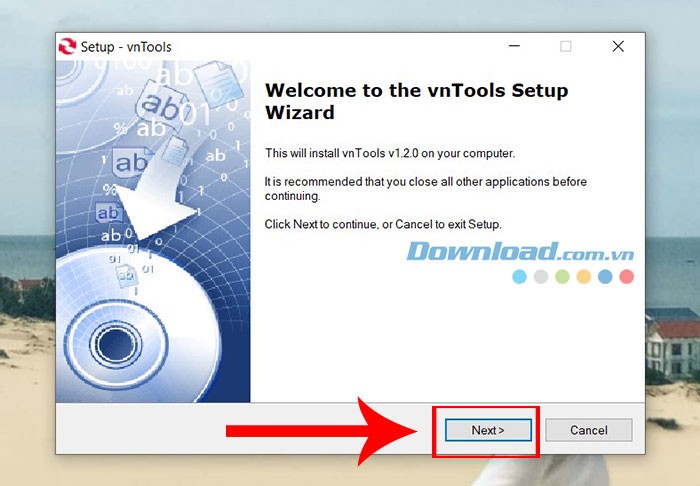
Bước 4: Trong cửa sổ Setup - vnTools hiện ra, hãy nhấn Next để tiếp tục và đi qua các bước cấu hình cài đặt.
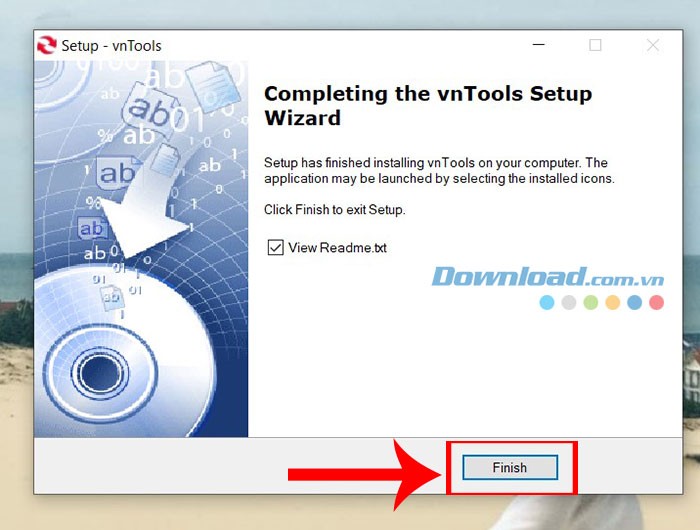
Bước 5: Để kết thúc việc cài đặt, hãy nhấn Install, sau đó là Finish. Quá trình cài đặt VnTools đã hoàn tất.
Sau khi đã hoàn tất việc cài đặt VnTools, việc tích hợp chương trình này vào Excel là bước tiếp theo cần thiết để bắt đầu sử dụng. Dưới đây là các bước thực hiện chi tiết:
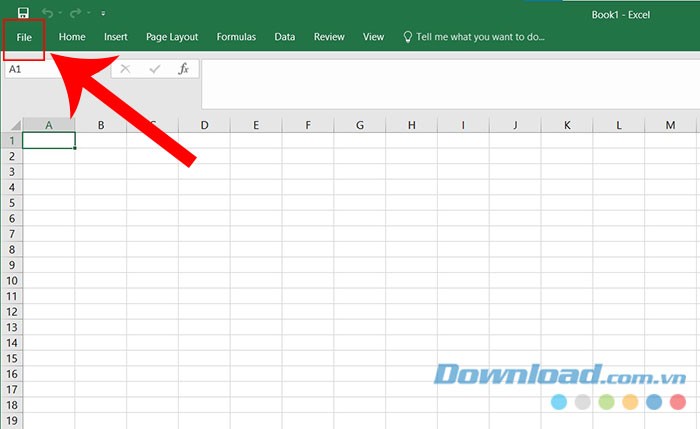
Bước 1: Khởi động ứng dụng Excel và chọn vào mục File trên thanh menu.
Bước 2: Trong cửa sổ hiện ra, lựa chọn Options để mở hộp thoại tùy chọn.
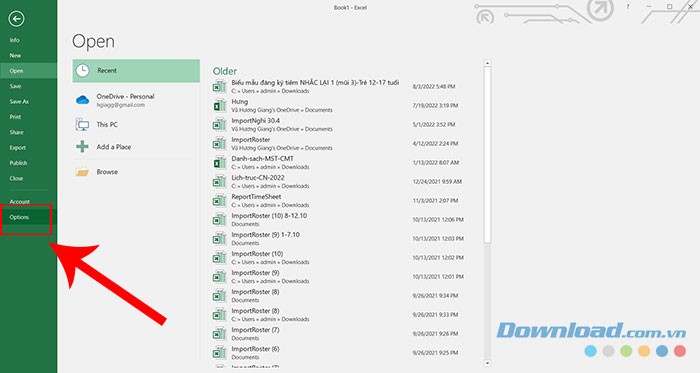
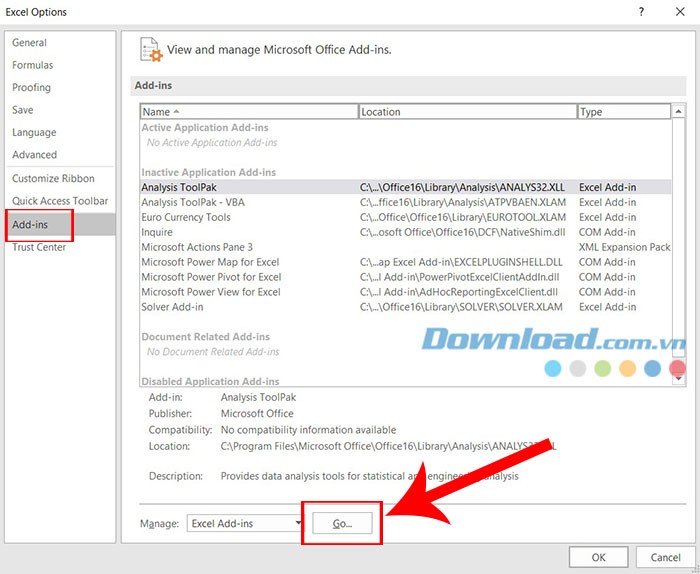
Bước 3: Tại hộp thoại Excel Options, điều hướng đến mục Add-ins và sau đó nhấn vào nút Go…
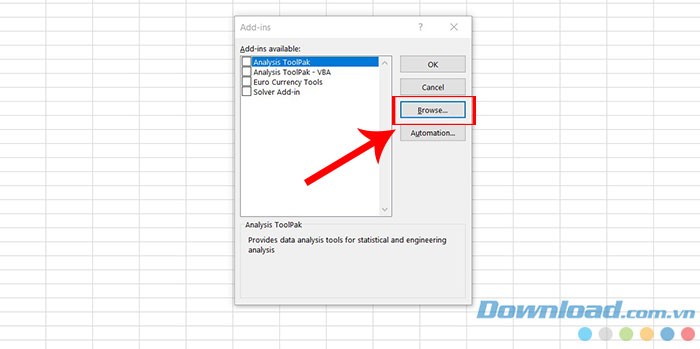
Bước 4: Trong cửa sổ Add-ins, nhấp chọn vào nút Browse để tìm kiếm file cần thiết.
Bước 5: Trong mục File name, nhập đường dẫn tương ứng với phiên bản Windows bạn đang sử dụng:
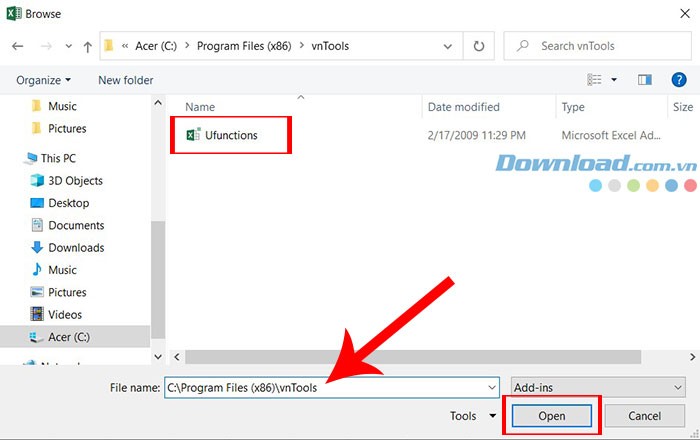
Tiếp theo, nhấn vào Unfunctions và chọn Open để xác nhận.
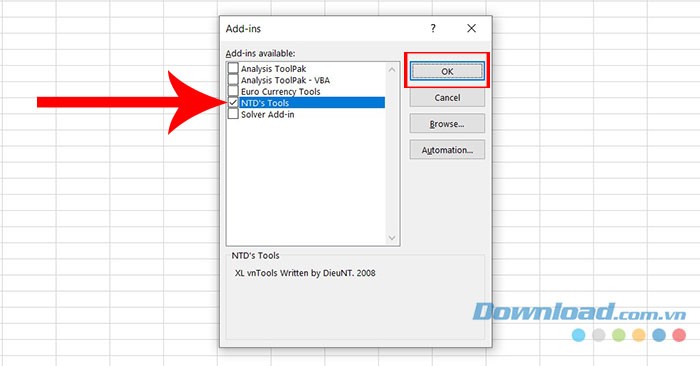
Bước 6: Sau thao tác này, cửa sổ Add-ins sẽ mở lại. Lúc này, hãy đánh dấu chọn vào ô vuông tương ứng với NTD’s Tools và nhấn nút OK để hoàn tất.
Khi quá trình tích hợp hoàn tất, một tab mới có tên VnTools sẽ được hiển thị trên thanh công cụ của Excel. Từ đây, bạn có thể bắt đầu sử dụng các chức năng của VnTools để thực hiện việc chuyển đổi số sang chữ một cách nhanh chóng và dễ dàng.
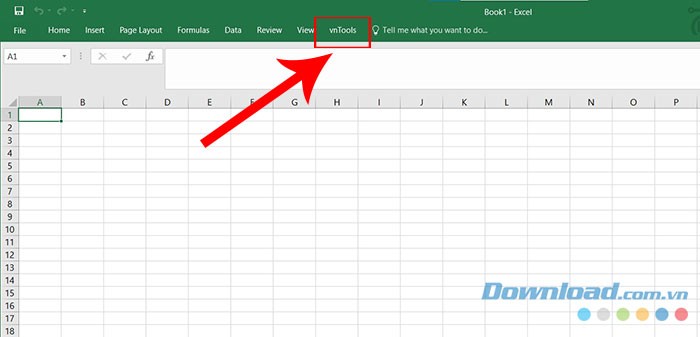
Bước 1: Truy cập vào tab VnTools và lựa chọn chức năng Đổi số thành chữ (VN) để thực hiện việc chuyển đổi số sang chữ trong môi trường Excel.
Bước 2: Một cửa sổ thông số sẽ hiện ra, yêu cầu người dùng xác định hai ô tương ứng:
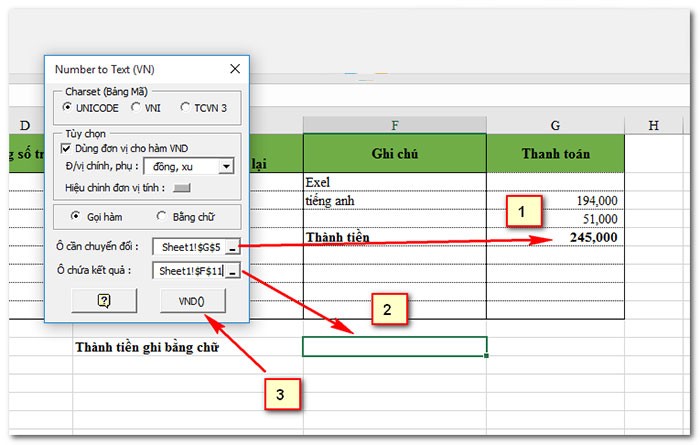
Trong trường hợp dữ liệu cần chuyển đổi không liên quan đến đơn vị tiền tệ, hãy đảm bảo tắt lựa chọn tại mục Dùng đơn vị cho hàm VND.
Bước 3: Để bắt đầu quá trình chuyển đổi số thành chữ trong bảng tính Excel, chỉ cần nhấn vào nút VND(). Kết quả chuyển đổi số sang chữ khi sử dụng VnTools có thể được minh họa như hình ảnh dưới đây.
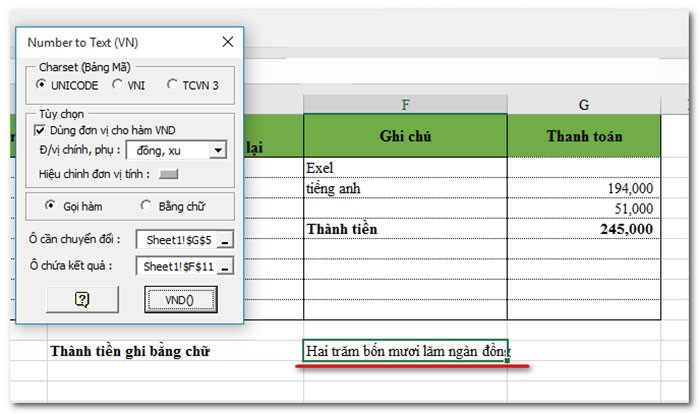
Bên cạnh đó, người dùng cũng có thể sử dụng trực tiếp hàm =VND, được tích hợp sẵn sau khi cài đặt add-in, để chuyển đổi số thành chữ một cách nhanh chóng và thuận tiện hơn trong Excel.
Các hàm =VND hỗ trợ chuyển đổi bao gồm:
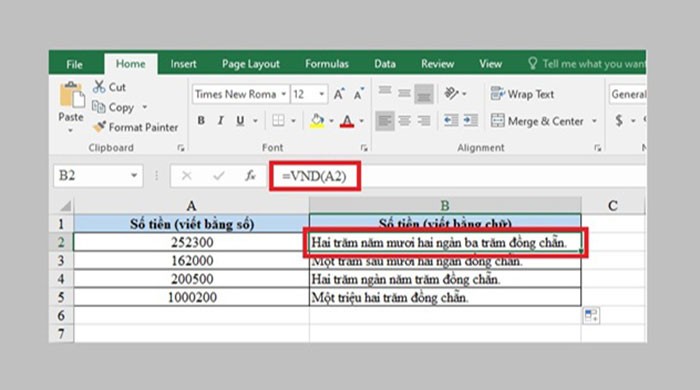
Ví dụ, để chuyển đổi số 252300 từ ô A2 sang dạng chữ trong ô B2, người dùng cần chọn ô B2 và nhập công thức =VND(A2), sau đó nhấn phím Enter. Kết quả là số sẽ được hiển thị dưới dạng chữ viết tại ô B2, như minh họa trong hình dưới đây.
VnTools là công cụ gì?
VnTools phát huy tác dụng trong những lĩnh vực nào?
Quy trình cài đặt VnTools diễn ra như thế nào?
Cách thức tích hợp VnTools vào Excel sau khi đã cài đặt?
VnTools hỗ trợ chuyển đổi số thành chữ với các loại tiền tệ nào?
VnTools có tương thích với cả phiên bản Excel 32-bit và 64-bit không?
VnTools có phải là phần mềm trả phí không?
Hướng dẫn này sẽ cung cấp cho bạn các bước chi tiết để tích hợp thành công VnTools vào phần mềm Microsoft Excel.
Việc tích hợp này cho phép bạn sử dụng các công cụ và chức năng mạnh mẽ của VnTools trực tiếp trong Excel, giúp tối ưu hóa công việc và tăng hiệu suất làm việc.
Để bắt đầu, bạn cần tải và cài đặt phần mềm VnTools trên máy tính của mình. Sau đó, làm theo các hướng dẫn trong video để cấu hình và kích hoạt tích hợp với Excel.
Video hướng dẫn sẽ trình bày rõ ràng từng bước, từ việc tải xuống phần mềm đến việc thiết lập các thông số cần thiết. Bạn sẽ được hướng dẫn cách sử dụng các tính năng của VnTools trong Excel một cách hiệu quả.
Lưu ý: Đảm bảo rằng bạn đã cài đặt phiên bản Excel tương thích với VnTools để quá trình tích hợp diễn ra suôn sẻ.
Xem video hướng dẫn chi tiết tại đây:
Nếu bạn gặp bất kỳ khó khăn nào trong quá trình tích hợp, đừng ngần ngại liên hệ với đội ngũ hỗ trợ của VnTools để được trợ giúp.
Chúc bạn thành công!
1 nhận xét
Bài viết này nhằm mục đích chia sẻ thông tin và đánh giá sản phẩm. Chúng tôi tôn trọng quyền sở hữu trí tuệ, tuyệt đối không lưu trữ tệp tin hoặc cung cấp các liên kết tải xuống trái phép. Mọi liên kết (nếu có) đều trỏ về nguồn phân phối chính thức. Vui lòng tải hoặc mua sản phẩm từ nguồn chính hãng để ủng hộ tác giả.
 Hướng dẫn
 Thủ thuật Văn phòng


















