
HTKK , phần mềm do Tổng cục Thuế - Bộ Tài chính cung cấp, hỗ trợ người dùng thực hiện kê khai thuế trực tuyến một cách thuận tiện tại văn phòng, thay vì phải đến trực tiếp cơ quan thuế. Tuy nhiên, một số người dùng có thể gặp phải tình trạng phần mềm HTKK đột ngột đóng lại trong quá trình cài đặt hoặc sử dụng.
Sự cố này có thể gây gián đoạn quá trình kê khai thuế của doanh nghiệp. Do đó, Download.com.vn xin chia sẻ các phương pháp khắc phục lỗi HTKK tự thoát, giúp bạn tiếp tục công việc một cách suôn sẻ.
Có nhiều yếu tố có thể gây ra tình trạng này, bao gồm phiên bản phần mềm lỗi thời, thiếu quyền truy cập, xung đột với các phần mềm khác, hoặc lỗi hệ thống.
Việc sử dụng phiên bản HTKK cũ có thể chứa các lỗi đã được khắc phục trong các bản cập nhật mới. Hãy truy cập trang web chính thức của Tổng cục Thuế để tải và cài đặt phiên bản HTKK mới nhất.
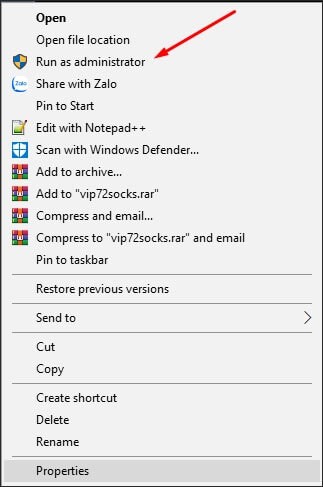
Một số tính năng của HTKK có thể yêu cầu quyền quản trị viên để hoạt động ổn định. Bạn có thể chạy HTKK bằng quyền Admin bằng cách nhấp chuột phải vào biểu tượng phần mềm và chọn `Run as administrator`.
Dữ liệu cũ hoặc bị lỗi có thể gây ra xung đột và dẫn đến tình trạng tự động thoát. Hãy xóa dữ liệu của HTKK (thường nằm trong thư mục cài đặt hoặc trong registry) và khởi động lại phần mềm.
Đảm bảo rằng HTKK có đủ quyền truy cập vào các thư mục và tệp cần thiết. Kiểm tra cài đặt bảo mật của hệ thống và cấp quyền truy cập cho HTKK nếu cần.
Đôi khi, việc cài đặt HTKK trên một ổ đĩa khác có thể giải quyết các vấn đề liên quan đến quyền truy cập hoặc xung đột phần mềm.
Đây là giải pháp cuối cùng nếu các phương pháp trên không hiệu quả. Việc cài đặt lại Windows sẽ loại bỏ tất cả các phần mềm và dữ liệu cũ, giúp hệ thống hoạt động ổn định hơn.
Nếu bạn vẫn gặp khó khăn, hãy tham khảo các câu hỏi thường gặp và giải pháp tương ứng trên trang web hỗ trợ của Tổng cục Thuế hoặc liên hệ với bộ phận hỗ trợ kỹ thuật để được trợ giúp.
Phần mềm Hỗ trợ Kê khai Thuế (HTKK) là công cụ miễn phí do Tổng cục Thuế cung cấp, giúp các doanh nghiệp thực hiện kê khai và quyết toán thuế trực tuyến, thay vì phải đến trực tiếp cơ quan thuế.
Dù được đánh giá cao về độ chính xác và minh bạch, HTKK vẫn có thể gặp phải các lỗi như một phần mềm thông thường, và tình trạng tự động thoát là một trong những vấn đề thường gặp. Dưới đây là một số nguyên nhân dẫn đến việc HTKK tự tắt sau khi đăng nhập:
Việc xác định chính xác nguyên nhân sẽ giúp người dùng tìm ra giải pháp khắc phục hiệu quả, đảm bảo quá trình kê khai thuế diễn ra suôn sẻ.
Để giải quyết vấn đề này, bạn có thể thử cập nhật phiên bản HTKK mới nhất, kiểm tra tính hợp lệ của dữ liệu mã số thuế, hoặc đảm bảo phần mềm đã được cấp đầy đủ quyền truy cập.
Trong trường hợp người dùng gặp tình trạng chương trình tự động đóng lại, giải pháp đầu tiên cần thực hiện là gỡ cài đặt hoàn toàn phần mềm hiện tại.
Tiếp theo, hãy tải và cài đặt lại HTKK với phiên bản mới nhất. Đường dẫn tải về được cung cấp ngay bên dưới.
Sau khi hoàn tất quá trình cài đặt, hãy kiểm tra lại để xác định xem lỗi tự động thoát đã được khắc phục hay chưa.
Một phương pháp để giải quyết vấn đề này là khởi chạy phần mềm HTKK với quyền quản trị viên. Đầu tiên, bạn cần nhấp chuột phải vào biểu tượng ứng dụng HTKK trên màn hình desktop.
Trong menu ngữ cảnh hiện ra, hãy chọn tùy chọn Run as administrator để cấp quyền cao nhất cho chương trình.
Sau khi HTKK được mở, hãy nhập Mã số thuế (MST) của doanh nghiệp hoặc tổ chức để kiểm tra xem lỗi còn tồn tại hay không.

Nếu tình trạng tự thoát khỏi phần mềm HTKK vẫn còn xảy ra ngay cả khi đã sử dụng ở chế độ Admin, giải pháp là xóa toàn bộ dữ liệu liên quan đến phần mềm trên máy tính.
Để tiến hành xóa dữ liệu, bạn cần truy cập theo đường dẫn sau: , sau đó chọn Mã số thuế (MST) đang gặp lỗi để loại bỏ.
Sau khi xóa, hãy mở lại phần mềm HTKK và thực hiện thiết lập lại MST.
Bước 1: Trong giao diện của ổ C, hãy tìm đến thư mục Program Files (x86). Tiếp theo, xác định vị trí và nhấp chuột vào thư mục HTKK, sau đó chọn Properties.
Bước 2: Khi cửa sổ HTKK Properties hiện ra, chọn tab Security, rồi chọn Creator owner. Sau đó, nhấn vào nút Edit ở phía dưới.
Bước 3: Lúc này, nhấp chuột vào mục Creator owner, rồi chọn mục Add. Một giao diện mới sẽ xuất hiện, tại đây bạn hãy nhập “” như hình minh họa.
Bước 4: Quay lại cửa sổ trước đó, đánh dấu chọn mục Full control, rồi nhấn vào nút Apply và sau đó là OK để hoàn tất.
Nếu quý vị đã thử nghiệm toàn bộ 4 giải pháp trước đó mà tình trạng phần mềm HTKK vẫn tự động đóng ứng dụng, hoặc bị tắt ngay khi vừa đăng nhập, hãy cân nhắc việc cài đặt lại chương trình trên một ổ đĩa khác, ví dụ như ổ D hoặc ổ E.
Trong trường hợp các giải pháp trước đó không mang lại kết quả, người sử dụng có thể cần thiết phải thực hiện việc cài đặt lại hệ điều hành Windows và sau đó tiến hành cài đặt lại phần mềm HTKK.
Việc cài đặt lại hệ điều hành là một biện pháp triệt để, nhưng đôi khi cần thiết để giải quyết các vấn đề phức tạp liên quan đến phần mềm.
Hy vọng rằng, với những hướng dẫn trên, người dùng sẽ có thể khắc phục thành công các lỗi thường gặp khi sử dụng HTKK trong quá trình kê khai thuế trực tuyến một cách nhanh chóng, thuận tiện và hiệu quả.
Tại sao ứng dụng HTKK lại tự động đóng sau khi đăng nhập?
Cách giải quyết tình trạng HTKK tự thoát mà không cần cài lại hệ điều hành Windows?
Quy trình cấp quyền truy cập cho phần mềm HTKK được thực hiện như thế nào?
Có bắt buộc phải gỡ bỏ phiên bản HTKK cũ trước khi cài đặt phiên bản mới không?
Việc xóa dữ liệu MST trong thư mục HTKK sẽ gây ra hậu quả gì?
1 nhận xét
Bài viết này nhằm mục đích chia sẻ thông tin và đánh giá sản phẩm. Chúng tôi tôn trọng quyền sở hữu trí tuệ, tuyệt đối không lưu trữ tệp tin hoặc cung cấp các liên kết tải xuống trái phép. Mọi liên kết (nếu có) đều trỏ về nguồn phân phối chính thức. Vui lòng tải hoặc mua sản phẩm từ nguồn chính hãng để ủng hộ tác giả.
 Hướng dẫn
 Dịch vụ công


















