
Việc nộp sổ đỏ để làm sạch dữ liệu đất đai trên VneID đem đến những tiện ích đáng kể cho cả người dân lẫn các cơ quan quản lý nhà nước.
Hệ thống này giúp cập nhật thông tin về quyền sử dụng đất, diện tích, thông tin thửa đất và các giao dịch liên quan một cách chính xác, minh bạch và đồng bộ với cơ sở dữ liệu quốc gia.
Nhờ đó, người dân có thể dễ dàng tra cứu và xác thực thông tin đất đai của mình, hạn chế tối đa các tranh chấp tiềm ẩn và các rủi ro về mặt pháp lý.
Bên cạnh đó, việc làm sạch dữ liệu đất đai còn hỗ trợ đắc lực cho cơ quan nhà nước trong việc nâng cao hiệu quả quản lý, đơn giản hóa các thủ tục hành chính và đẩy nhanh tiến độ các giao dịch liên quan đến đất đai.
Các giao dịch như chuyển nhượng quyền sử dụng đất, cấp giấy chứng nhận quyền sở hữu hoặc kê khai thuế đất sẽ được thực hiện nhanh chóng và thuận tiện hơn.
VNeID được biết đến là nền tảng định danh điện tử quốc gia của Việt Nam.
Nền tảng này cho phép công dân và các tổ chức thực hiện các giao dịch trực tuyến một cách an toàn, tiện lợi và hoàn toàn hợp pháp.
Để hỗ trợ người dân và các cơ quan nhà nước trong quá trình làm sạch dữ liệu và quản lý đất đai hiệu quả hơn, Download.com.vn xin giới thiệu bài viết này. Hy vọng những thông tin trên sẽ hữu ích cho bạn.
Bước 1: Đầu tiên, bạn cần mở và đăng nhập tài khoản VNeID đã được cài đặt trên điện thoại của mình.
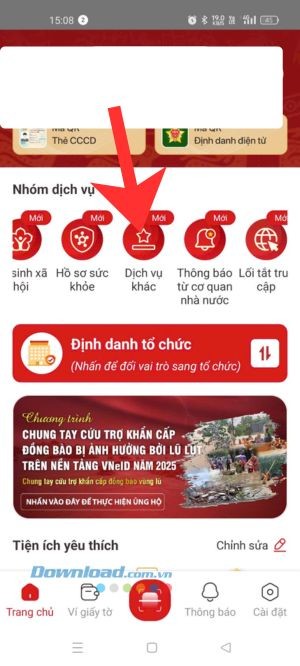
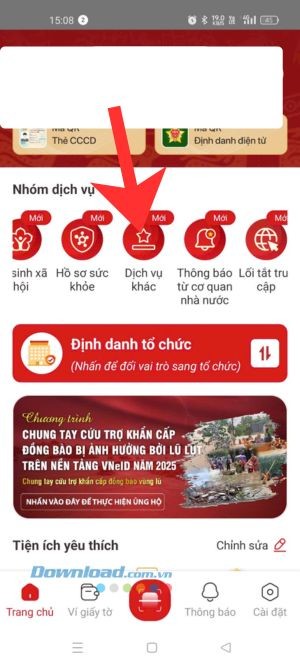
Bước 2: Trong danh mục Nhóm dịch vụ của ứng dụng, hãy chọn mục Dịch vụ khác.
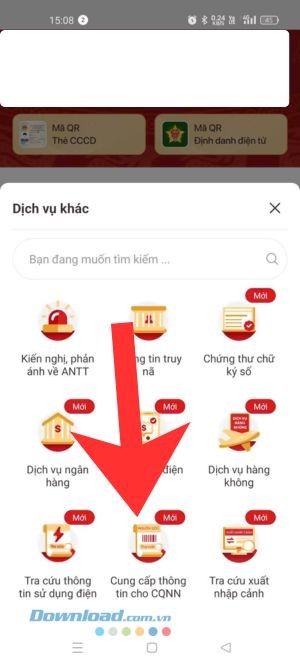
Bước 3: Sau đó, chạm và chọn mục Cung cấp thông tin cho Cơ quan Nhà nước.
Bước 4: Tại mục Cung cấp thông tin cho Cơ quan Nhà nước, nhấn vào lựa chọn Tạo mới.

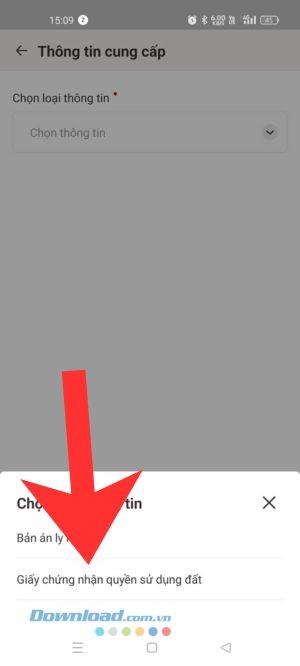
Bước 5: Chọn mục Giấy chứng nhận quyền sử dụng đất, hiển thị ở phía dưới màn hình.
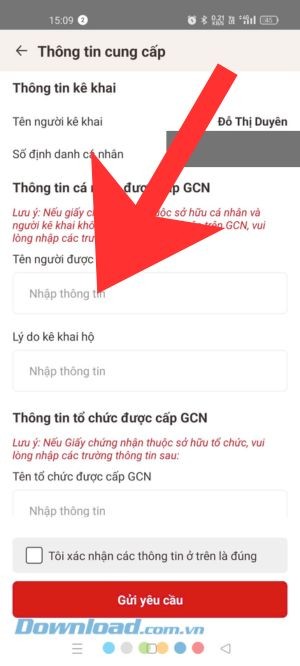
Bước 6: Lúc này, hãy nhập đầy đủ và chính xác các thông tin cần thiết hoặc
Bước 7: Tải lên bản scan hoặc ảnh chụp rõ ràng toàn bộ các trang của sổ đỏ. Các định dạng tệp được chấp nhận bao gồm PDF, PNG, JPG, JPEG. Dung lượng tối đa của các tệp tải lên là 3,5MB.
Bước 8: Cuối cùng, đánh dấu chọn vào ô `Tôi xác nhận các thông tin ở trên là đúng`. Sau đó, nhấn vào nút Gửi yêu cầu và chờ đợi hệ thống xác nhận và xử lý thông tin.
Việc chuẩn bị hồ sơ đầy đủ là yếu tố then chốt:
Quy trình đăng ký và xác thực tài khoản VNeID:
Kiểm tra tính chính xác của thông tin trước khi nộp:
Các bước thực hiện nộp hồ sơ trực tuyến:
Theo dõi tình trạng xử lý hồ sơ:
Đảm bảo an toàn thông tin cá nhân:
1 nhận xét
Bài viết này nhằm mục đích chia sẻ thông tin và đánh giá sản phẩm. Chúng tôi tôn trọng quyền sở hữu trí tuệ, tuyệt đối không lưu trữ tệp tin hoặc cung cấp các liên kết tải xuống trái phép. Mọi liên kết (nếu có) đều trỏ về nguồn phân phối chính thức. Vui lòng tải hoặc mua sản phẩm từ nguồn chính hãng để ủng hộ tác giả.
 Hướng dẫn
 Dịch vụ công


















