

Tor Browser được phát triển với mục tiêu chính là bảo vệ sự riêng tư của người sử dụng. Phần mềm này có khả năng ngăn chặn các bên thứ ba theo dõi hoạt động trực tuyến của bạn, bao gồm cả việc truy cập các trang web.
Một trong những tính năng quan trọng của Tor Browser là khả năng che giấu địa chỉ IP thực của máy tính. Điều này đạt được bằng cách định tuyến lưu lượng truy cập qua một mạng lưới các máy chủ tình nguyện, giúp bảo vệ danh tính và vị trí của bạn khi gửi hoặc nhận dữ liệu trên Internet.
Ngoài ra, Tor Browser còn cho phép người dùng truy cập vào những trang web bị chặn hoặc kiểm duyệt. Điều này đặc biệt hữu ích trong các quốc gia có chính sách kiểm soát Internet nghiêm ngặt.
Tóm lại, Tor Browser là một công cụ mạnh mẽ giúp tăng cường bảo mật và quyền riêng tư trực tuyến, đồng thời vượt qua các rào cản kiểm duyệt.
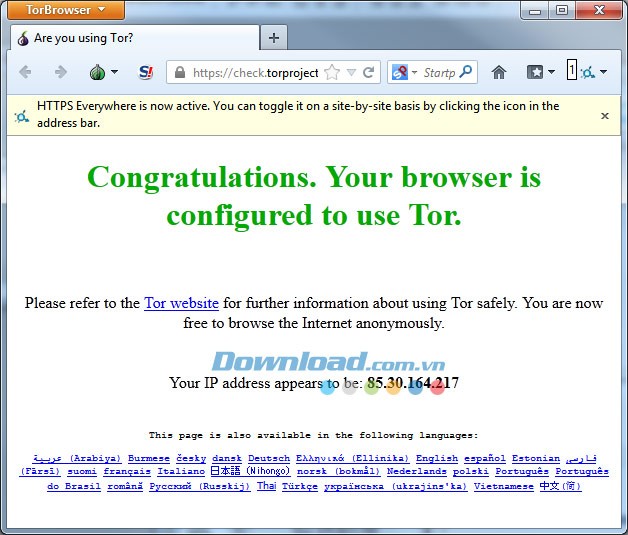
Tor Browser Bundle, hay còn được biết đến với tên gọi Tor Browser, là một bộ công cụ giúp người dùng truy cập mạng Tor một cách dễ dàng trên các hệ điều hành Windows, macOS và Linux mà không cần thực hiện cài đặt phần mềm phức tạp. Bộ công cụ này có khả năng chạy trực tiếp từ thiết bị lưu trữ USB và đi kèm với trình duyệt Aurora được cấu hình sẵn.
Ngoài ra, Tor Browser Bundle còn cung cấp nhiều lựa chọn khác nhau, cho phép bạn sử dụng trình duyệt hiện có, cài đặt Tor một cách lâu dài, hoặc sử dụng trong trường hợp không chạy hệ điều hành Windows.
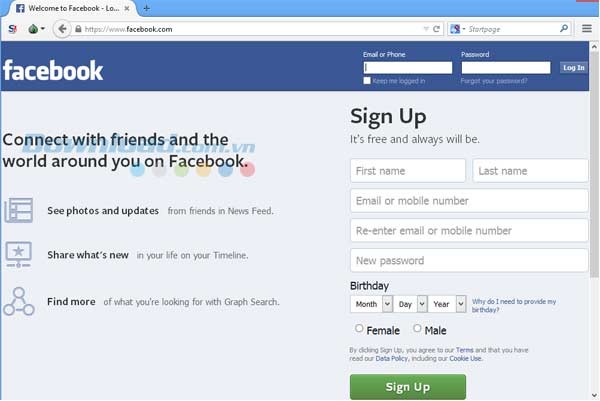
Về bản chất, Tor Browser cũng là một trình duyệt web tương tự như Google Chrome , Firefox hoặc Internet Explorer . Tuy nhiên, điểm khác biệt chính là khả năng tự động thay đổi địa chỉ IP mỗi khi bạn duyệt web, giúp bảo vệ danh tính và tăng cường tính ẩn danh khi trực tuyến.

Tor Browser tạo sự tách biệt cho mỗi trang web bạn truy cập, ngăn chặn các bên thứ ba và nhà quảng cáo theo dõi hoạt động của bạn. Các cookie sẽ tự động bị xóa sau mỗi phiên duyệt.

Tor Browser che giấu địa chỉ IP và ngăn chặn những kẻ theo dõi quan sát kết nối của bạn tới các trang web. Việc sử dụng Tor sẽ được hiển thị thay vì thói quen duyệt web cá nhân.

Tor Browser được xây dựng để đảm bảo sự công bằng cho tất cả người dùng, giúp bạn khó bị nhận diện và theo dõi dựa trên thông tin trình duyệt và thiết bị.

Dữ liệu của bạn sẽ được chuyển tiếp qua mạng Tor và mã hóa nhiều lần, lên đến 3 lớp. Mạng Tor bao gồm một mạng lưới lớn các máy chủ miễn phí do tình nguyện viên vận hành.

Với Tor Browser, bạn có thể dễ dàng truy cập các trang web bị chặn trong mạng nội bộ hoặc tại quốc gia của bạn.
Tổng quan, Tor Browser Bundle mang đến trải nghiệm lướt web an toàn và nhanh chóng vượt trội. Đây là một lựa chọn lý tưởng cho những người dùng ưu tiên bảo vệ thông tin cá nhân trên môi trường trực tuyến.
Tải xuống tập tin cài đặt và lưu trữ tại một thư mục tùy chọn trên máy tính. Tiếp theo, nhấp đúp vào tập tin vừa tải về.
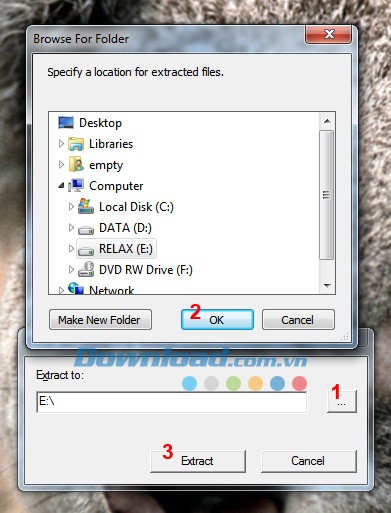
Chọn Run để xác nhận việc khởi chạy ứng dụng. Sau đó, nhấn vào nút `...` (1) để chọn vị trí lưu trữ gói phần mềm. Cuối cùng, nhấn OK (2) để hoàn tất.
Lưu ý, vị trí bạn chọn cần có ít nhất 50 MB dung lượng trống. Để tiện sử dụng, bạn nên lưu gói phần mềm trực tiếp lên Desktop. Trong trường hợp muốn sử dụng trên một thiết bị khác, hãy sao chép vào ổ USB.
Nhấn Extract (3) để tiến hành giải nén. Quá trình này có thể mất vài phút để hoàn thành.
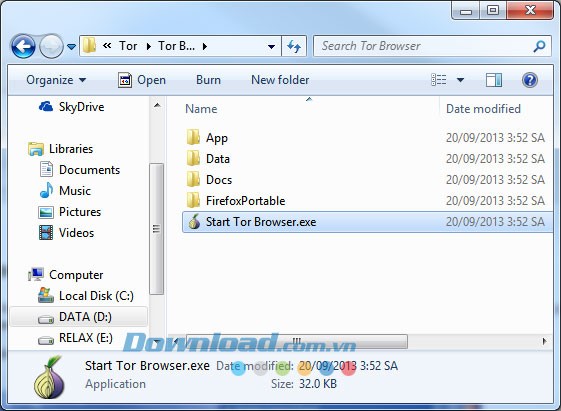
Sau khi quá trình giải nén kết thúc, hãy mở thư mục Tor Browser tại vị trí bạn đã chọn lưu trữ. Nhấn đúp vào ứng dụng Start Tor Browser (trên một số hệ thống có thể hiển thị là Start Tor Browser.exe).
Cửa sổ Vidalia sẽ được hiển thị.
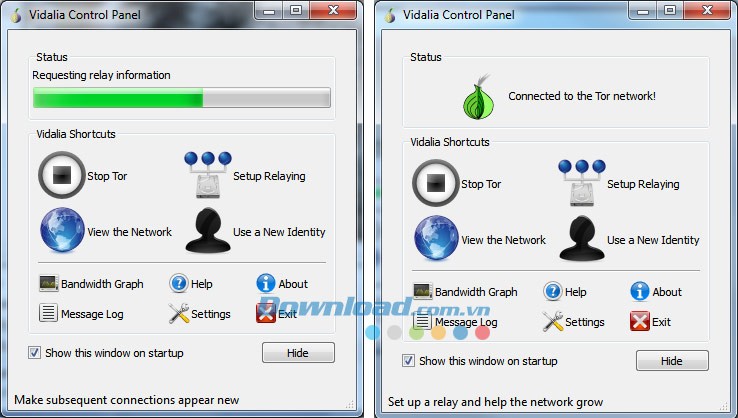
Khi Tor đã sẵn sàng hoạt động, Firefox sẽ tự động khởi chạy. Lưu ý rằng chỉ những trang web được truy cập thông qua trình duyệt Firefox tích hợp mới được định tuyến qua mạng Tor. Các trình duyệt khác như Internet Explorer sẽ không bị ảnh hưởng bởi Tor. Để tránh nhầm lẫn, tốt nhất là không nên chạy Firefox song song với Tor Browser Bundle và hãy đóng tất cả các cửa sổ Firefox đang mở trước khi khởi động Tor.
Khi bạn muốn kết thúc phiên duyệt, hãy đóng cửa sổ Firefox theo cách thông thường (ví dụ: nhấn vào biểu tượng x ở góc trên bên phải). Trong quá trình này, lịch sử duyệt web và tất cả các cookie sẽ bị xóa.
Với Tor Browser Bundle, cả Vidalia và Tor sẽ tự động đóng lại. Nếu bạn sử dụng Tor IM Browser Bundle, bạn cũng cần đóng Pidgin bằng cách nhấp chuột phải vào biểu tượng Pidgin trên khay hệ thống và chọn Quit.
32 nhận xét
Bài viết này nhằm mục đích chia sẻ thông tin và đánh giá sản phẩm. Chúng tôi tôn trọng quyền sở hữu trí tuệ, tuyệt đối không lưu trữ tệp tin hoặc cung cấp các liên kết tải xuống trái phép. Mọi liên kết (nếu có) đều trỏ về nguồn phân phối chính thức. Vui lòng tải hoặc mua sản phẩm từ nguồn chính hãng để ủng hộ tác giả.


 Windows
 Trình duyệt
 Trình duyệt web
















