
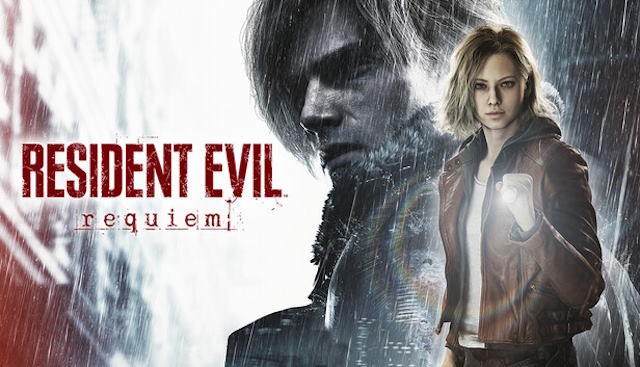
Hướng dẫn này cung cấp những tùy chỉnh được khuyến nghị và tốt nhất cho Resident Evil Requiem (RE9). Các thiết lập này bao gồm điều khiển, đồ họa, âm thanh và các tùy chọn hỗ trợ tiếp cận.
Mục đích của việc điều chỉnh các thiết lập này là để mang đến trải nghiệm chơi game mượt mà và phù hợp nhất với cấu hình phần cứng của bạn.
Để có trải nghiệm điều khiển thoải mái nhất, bạn nên tùy chỉnh các phím điều khiển theo sở thích cá nhân. Hãy dành thời gian để làm quen với cách bố trí phím và điều chỉnh cho phù hợp với phong cách chơi của mình.
Cấu hình đồ họa đóng vai trò quan trọng trong việc cân bằng giữa chất lượng hình ảnh và hiệu suất game. Dưới đây là một số gợi ý:
Âm thanh sống động sẽ tăng cường trải nghiệm chơi game. Hãy đảm bảo rằng:
Resident Evil Requiem cung cấp một số tùy chọn trợ năng để giúp người chơi có thể tận hưởng game một cách trọn vẹn nhất. Hãy khám phá các tùy chọn này nếu bạn cần.

Hy vọng với những thiết lập này, bạn sẽ có được trải nghiệm chơi Resident Evil Requiem tốt nhất!
Việc sử dụng kiểu di chuyển mặc định là Đi bộ sẽ mang lại khả năng kiểm soát tốt hơn trong các tình huống cần sự lén lút, đồng thời tránh việc vô tình chạy, có thể khiến kẻ thù nhanh chóng phát hiện ra bạn.
Thêm vào đó, thiết lập Giữ cho loại nhập liệu lặp lại sẽ giúp giảm thiểu sự mệt mỏi khi thực hiện các thao tác nhanh trong các đoạn QTE. Cùng với đó, nên tắt tùy chọn Đặt lại độ phóng đại ống ngắm để dễ dàng căn chỉnh mục tiêu cho những lần bắn tiếp theo.
Bộ điều khiển
Các thiết lập cho bộ điều khiển phụ thuộc vào sở thích cá nhân, vì không có mức độ nhạy nào phù hợp với tất cả mọi người. Do đó, các thiết lập này có thể thay đổi tùy theo lựa chọn của bạn.
Bàn phím và chuột
Nhiều chức năng điều khiển trong trò chơi có thể được gán cho các phím cụ thể, giúp truy cập dễ dàng hơn trên PC và tăng độ chính xác khi nhập liệu. Ngoài cài đặt khóa con trỏ, các thiết lập điều khiển trên PC hoàn toàn dựa trên sở thích của người chơi.
Nên sử dụng cài đặt camera mặc định cho camera của Grace và Leon để có trải nghiệm đúng như mong muốn của nhà phát triển.
Tuy nhiên, việc sử dụng góc nhìn thứ ba để mở rộng tầm nhìn (FOV) cho cả hai nhân vật cũng có lợi ích riêng, do không có thanh trượt điều chỉnh FOV. Điều này giúp việc di chuyển trong môi trường để khám phá và chiến đấu trở nên dễ dàng hơn.
Các thiết lập hiển thị HUD mặc định khá tối ưu và không cần điều chỉnh nhiều.
Các thiết lập đồ họa phụ thuộc nhiều vào cấu hình phần cứng của người chơi. Bạn có thể điều chỉnh các thiết lập để phù hợp với khả năng của máy và đạt được chất lượng hình ảnh tốt nhất.
Có rất nhiều thiết lập đồ họa trên PC có thể được tinh chỉnh theo sở thích cá nhân. Các thiết lập này đã được điều chỉnh để cân bằng giữa hiệu năng và độ rõ nét của hình ảnh. Tuy nhiên, bạn có thể điều chỉnh thêm các thiết lập theo ý muốn.
Đối với người dùng tai nghe, nên sử dụng tùy chọn Rộng cho Dải động vì nó cung cấp khả năng xác định vị trí nguồn âm thanh chính xác hơn. Điều này giúp bạn xác định hướng của các mối đe dọa và phản ứng kịp thời.
Ngôn ngữ chủ yếu phụ thuộc vào ngôn ngữ mẹ đẻ của người chơi và có thể được thiết lập theo sở thích.
Tab Khả năng tiếp cận chứa các thiết lập được cài đặt sẵn giúp cải thiện thị lực và giảm thiểu tác động của Chứng say tàu xe mà một số thiết lập nhất định có thể gây ra.
Mặc dù có thể điều chỉnh cài đặt trợ năng, nhưng bạn nên tự điều chỉnh từng cài đặt để có trải nghiệm tốt nhất.
Cài đặt mạng cho phép bạn chia sẻ dữ liệu của mình với CAPCOM cho mục đích phân tích. Nếu không muốn chia sẻ dữ liệu chơi game của mình, bạn có thể tắt cài đặt này.
1 nhận xét
Bài viết này nhằm mục đích chia sẻ thông tin và đánh giá sản phẩm. Chúng tôi tôn trọng quyền sở hữu trí tuệ, tuyệt đối không lưu trữ tệp tin hoặc cung cấp các liên kết tải xuống trái phép. Mọi liên kết (nếu có) đều trỏ về nguồn phân phối chính thức. Vui lòng tải hoặc mua sản phẩm từ nguồn chính hãng để ủng hộ tác giả.
 Hướng dẫn
 Chơi Game


















