
System Update Readiness Tool , thường được biết đến với tên gọi DISM, là một tiện ích miễn phí do Microsoft phát triển. Công cụ này hỗ trợ người dùng kiểm tra và sửa chữa các vấn đề tiềm ẩn có thể gây cản trở quá trình nâng cấp hoặc cập nhật tính năng trên hệ điều hành Windows.
Việc cập nhật Windows đôi khi gặp phải các trở ngại do sự không tương thích của các gói Service Pack hoặc các yếu tố khác trên máy tính. System Update Readiness Tool ra đời nhằm mục đích xác định những lỗi này và tiến hành sửa chữa tự động khi phát hiện ra sự cố.
Công cụ này hoàn toàn miễn phí và tương thích với cả hệ điều hành Windows 7 và Windows Vista, mang đến giải pháp hiệu quả cho người dùng gặp khó khăn trong quá trình cập nhật hệ thống.
Để đảm bảo quá trình cập nhật Windows diễn ra suôn sẻ, việc sử dụng System Update Readiness Tool trước khi cài đặt các bản cập nhật mới là một bước chuẩn bị quan trọng.
Công cụ này giúp giảm thiểu tối đa các lỗi phát sinh trong quá trình cập nhật, tiết kiệm thời gian và công sức cho người dùng.
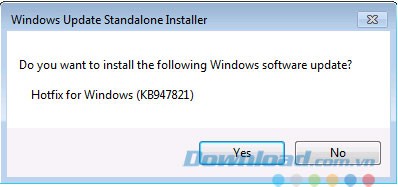
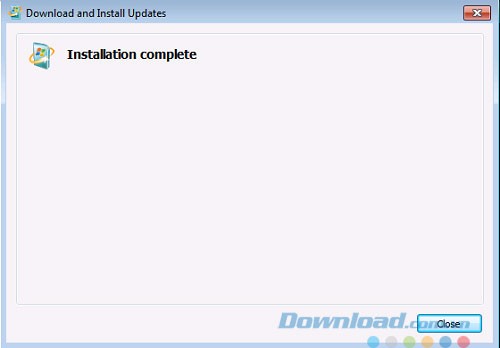
Sử dụng công cụ DISM (Deployment Image Servicing and Management) tích hợp sẵn. Sau đó, tiến hành cài đặt lại gói dịch vụ hoặc bản cập nhật Windows.
1. Mở Command Prompt (Dòng lệnh) với quyền quản trị viên. Để thực hiện việc này, di chuyển chuột đến cạnh phải màn hình, chọn Search (Tìm kiếm). Nếu dùng chuột, di chuyển con trỏ đến góc dưới bên phải màn hình và chọn Search. Nhập Command Prompt vào ô tìm kiếm, nhấp chuột phải vào Command Prompt, sau đó chọn Run as administrator (Chạy với quyền quản trị viên). Nếu hệ thống yêu cầu mật khẩu quản trị viên, hãy nhập mật khẩu hoặc chọn Allow (Cho phép).
2. Nhập lệnh DISM.exe /Online /Cleanup-image /Restorehealth và nhấn Enter. Quá trình này có thể mất vài phút để hoàn tất.
Lưu ý quan trọng: Khi thực hiện lệnh này, DISM sẽ sử dụng Windows Update để cung cấp các tệp tin cần thiết để khắc phục sự cố. Tuy nhiên, nếu Windows Update của bạn gặp vấn đề, hãy sử dụng cài đặt Windows hiện tại làm nguồn sửa chữa hoặc sử dụng thư mục Windows side-by-side từ mạng chia sẻ hoặc thiết bị lưu trữ di động như đĩa DVD Windows làm nguồn tệp tin. Để làm điều này, hãy chạy lệnh thay thế sau: DISM.exe /Online /Cleanup-Image /RestoreHealth /Source:C:RepairSourceWindows /LimitAccess
Lưu ý: Thay C:RepairSourceWindows bằng đường dẫn đến nguồn sửa chữa của bạn.
3. Nhập lệnh sfc /scannow và nhấn Enter, sau đó đợi vài phút để quá trình quét và sửa chữa hoàn tất.
4. Đóng cửa sổ CMD và chạy lại Windows Update.
DISM sẽ tạo một file nhật ký (%windir%/Logs/CBS/CBS.log) để ghi lại tất cả các vấn đề mà công cụ tìm thấy hoặc đã sửa chữa. %windir% là thư mục cài đặt Windows, ví dụ như C:Windows.
System Update Readiness Tool là một công cụ đơn giản, tự động và miễn phí, giúp bạn dễ dàng giải quyết các lỗi liên quan đến cập nhật Windows. Đặc biệt, sau bản cập nhật lớn Anniversary Update của Microsoft, nếu bạn vẫn gặp khó khăn trong quá trình cập nhật, hãy sử dụng công cụ này.
1 nhận xét
Bài viết này nhằm mục đích chia sẻ thông tin và đánh giá sản phẩm. Chúng tôi tôn trọng quyền sở hữu trí tuệ, tuyệt đối không lưu trữ tệp tin hoặc cung cấp các liên kết tải xuống trái phép. Mọi liên kết (nếu có) đều trỏ về nguồn phân phối chính thức. Vui lòng tải hoặc mua sản phẩm từ nguồn chính hãng để ủng hộ tác giả.


 Windows
 Phần mềm Hệ thống
 Hệ điều hành
















