
Trong bối cảnh hiện tại, tồn tại nhiều ứng dụng hỗ trợ người dùng trong việc đồng bộ hóa dữ liệu từ máy tính cá nhân lên Google Docs. Syncdocs nổi bật như một lựa chọn tối ưu, sở hữu những tính năng vượt trội so với các công cụ khác.
Syncdocs thực hiện tích hợp Google Docs trực tiếp vào hệ thống máy tính, tạo điều kiện thuận lợi cho việc đồng bộ và sao lưu dữ liệu một cách nhanh chóng. Đồng thời, ứng dụng này còn cung cấp khả năng lưu trữ tới 10.000 tập tin mà không yêu cầu bất kỳ khoản phí nào.
Việc sử dụng Syncdocs giúp người dùng loại bỏ hoàn toàn những lo lắng liên quan đến nguy cơ mất mát hoặc hư hỏng dữ liệu quan trọng. Tất cả các tập tin và thư mục đều được công cụ này lưu trữ một cách an toàn.
Khả năng chia sẻ mọi loại tập tin và thư mục với bất kỳ đối tượng nào theo ý muốn của bạn.
Tích hợp thuận tiện vào các nền tảng mạng xã hội phổ biến như Facebook, Twitter, cùng các dịch vụ email và chuyên nghiệp như Gmail và LinkedIn.
Hỗ trợ đa dạng các định dạng tập tin, cho phép bạn truy cập và khôi phục các phiên bản hoặc bản sao lưu trước đó.
Khả năng tương thích với nhiều định dạng văn bản khác nhau, đảm bảo tính linh hoạt trong quá trình sử dụng.
Bạn có toàn quyền kiểm soát nội dung và thời điểm đồng bộ hóa dữ liệu.
Lựa chọn chính xác các thư mục cần đồng bộ, tránh đồng bộ hóa những thư mục đã được chia sẻ với bạn.
Đồng bộ hóa đồng thời nhiều tài khoản Google Docs và Apps, tăng hiệu suất làm việc.
Tùy chọn chỉ tải lên hoặc tải xuống tập tin theo nhu cầu.
Lập lịch trình sao lưu dữ liệu giữa Google Docs và Google Drive một cách tự động.
Tạo mới các tài liệu Google Docs trực tiếp từ máy tính của bạn.
Mở hoặc lưu trữ các tài liệu Google Docs ngay trong môi trường Microsoft Office quen thuộc.
Cho phép đồng bộ hóa tập tin một cách dễ dàng và nhanh chóng.
Hỗ trợ giao diện dòng lệnh, mang lại sự linh hoạt cho người dùng am hiểu kỹ thuật.
Công cụ tìm kiếm kết hợp, cho phép tìm kiếm đồng thời trên cả máy tính cá nhân và Google Drive.
Mở trực tiếp tập tin từ kết quả tìm kiếm, lựa chọn mở trên máy tính hoặc Google Docs.
Hiển thị thông báo trên thanh tác vụ khi có tập tin mới được chia sẻ hoặc có thay đổi đối với tập tin hiện có.
Sao lưu danh bạ Google hàng ngày, đảm bảo an toàn cho dữ liệu liên hệ.
Chế độ băng thông thấp giúp tiết kiệm băng thông và chỉ đồng bộ hóa dữ liệu 30 phút một lần.
Khả năng thực thi các chương trình bên ngoài sau khi quá trình đồng bộ hóa hoàn tất.
Quá trình đồng bộ hóa diễn ra tự động mỗi khi có sự thay đổi hoặc thêm các tập tin mới.
Phần mềm tương thích với mọi loại tập tin khác nhau.
Cấu trúc thư mục ban đầu sẽ được giữ nguyên trong quá trình đồng bộ.
Google Docs được nhận diện như một ổ đĩa ký tự.
Tập tin luôn ở phiên bản mới nhất, giúp bạn tránh quên công việc trên các thiết bị khác nhau như máy tính xách tay hoặc USB.
Bạn có thể lưu trữ một tập tin trên máy tính cá nhân và truy cập nó từ netbook, iPad hoặc điện thoại thông minh.
Mọi chỉnh sửa sẽ được đồng bộ hóa trở lại.
Các thay đổi được thực hiện khi không có kết nối Internet sẽ tự động đồng bộ khi có kết nối lại.
Dữ liệu của bạn được sao lưu an toàn vào các trung tâm dữ liệu toàn cầu của Google Drive.
Google cung cấp dung lượng lưu trữ miễn phí lên đến 5 GB.
Tất cả tài liệu Google của bạn sẽ được sao lưu trên máy tính để truy cập ngay cả khi không có kết nối Internet.
Syncdocs giúp bạn sao chép toàn bộ tập tin và thư mục sang Google một cách nhanh chóng.
Tính năng chuyển đổi thông minh đảm bảo tài liệu của bạn giữ nguyên định dạng ban đầu và các bản sao lưu được tạo chính xác.
Sử dụng công cụ tìm kiếm mạnh mẽ của Google để dễ dàng tìm kiếm tài liệu cá nhân.
Tận dụng toàn bộ sức mạnh của Google Docs bằng cách chuyển toàn bộ dữ liệu hiện có lên nền tảng trực tuyến.
Bạn cũng có thể di chuyển tài liệu giữa các tài khoản Google Apps khác nhau.
Kiểm soát quyền truy cập, chia sẻ với mọi người hoặc chỉ một số người dùng nhất định.
Thu hồi quyền truy cập bất cứ lúc nào.
Không cần gửi email đính kèm, không lo lắng về việc có nhiều phiên bản khác nhau của cùng một tập tin.
Sử dụng các tính năng chia sẻ tài liệu mạnh mẽ để hợp tác và hợp nhất tài liệu.
Cho phép cộng tác giữa người dùng Google Docs và Microsoft Word.
Truy cập sức mạnh của Google trực tiếp từ máy tính để bàn. Chỉnh sửa tài liệu văn phòng trên Google chỉ bằng một cú nhấp chuột.
Xem tập tin PDF và tài liệu văn phòng hoặc file đính kèm email trên Google mà không lo lắng về virus hoặc phần mềm độc hại.
Chỉnh sửa tài liệu ở định dạng Microsoft Office trực tiếp từ PC mà không cần MS Office .
Không cần chuyển đổi, tải lên hoặc chỉnh sửa thủ công vì Syncdocs tự động thực hiện mọi thao tác.
Tất cả tài liệu quan trọng sẽ được lưu trữ trên đám mây và đồng bộ với các bản sao trên PC.
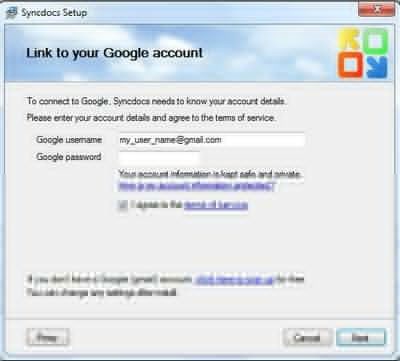
Trong quá trình cài đặt, phần mềm sẽ yêu cầu bạn đăng nhập vào tài khoản Google (tức là tài khoản Gmail). Hãy đánh dấu vào ô ‘I agree to the terms of service’ và nhấn Next để tiếp tục.
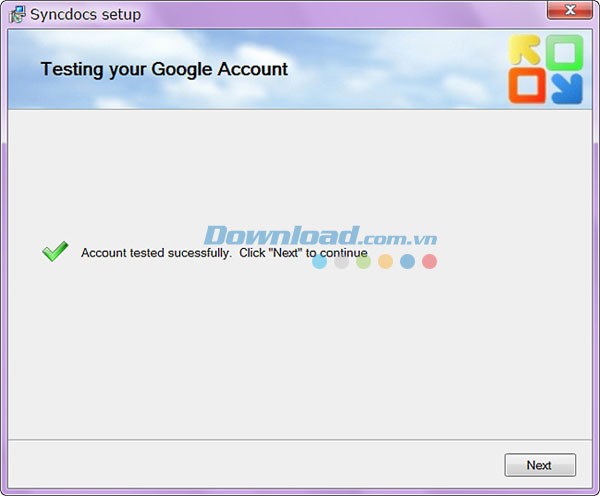
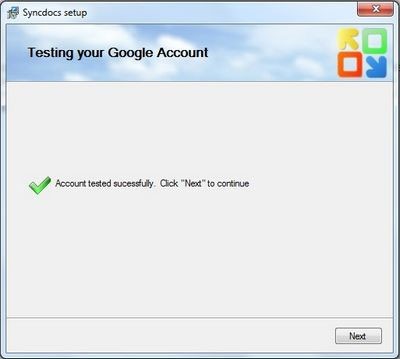
Chờ một lát để phần mềm kết nối với tài khoản Gmail của bạn. Sau khi kết nối thành công, một hộp thoại thông báo sẽ xuất hiện. Nhấn Next để tiếp tục.
Bước tiếp theo cho phép bạn thiết lập các tùy chọn của phần mềm:
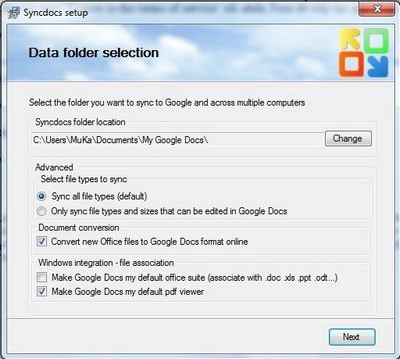
- Tại mục ‘Syncdocs folder location’ là thư mục đồng bộ hóa của phần mềm. Mọi dữ liệu trong thư mục này sẽ được sao lưu lên tài khoản Google Docs của bạn. Nói cách khác, thư mục này hoạt động như một ổ đĩa trên máy tính, nơi bạn có thể lưu trữ dữ liệu để sao lưu bằng Google Docs.
Nhấn nút Change nếu bạn muốn thay đổi vị trí mặc định của thư mục.
- Mục ‘Select file types to sync’ cho phép bạn chọn ‘Sync all file types’ để đồng bộ hóa tất cả các định dạng file khi đưa vào thư mục của phần mềm.
Nếu bạn chỉ muốn lưu trữ các định dạng file có thể chỉnh sửa bằng công cụ trực tuyến này, hãy chọn tùy chọn thứ hai.
- Mục ‘Document conversion’ cho phép bạn chọn chuyển đổi các định dạng file của Office 2007 (docx, xlsx…) thành các định dạng của Google Docs khi đồng bộ hóa.
Bỏ chọn tùy chọn này để giữ nguyên định dạng file trên tài khoản Google Docs.
- Tại mục tùy chọn cuối cùng, bạn có thể sử dụng Google Docs làm công cụ xem văn bản mặc định, bao gồm các định dạng file của Word, Excel, PowerPoint và thậm chí cả PDF…
Nếu máy tính của bạn đã có công cụ phù hợp để xem các định dạng file này, hãy bỏ chọn hai tùy chọn cuối cùng.
Nhấn Next và Finish ở bước cuối cùng để hoàn tất quá trình cài đặt.
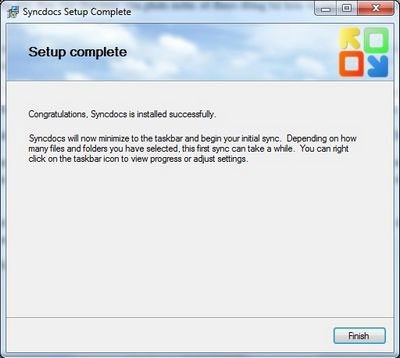
Sau khi nhấn nút Finish, phần mềm sẽ kết nối và đồng bộ hóa dữ liệu giữa máy tính và tài khoản Google Docs của bạn.
Phần mềm cũng tạo một shortcut mang tên ‘My Google Docs’ trên màn hình desktop của bạn.
Khi bạn sao chép bất kỳ dữ liệu nào vào thư mục này, quá trình đồng bộ hóa sẽ bắt đầu. Dữ liệu đó sẽ được tải lên và bản sao sẽ xuất hiện trên tài khoản Google Docs của bạn.
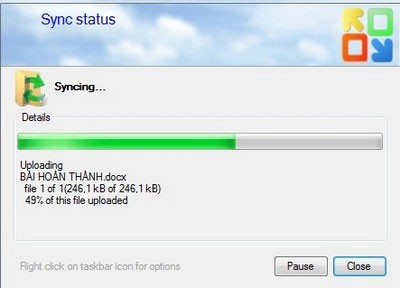
Quá trình đồng bộ hóa dữ liệu từ thư mục trên máy tính với tài khoản Google Docs
Để nhanh chóng truy cập vào tài khoản Google Docs, hãy nhấp chuột phải vào biểu tượng của phần mềm trên khay hệ thống và chọn ‘Open Google Docs’.
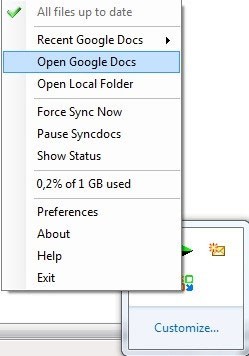
Cửa sổ Google Docs sẽ mở ra trên trình duyệt web mặc định của hệ thống. Tại đây, bạn sẽ thấy dữ liệu trong thư mục đồng bộ hóa trên máy tính đã được tải lên và sao lưu trên tài khoản Google Docs.
Đặc biệt, bạn có thể lưu trữ tất cả các định dạng file trong thư mục này, không chỉ các file văn bản. Tất cả chúng đều được tải lên và sao lưu trên tài khoản Google Docs để bạn có thể tải xuống và sử dụng khi cần.
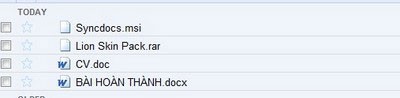
Các định dạng file đều có thể đồng bộ hóa và tải lên Google Docs
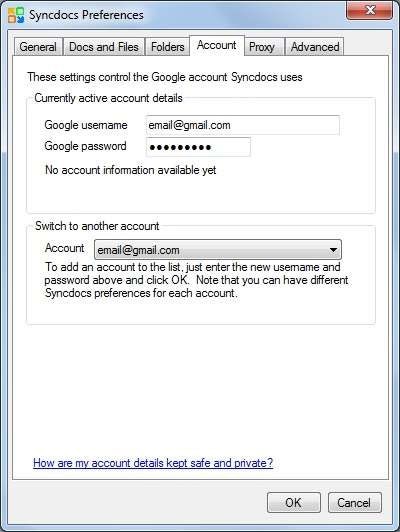
Nếu bạn muốn thay đổi tài khoản Google Docs đã khai báo trong quá trình cài đặt, hãy nhấp chuột phải vào biểu tượng của phần mềm trên khay hệ thống và chọn ‘Preferences’.
Từ hộp thoại hiện ra, chọn tab ‘Account’, điền thông tin tài khoản vào hộp thoại rồi nhấn OK. Phần mềm sẽ tự động đăng nhập vào tài khoản mới và thực hiện lại quá trình đồng bộ hóa dữ liệu.
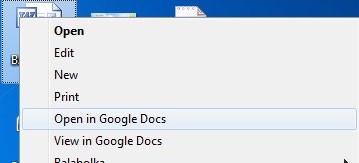
Đặc biệt, Syncdocs còn cho phép bạn mở các định dạng file văn bản mà hệ thống chưa hỗ trợ (ví dụ: máy tính cài đặt Office 2003 mà cần xem định dạng file 2007, hoặc mở định dạng văn bản của OpenOffice…).
Để xem một file văn bản bất kỳ bằng Google Docs, hãy nhấp chuột phải vào file đó và chọn ‘Open in Google Docs’. File văn bản sẽ được tải lên tài khoản Google và nội dung sẽ hiển thị trong cửa sổ trình duyệt web.
Trên đây là cách sử dụng Syncdocs để đồng bộ hóa dữ liệu giữa máy tính và tài khoản Google Docs. Với Syncdocs, bạn có một phương pháp an toàn và hiệu quả để sao lưu dữ liệu quan trọng trên máy tính.
Hơn nữa, với công cụ này, Google Docs trở thành một ổ đĩa trực tuyến để lưu trữ dữ liệu quan trọng, giúp bạn sử dụng ở bất kỳ đâu khi có kết nối Internet.
1 nhận xét
Bài viết này nhằm mục đích chia sẻ thông tin và đánh giá sản phẩm. Chúng tôi tôn trọng quyền sở hữu trí tuệ, tuyệt đối không lưu trữ tệp tin hoặc cung cấp các liên kết tải xuống trái phép. Mọi liên kết (nếu có) đều trỏ về nguồn phân phối chính thức. Vui lòng tải hoặc mua sản phẩm từ nguồn chính hãng để ủng hộ tác giả.


 Windows
 Dữ liệu - File
 Mã hóa dữ liệu
















