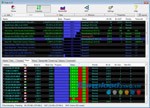
SoMud là một ứng dụng được thiết kế chuyên nghiệp, hỗ trợ người dùng trong việc tìm kiếm và tải xuống đa dạng các loại dữ liệu. Phần mềm này tương thích với nhiều giao thức phổ biến như BitTorrent, HTTP, FTP, cũng như các định dạng video và hình ảnh trực tuyến.
Điểm nổi bật của SoMud chính là khả năng tải dữ liệu với tốc độ cao, đồng thời mang đến trải nghiệm mượt mà, không gặp phải các vấn đề thường thấy trong quá trình tải xuống.
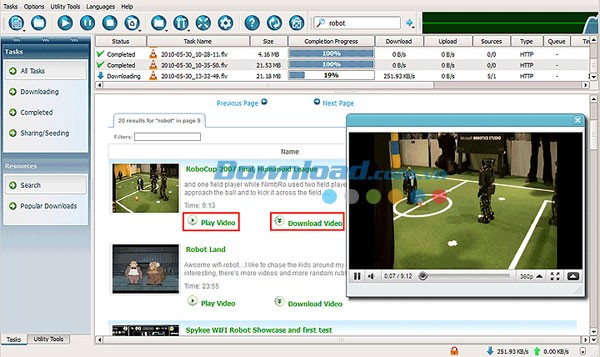
Với SoMud, việc truy cập và lưu trữ nội dung từ internet trở nên đơn giản và hiệu quả hơn bao giờ hết.
Bao gồm: Tiếng Pháp, Đức, Nhật, Hàn, Bồ Đào Nha, Nga, Tây Ban Nha, Đan Mạch, Hà Lan, Phần Lan, Hy Lạp, Ý, Na Uy, Ba Lan, Thổ Nhĩ Kỳ, Thái và Ukraina.
1. Tải file:
Bạn chỉ cần nhấp chuột phải vào liên kết tải file trên trang web và chọn Download with SoMud. Trong hộp thoại New Task, chọn thư mục lưu trữ file tại mục Save Path, đổi tên file tại mục Rename, rồi nhấn Start Download. Chương trình hỗ trợ chức năng Resume, cho phép bạn tạm dừng và tiếp tục tải file mà không cần tải lại từ đầu. Bạn có thể dễ dàng theo dõi và quản lý tiến trình tải file trên giao diện chính của chương trình.

- Nếu bạn có sẵn file torrent trên máy, hãy vào menu Task > BT Download > Open Torrent File, chọn file torrent đã chuẩn bị trước đó và nhấn Open. Tại hộp thoại New Task, chọn đường dẫn lưu trữ nội dung tải về tại mục File Save Path. Sau đó, nhấn Start để bắt đầu tải xuống.

- Nếu bạn biết liên kết trực tiếp đến file torrent, hãy vào menu Task > BT Download > Open Torrent URL, nhập liên kết vào khung Please enter the URL of a Torrent file, chọn thư mục lưu trữ tại mục Save Path và nhấn OK.

- Trong trường hợp bạn chưa có sẵn file torrent và cũng không biết liên kết trực tiếp, bạn có thể tìm kiếm bằng công cụ tích hợp của SoMud. Chỉ cần nhập từ khóa vào khung tìm kiếm bên dưới giao diện chính, chọn thể loại liên quan tại khung bên cạnh và nhấn Search. Kết quả sẽ hiển thị ngay lập tức. Khi bạn nhấp vào một kết quả, chương trình sẽ tự động tải file torrent tương ứng mà không cần nhiều bước trung gian. 2. Quay phim màn hình: Trên giao diện chính của SoMud, bạn vào menu Utility Tools > Capture Audio/Video. Để thêm các ghi chú trực tiếp lên màn hình trước khi quay, bạn nhấn biểu tượng , nhấn đúp chuột lên mẫu ghi chú muốn dùng từ hộp thoại Screen Image Annotation. Tận dụng chức năng này, bạn cũng có thể đóng mộc cho video dễ dàng bằng cách nhấn Add Images từ hộp thoại Screen Image Annatation, duyệt đến file ảnh dùng làm logo và nhấn Open, rồi di chuyển logo đến vị trí cần đặt (thường nằm góc phải vùng cần ghi hình). Ở hộp thoại New Recording Task, bạn chọn đối tượng cần quay tại mục Capture Type, gồm: (quay phim màn hình), (ghi hình webcam), (ghi âm). Tại thẻ General, bạn chọn kích thước khung hình muốn quay bên cạnh mục Capture Size, gồm: (quay toàn bộ màn hình), (tự thiết lập vùng quay bất kỳ; bạn chỉ việc kéo thả chuột để tạo vùng cần quay). Bạn chọn thư mục lưu trữ video sau khi quay tại mục Save Path, rồi nhấn OK để bắt đầu quay.

3. Tải ảnh hàng loạt:
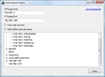
Tiện ích Web Image Download giúp bạn tải ảnh hàng loạt từ một trang web bất kỳ. Trên giao diện chính của chương trình, bạn vào menu Utility Tools > Web Image Download. Sau đó, bạn nhập đường dẫn đến trang web chứa ảnh cần tải tại khung Web Page URL, đánh dấu trước các định dạng muốn tải và giới hạn kích thước ảnh cần tải tại mục Download Image Types and Minimum Sizes, chọn thư mục lưu trữ ảnh tại mục Save Path. Cuối cùng, nhấn Download để bắt đầu tải xuống. Danh sách ảnh đã tải xong sẽ hiển thị tại khung Saved Images bên dưới.

4. Xem và chuyển đổi định dạng nhạc, phim:
Tiện ích Play MP4/FLV giúp bạn xem các định dạng phim MP4 và FLV ngay khi vừa tải xong. Bạn chỉ cần nhấp đúp chuột lên file video muốn xem từ bảng tiến trình tải xuống, giao diện ứng dụng MP4/FLV Media Player sẽ tự động mở và phát nội dung video tương ứng. Hoặc bạn cũng có thể khởi động tiện ích bằng cách vào menu Utility Tools > Play MP4/FLV, nhấn biểu tượng dấu +, duyệt đến file video muốn xem, nhấn Open.

Để chuyển đổi định dạng nhạc, video, bạn gọi tiện ích Convert Video/Audio từ menu Utility Tools. Tại giao diện chính, bạn nhấn nút Add, duyệt đến file nhạc, video cần chuyển định dạng và nhấn Open. Tiếp đến, bạn chọn thư mục lưu trữ file nhạc, video xuất ra tại mục Output, chọn định dạng muốn chuyển đổi sang tại mục Format, thiết lập kích thước khung hình video tại mục Video Size, chọn mã nén tại mục Codec và mức chất lượng tại mục Quality. Xong, nhấn nút Convert để bắt đầu chuyển đổi.
1 nhận xét
Bài viết này nhằm mục đích chia sẻ thông tin và đánh giá sản phẩm. Chúng tôi tôn trọng quyền sở hữu trí tuệ, tuyệt đối không lưu trữ tệp tin hoặc cung cấp các liên kết tải xuống trái phép. Mọi liên kết (nếu có) đều trỏ về nguồn phân phối chính thức. Vui lòng tải hoặc mua sản phẩm từ nguồn chính hãng để ủng hộ tác giả.




 Lưu trữ - Đồng bộ - Chia sẻ
 Windows
 Trình duyệt