Smooth Zoom Mod: Giải Pháp Zoom Mượt Mà Cho Minecraft
Smooth Zoom Mod là một Minecraft Mod được thiết kế cho client-side, mang đến khả năng zoom hình ảnh cực kỳ mượt mà, tương tự như khi sử dụng camera chuyên dụng, thông qua các nút bấm hoặc con lăn chuột.
Trong suốt hành trình khám phá và tồn tại trong thế giới rộng lớn của Minecraft , việc phóng to và thu nhỏ màn hình trở thành một nhu cầu thiết yếu.
Mod này sẽ hỗ trợ game thủ thực hiện thao tác zoom một cách dễ dàng và nhanh chóng hơn bao giờ hết.
Với Smooth Zoom Mod, bạn có thể quan sát chi tiết hơn các công trình, địa hình, hoặc thậm chí là đối thủ, từ đó nâng cao trải nghiệm chơi game của mình.
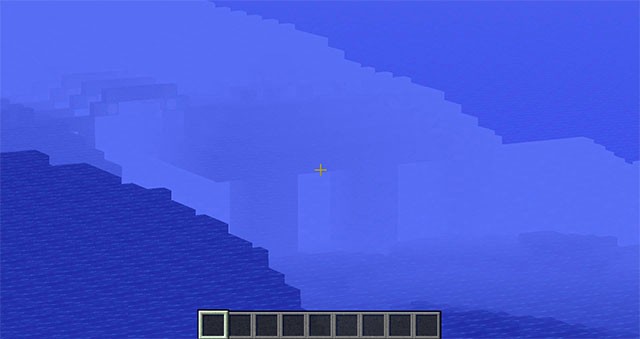
Smooth Zoom Mod hỗ trợ phóng to thu nhỏ màn hình cực mượt mà
Việc điều chỉnh tầm nhìn trở nên trực quan và chính xác, giúp bạn làm chủ thế giới Minecraft một cách hiệu quả hơn.
Tính năng của Smooth Zoom Mod
Điều khiển (có thể tùy chỉnh trong Options > Controls):
Phím R: thực hiện chức năng phóng to hình ảnh.
Phím V: thực hiện chức năng thu nhỏ hình ảnh.
Nhấn và giữ chuột trái kết hợp với phím Alt: khôi phục mức zoom ban đầu.
Sử dụng con lăn chuột để tăng hoặc giảm độ zoom, điều kiện là chức năng này đã được kích hoạt trong phần Options.
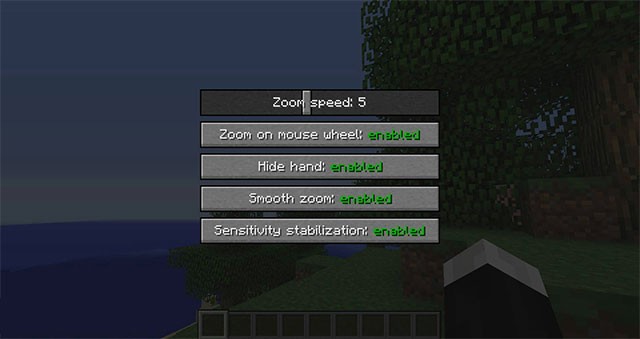
Có các tùy chọn để thiết lập đơn giản trong Smooth Zoom Mod
Các tùy chọn cấu hình:
Giao diện đồ họa (GUI) của Smooth Zoom Mod cung cấp các lệnh và chức năng zoom đa dạng.
Tốc độ zoom: điều chỉnh tốc độ phóng to hoặc thu nhỏ.
Zoom bằng con lăn chuột: kích hoạt hoặc vô hiệu hóa chức năng zoom bằng con lăn chuột (khi bật, chức năng cuộn trong Hotbar sẽ bị thay đổi).
Ẩn bàn tay: mod sẽ ẩn hiển thị bàn tay trong quá trình zoom.
Zoom mượt mà: lựa chọn giữa trải nghiệm zoom mượt mà hoặc có độ giật nhẹ (khi bật, zoom được thực hiện ở mỗi frame, khi tắt - mỗi lần tick).
Ổn định độ nhạy: khi bật, độ nhạy zoom sẽ giảm dần khi mức zoom tăng lên.
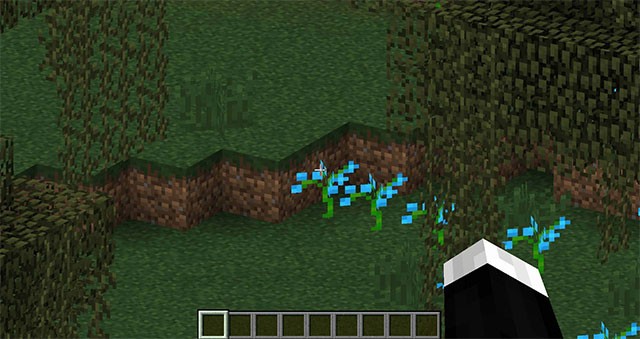
Thực hiện thao tác zoom in, zoom out dễ dàng bằng nút bấm hoặc con lăn chuột
Hướng dẫn cài đặt Mod Smooth Zoom
Để cài đặt mod, trước tiên bạn cần Minecraft Forge – một công cụ miễn phí, được thiết lập trên hệ thống máy tính.
Tiếp theo, hãy tìm đến thư mục chứa dữ liệu game Minecraft của bạn.
Đối với người dùng Windows, bạn có thể mở hộp thoại Run bằng cách nhấn phím Windows + R, sau đó nhập `%appdata%` và nhấn Enter.
Người dùng Mac cần mở Finder, nhấn giữ phím Alt, chọn Go rồi chọn Library từ thanh menu phía trên. Trong thư mục Application Support, bạn sẽ tìm thấy thư mục Minecraft.
Sao chép file .jar của mod vừa tải về và dán vào thư mục Mods.
Khởi động Minecraft và nhấn vào nút `Mods` để bắt đầu trải nghiệm với mod mới đã cài đặt.
ID: Smooth Zoom Mod Minecraft: Zoom Mượt Như Camera
5.0
2 nhận xét
5
100%
4
0%
3
0%
2
0%
1
0%
Tải xuống tập tin
Tuyên bố miễn trừ trách nhiệm
Bài viết này nhằm mục đích chia sẻ thông tin và đánh giá sản phẩm. Chúng tôi tôn trọng quyền sở hữu trí tuệ, tuyệt đối không lưu trữ tệp tin hoặc cung cấp các liên kết tải xuống trái phép. Mọi liên kết (nếu có) đều trỏ về nguồn phân phối chính thức. Vui lòng tải hoặc mua sản phẩm từ nguồn chính hãng để ủng hộ tác giả.




 Windows
 Game - Trò chơi
 Mod Minecraft
 Game sinh tồn
















