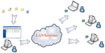
Microsoft vừa phát hành một ứng dụng mới, cho phép người dùng dễ dàng kết nối và chia sẻ màn hình trong quá trình làm việc hoặc tham gia các buổi hội thảo trực tuyến. Ứng dụng này, mặc dù là một công cụ chia sẻ màn hình, nhưng lại được xây dựng trên nền tảng internet và sử dụng tài khoản người dùng Live ID, mang đến sự tin tưởng và tiện lợi nhờ khả năng tích hợp vượt trội.
SharedView mang lại hiệu quả cao hơn hẳn so với các chương trình chia sẻ màn hình thường thấy trong các ứng dụng nhắn tin tức thời như Skype hay Yahoo. Phạm vi hoạt động của nó mở rộng đến toàn bộ người dùng MSN và Hotmail.
Người dùng có thể chia sẻ các tập tin văn bản, tham gia hội thảo và chia sẻ màn hình desktop trực tiếp với tốc độ nhanh chóng và ổn định.
1. Hội thảo trực tuyến với nhiều người dùng Live ID
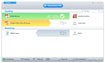
Để bắt đầu, chọn Join a Session. Sau đó, nhập địa chỉ email của người bạn muốn kết nối. Nhấn vào biểu tượng mũi tên màu xanh để thiết lập kết nối. Bạn có thể mời thêm người tham gia thông qua thẻ Participants và chức năng Invite Others.
2. Chia sẻ màn hình Desktop
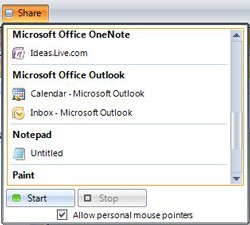
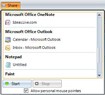
Sau khi kết nối thành công, bạn có thể chia sẻ màn hình Desktop của mình để những người khác cùng theo dõi khi cần thiết. Sử dụng mục Share để chọn những màn hình cụ thể bạn muốn chia sẻ.
Những người tham gia sẽ thấy màn hình bạn đang chia sẻ.
3. Chia sẻ tập tin
Khi một tập tin được chia sẻ qua SharedView, tất cả người kết nối đều có thể tải về và sử dụng. Để chia sẻ, chọn Add a Handout trong mục Handouts, sau đó chọn tập tin cần chia sẻ. Sau khi quá trình tải lên hoàn tất, người dùng có thể tải tập tin về thông qua SharedView.
4. Tích hợp với Microsoft Word
Tính năng này cho phép bạn chia sẻ trực tiếp tài liệu Word đang soạn thảo, tạo điều kiện cho việc thảo luận và cộng tác trực tiếp với những người tham gia.
Sau khi cài đặt, một menu Work With Me sẽ xuất hiện trên thanh công cụ của Word. Chọn menu này để bắt đầu buổi làm việc chung.
Chức năng Privacy giúp bạn bảo vệ màn hình và tập tin của mình khỏi những truy cập không mong muốn. Nhờ cơ chế kết nối qua Session, bạn có thể tăng cường bảo mật bằng cách sử dụng danh sách chặn (Block list). Bất kỳ ai cố gắng kết nối với bạn thông qua SharedView mà nằm trong danh sách chặn sẽ nhận được thông báo lỗi.
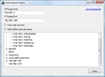
Chỉ cần nhập địa chỉ email của người bạn muốn chặn vào mục tương ứng và nhấn Add.
Bây giờ bạn có thể chia sẻ thông tin một cách an toàn hơn.
4 nhận xét
Bài viết này nhằm mục đích chia sẻ thông tin và đánh giá sản phẩm. Chúng tôi tôn trọng quyền sở hữu trí tuệ, tuyệt đối không lưu trữ tệp tin hoặc cung cấp các liên kết tải xuống trái phép. Mọi liên kết (nếu có) đều trỏ về nguồn phân phối chính thức. Vui lòng tải hoặc mua sản phẩm từ nguồn chính hãng để ủng hộ tác giả.



 Lưu trữ - Đồng bộ - Chia sẻ
 Windows
 Trình duyệt