

Save to Google Drive là một tiện ích mở rộng dành cho trình duyệt Chrome, giúp người dùng lưu lại nội dung trang web hoặc tạo ảnh chụp màn hình và đồng bộ trực tiếp vào tài khoản Google Drive của họ. Nhờ đó, bạn sẽ không còn lo lắng về việc bỏ lỡ bất kỳ thông tin quan trọng nào trên internet.
Khi bạn muốn lưu giữ một hình ảnh, trang web, video hoặc thậm chí là một bản nhạc audio mà bạn tìm thấy trực tuyến, bạn thường làm gì? Cách phổ biến nhất là sử dụng chuột phải và chọn `Lưu thành...`. Đối với các trang web, nhiều người thường đánh dấu hoặc sao chép đường dẫn URL và gửi email cho chính mình để tiện xem lại sau.
Bạn mong muốn một phương pháp lưu trữ thông tin trên web nhanh chóng hơn và trực tiếp vào Google Drive của mình? Đội ngũ phát triển Google Drive đã hiểu được nhu cầu này và giới thiệu Save to Google Drive. Việc cài đặt tiện ích này rất đơn giản, chỉ cần nhấp vào Add to Chrome.
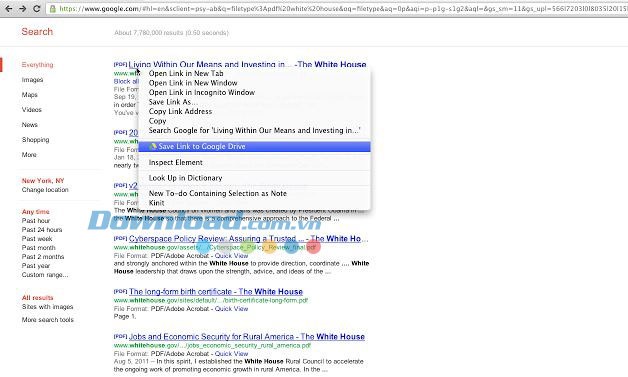
Save to Google Drive là một công cụ hữu ích, cho phép người dùng lưu trữ nhanh chóng mọi loại nội dung số trên mạng vào Google Drive chỉ với một cú nhấp chuột duy nhất. Tiện ích này giúp tiết kiệm thời gian và công sức, đồng thời đảm bảo thông tin quan trọng của bạn luôn được an toàn và dễ dàng truy cập.
Với tiện ích Save to Google Drive, việc lưu trữ nội dung và hình ảnh từ các trang web trở nên đơn giản hơn bao giờ hết, chỉ với một cú nhấp chuột phải.
Tiện ích này cung cấp khả năng lưu giữ toàn bộ trang web dưới nhiều định dạng khác nhau, được lựa chọn trực tiếp từ thanh công cụ.
Người dùng có thể tùy chỉnh các thiết lập của tiện ích thông qua các lựa chọn cài đặt đa dạng.
Ngoài ra, Save to Google Drive còn hỗ trợ lưu trữ ảnh chụp màn hình.
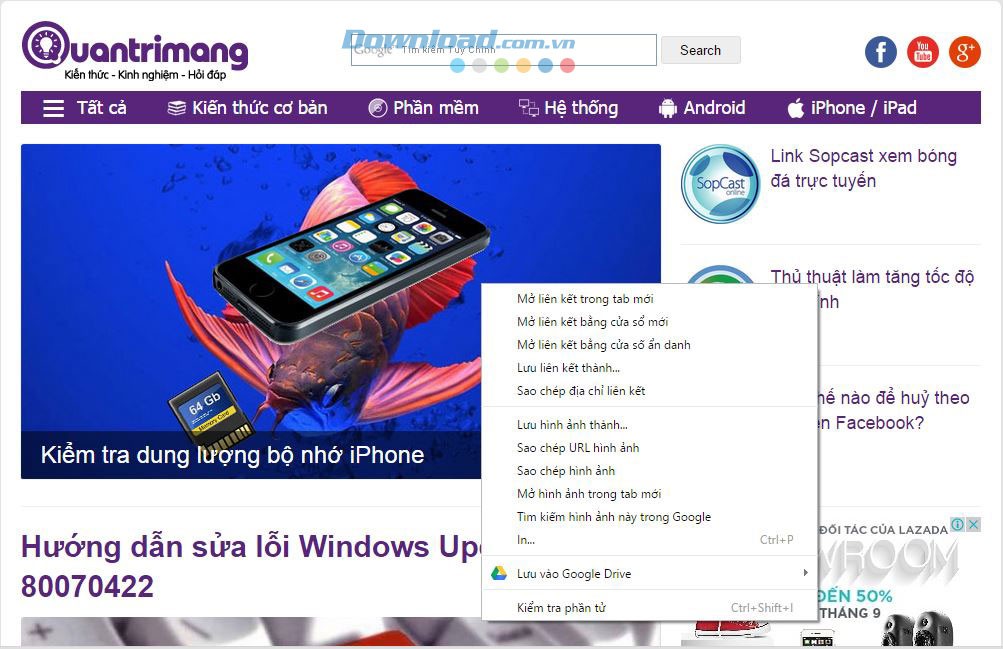
Các siêu liên kết và phương tiện truyền thông có thể được lưu một cách nhanh chóng bằng cách click chuột phải và chọn Save to Google Drive.
Bên cạnh đó, tiện ích còn cho phép thiết lập các tùy chọn cài đặt khác theo nhu cầu sử dụng.
Sau khi người dùng chọn Add to Chrome, biểu tượng của Save to Google Drive (tương tự biểu tượng Google Drive) sẽ hiển thị trên thanh công cụ, cạnh đường dẫn URL của trình duyệt.
Để lưu ảnh và các phương tiện truyền thông được tích hợp bằng HTML5, chỉ cần click chuột phải và chọn Save to Google Drive. Bạn sẽ được cung cấp các tùy chọn như mở file ngay lập tức, đổi tên hoặc mở tài khoản Google Drive để chia sẻ nội dung số với bạn bè.
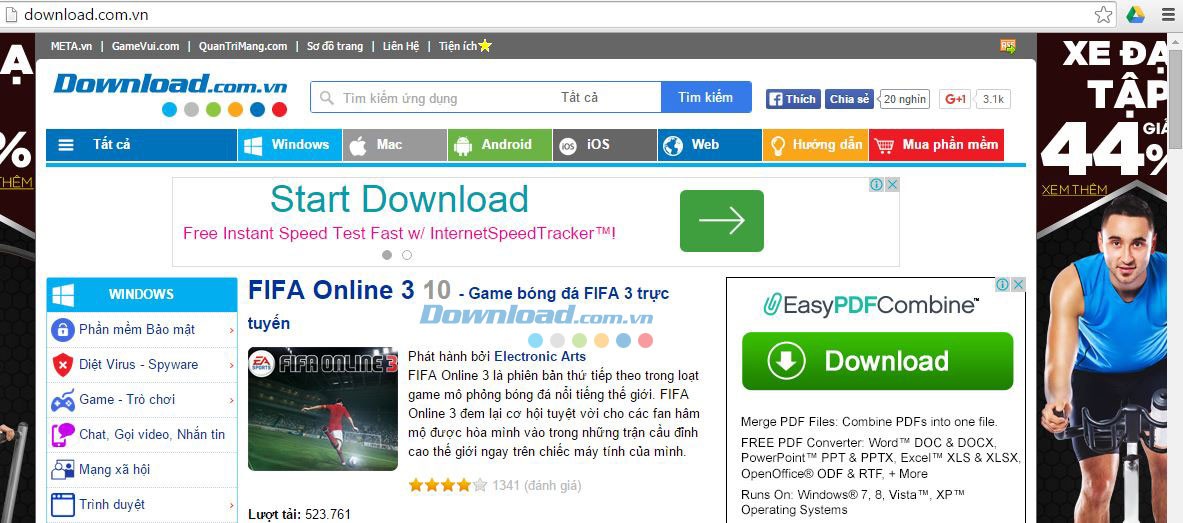
Đối với các trang web thông thường, việc lưu trữ với Save to Google Drive trở nên dễ dàng hơn. Người dùng chỉ cần click vào biểu tượng của Save to Google Drive trên thanh tab trình duyệt.
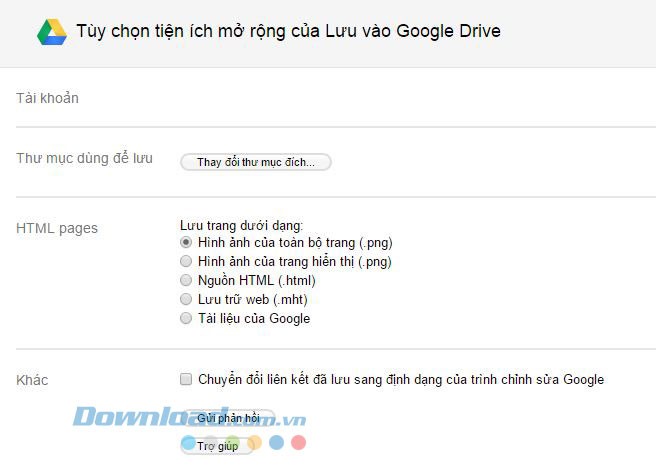
Trang web sẽ được lưu mặc định dưới dạng file .png. Tuy nhiên, bạn có thể tùy chỉnh các cài đặt khác bằng cách click chuột phải vào tiện ích và chọn Options. Các cài đặt mặc định bao gồm:
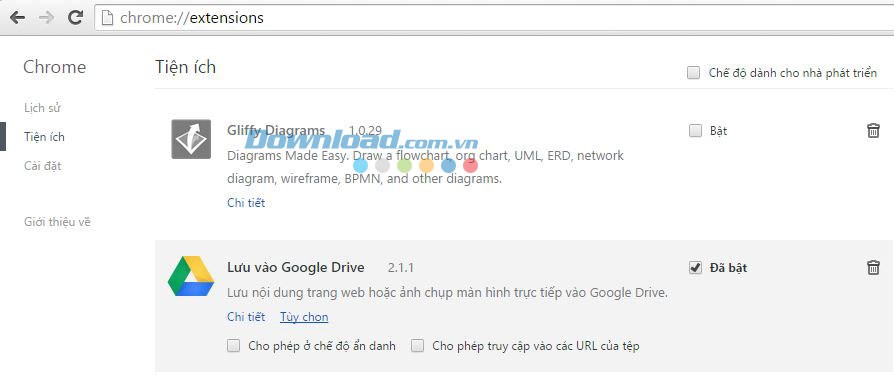
Để lưu các file ://URLs hoặc kích hoạt chế độ truy cập ẩn danh, người dùng cần truy cập danh mục tiện ích của Chrome tại đường dẫn chrome://extensions, chọn Save to Google Drive và click Tùy chọn để tìm các cài đặt phù hợp.
Sau khi lưu nội dung, hộp thoại sẽ hiển thị các tùy chọn để mở file, đổi tên hoặc xem các file trong Google Drive.
Do các hạn chế về bảo mật, tiện ích không cho phép chụp ảnh màn hình các trang của Chrome hoặc Chrome Web Store.
Bạn đã bao giờ cảm thấy hối tiếc khi vô tình bắt gặp một thông tin hữu ích trên internet nhưng lại không có đủ thời gian để đọc ngay lập tức chưa? Save to Google Drive chính là giải pháp hoàn hảo để giải quyết vấn đề này.
Với tiện ích lưu trữ nội dung web vào Google Drive có tên Save to Google Drive, bạn hoàn toàn có thể yên tâm rằng sẽ không bỏ lỡ bất kỳ thông tin quan trọng hoặc thú vị nào trên môi trường mạng.
Công cụ này giúp bạn lưu lại những trang web yêu thích một cách nhanh chóng và dễ dàng, để có thể đọc lại bất cứ khi nào bạn có thời gian.
3 nhận xét
Bài viết này nhằm mục đích chia sẻ thông tin và đánh giá sản phẩm. Chúng tôi tôn trọng quyền sở hữu trí tuệ, tuyệt đối không lưu trữ tệp tin hoặc cung cấp các liên kết tải xuống trái phép. Mọi liên kết (nếu có) đều trỏ về nguồn phân phối chính thức. Vui lòng tải hoặc mua sản phẩm từ nguồn chính hãng để ủng hộ tác giả.


 Windows
 Trình duyệt
 Addon hỗ trợ - Extension
















