
Replay Music là một phần mềm tối ưu, được phát triển để thu thập các tập tin nhạc từ nhiều nguồn khác nhau, bao gồm các trang web và trình phát nhạc trên máy tính.
Công cụ này cho phép người dùng lưu trữ âm nhạc dưới dạng các file MP3 chất lượng cao, đồng thời có khả năng phân tách các bản nhạc thành các đoạn riêng biệt. Ngoài ra, Replay Music còn tự động điền thông tin chi tiết về bài hát vào thẻ tag.
Điểm nổi bật của Replay Music là việc tích hợp công nghệ ghi âm hiện đại. Công nghệ này giúp loại bỏ các tạp âm từ hệ thống và tiếng ồn xung quanh, đảm bảo chất lượng bản ghi âm đạt độ trong trẻo và sắc nét nhất.
Tải Replay Music để ghi lại những giai điệu bạn yêu thích.
Replay Music cung cấp khả năng ghi lại âm thanh ở định dạng MP3 với chất lượng cao, có thể lấy từ bất kỳ trang web hoặc trình phát nào.
Công cụ này có khả năng loại bỏ các âm thanh không mong muốn từ hệ thống, đảm bảo bản ghi âm thanh đạt độ `sạch` tối ưu.
Replay Music được trang bị tính năng tự động nhận diện và gắn thẻ (tag) cho hơn 30 triệu bài hát khác nhau.
Bạn có thể dễ dàng thêm hình ảnh bìa album và lời bài hát vào các file nhạc đã ghi lại.
Ứng dụng tích hợp Media Guide, cho phép người dùng tìm kiếm bài hát một cách nhanh chóng và thuận tiện.
Replay Music còn hỗ trợ phân chia track một cách chính xác, giúp bạn có những bản ghi âm hoàn chỉnh.
Công cụ này cho phép bạn chỉnh sửa và gắn thẻ lại cho các file nhạc hiện có.
Replay Music có khả năng tự động tải lên các bản ghi âm của bạn lên các dịch vụ lưu trữ đám mây phổ biến như DropBox , Google Drive hoặc OneDrive .
Để bắt đầu với Replay Music 7, hãy nhấn nút Record và sau đó mở một dịch vụ stream âm nhạc chất lượng cao. Nếu bạn chưa biết tìm nhạc online ở đâu hoặc muốn khám phá các trang web mới, hãy tham khảo tính năng Guides ở phía bên trái giao diện.
Khi một bài hát bắt đầu phát, Replay Music 7 sẽ tự động ghi lại. Sau khi bài hát kết thúc, chương trình sẽ tìm kiếm thông tin về bài hát và album, tải xuống bìa album phù hợp, đồng thời tìm kiếm lời bài hát. Bạn cũng có thể kéo và thả các file nhạc đã có sẵn vào Replay Music 7 để chương trình tự động gắn thẻ thông tin, bìa album và lời bài hát.
Lưu ý: Đảm bảo Replay Music đã được mở trước khi bạn mở chương trình phát nhạc hoặc trình duyệt web.
Để bắt đầu một phiên ghi âm:
Bước 1: Khởi động Replay Music bằng cách nhấp vào biểu tượng Replay Music trên màn hình máy tính.
Bước 2: Trong chương trình, nhấp vào nút RECORD. Nếu bạn biết tên nghệ sĩ, album và thể loại, bạn có thể nhập thông tin này khi bắt đầu phiên ghi âm.
Bước 3: Mở trình duyệt web hoặc chương trình phát nhạc. Hoặc, nhấp vào tab Guide ở bên trái để tìm kiếm các nguồn âm nhạc trực tuyến khác.
Bước 4: Phát bài hát trong trình duyệt hoặc chương trình phát nhạc. Replay Music sẽ lưu trữ và gắn thẻ thông tin, đồng thời tải bìa album và lời bài hát. Nếu bạn đã chọn tùy chọn này trong phần Settings, bài hát sẽ được gửi đến thư viện iTunes hoặc Windows Media Player .
Bước 5: Sau khi quá trình ghi âm hoàn tất, nhấp vào nút STOP để kết thúc. Để kiểm tra xem chương trình có đang ghi âm hay không, hãy quan sát biểu đồ VU Meter đang di chuyển ở phía dưới bên trái màn hình. Nếu biểu đồ không di chuyển, chương trình có thể không nhận diện được âm thanh. Hãy dừng và bắt đầu lại quá trình ghi. Để có kết quả tốt nhất, hãy mở Replay Music trước khi mở ứng dụng bạn muốn ghi âm từ và điều chỉnh âm lượng phù hợp.
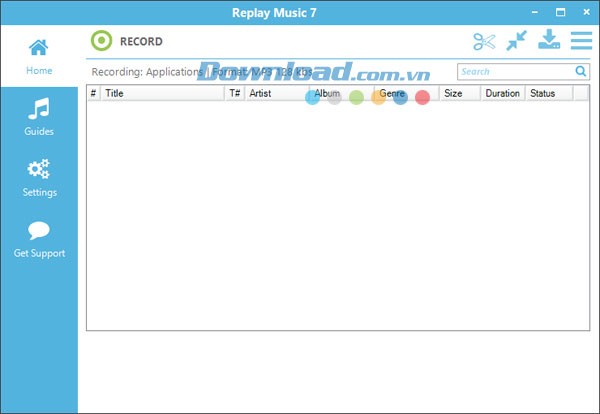
Thanh công cụ ở phía trên cùng cho phép bạn bắt đầu và dừng quá trình ghi âm. Các nút bên phải dùng để chia bản ghi đang hoạt động, chuyển sang giao diện nhỏ hơn, thay đổi thư mục đầu ra và truy cập menu chính. Nếu bạn chưa đăng ký bản quyền Replay Music 7, bạn sẽ thấy nút giỏ mua hàng để mua bản quyền.

Các tab ở phía bên trái của Replay Music 7 bao gồm:
Trình hiển thị âm thanh ở phía dưới bên trái sẽ hoạt động khi quá trình ghi âm bắt đầu.
Màn hình Home được chia thành ba phần chính.
Phần trên cùng, bên dưới thanh công cụ, hiển thị phương thức ghi âm và định dạng file âm thanh đang được sử dụng. Bạn có thể thay đổi các cài đặt này trong phần Settings bằng cách nhấp vào khu vực này.

Trường Search cho phép bạn tìm kiếm các bài hát đã ghi âm, đặc biệt hữu ích cho các phiên ghi âm dài.

Phần giữa là danh sách các bản ghi âm. Khi quá trình ghi âm đang diễn ra, các mục mới sẽ xuất hiện khi âm thanh được nhận diện và Size sẽ tăng lên. Cột Status sẽ cập nhật trạng thái là Recording, Tagging hoặc Complete. Cột # đầu tiên cho biết thứ tự của mỗi phiên ghi âm, trong khi T# là số track đã được gắn thẻ từ album.
Bạn có thể nhấp chuột phải vào bất kỳ mục nào trong danh sách bản ghi hoặc sử dụng menu chính để thực hiện các thao tác sau:
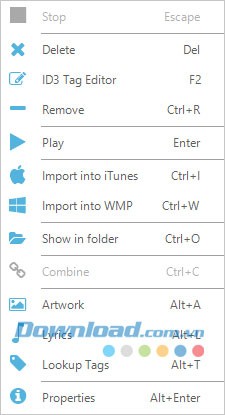
Stop = Dừng phiên ghi âm hiện tại
Delete = Xóa bản ghi đã chọn khỏi máy tính
ID3 Tag Editor = Mở trình soạn thảo tag ID3 cho bản ghi đã chọn
Remove = Xóa file khỏi danh sách ghi âm
Play = Phát bản ghi đã chọn
Import into iTunes = Nhập bản ghi đã chọn vào thư viện iTunes nếu đã cài đặt
Import into WMP = Nhập bản ghi đã chọn vào thư viện Windows Media Player
Show in folder = Hiển thị file đã chọn trong Windows File Explorer
Combine = Ghép nhiều file đã chọn thành một file
Artwork = Hiển thị bìa album đã tải về trong cửa sổ Properties
Lyrics = Hiển thị lời bài hát trong cửa sổ Properties
Lookup Tags = Tìm kiếm tag ID3 (nghệ sĩ, bài hát, album,…) cho bài hát đã chọn
Properties = Mở cửa sổ thuộc tính bản ghi
Ngoài ra, Menu chính còn chứa các tùy chọn để nhập bài hát vào Replay Music, mở phần Help để truy cập trang web hỗ trợ và thoát chương trình.
Thông tin ghi âm của bản ghi được chọn sẽ hiển thị ở phía dưới cùng. Nhấp vào biểu tượng để hiển thị cửa sổ thuộc tính bản ghi chi tiết, phát bản ghi hoặc mở vị trí lưu trữ file trên máy tính.
Nếu bạn đang sử dụng phiên bản dùng thử, bạn sẽ thấy số lượng credit còn lại ở dưới cùng bên phải. Trong phiên bản này, bạn có thể lưu và gắn thẻ 25 bản ghi trước khi cần mua giấy phép để tiếp tục sử dụng. Nhấp vào nút giỏ mua hàng để bắt đầu quá trình đăng ký.
Đôi khi, track có thể không được gắn thẻ chính xác với thông tin nghệ sĩ và album. Replay Music sẽ hỗ trợ bạn gắn thẻ cho những track chưa được nhận diện.
Để tìm kiếm cơ sở dữ liệu âm nhạc và gắn thẻ lại track:
Bước 1: Nếu track đó từ phiên ghi âm trước, Replay Music có thể đã nhập nó vào danh sách track. Nhấp vào nút menu ở phía trên cùng bên phải và chọn Import. Hoặc, bạn có thể sử dụng phím tắt Insert hoặc kéo và thả file nhạc vào chương trình.
Bước 2: Khi một hoặc nhiều track bạn muốn gắn thẻ được liệt kê trong cửa sổ chính, hãy chắc chắn rằng chúng đã được chọn, nhấp chuột phải và chọn Lookup Tags. Nếu track đó có thể được nhận diện, Replay Music sẽ gắn thẻ, tải bìa album và lời bài hát. Lưu ý rằng các album mới phát hành có thể chưa có trong cơ sở dữ liệu âm nhạc.
Bạn có thể chỉnh sửa thông tin đã lưu trữ cho mỗi bài hát đã ghi. Điều này cho phép bạn kiểm soát tốt hơn cách bài hát được gắn nhãn hoặc gắn thẻ chính xác cho các bài hát mà Replay Music không thể nhận diện. Bạn có thể chỉnh sửa các track riêng lẻ hoặc nhiều track cùng lúc.
Để xem và chỉnh sửa thông tin track thủ công:
Bước 1: Chọn một hoặc nhiều bài hát để chỉnh sửa.
Bước 2: Sử dụng nút Main Menu hoặc nhấp chuột phải và chọn ID3 Tag Editor từ menu.
Bước 3: Cửa sổ ID3 Tag Editor sẽ xuất hiện.
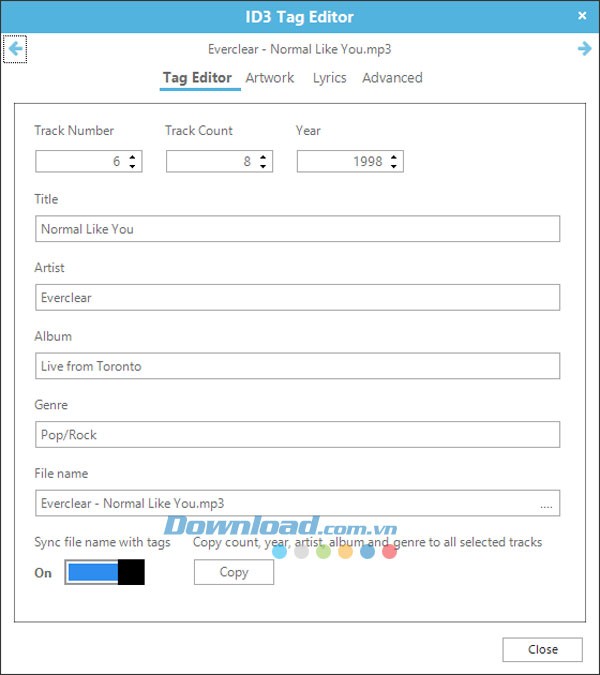
Bước 4: Bạn có thể chuyển đổi giữa các bài hát bằng cách sử dụng các mũi tên bên trái và phải ở trên cùng. Nếu nhiều file được chọn, khi nhấn nút Copy, chương trình sẽ áp dụng thông tin nghệ sĩ, album, thể loại, năm phát hành và số track cho tất cả các file đã chọn, giúp bạn chỉnh sửa toàn bộ album một cách thuận tiện. Nếu Sync file name with tags được bật, tên file sẽ được đổi lại dựa trên các quy tắc được chỉ định trong phần Settings: Naming Rules.
Bước 5: Nhấp vào tab Artwork để xem bìa album đã xác định. Nếu bạn không thích, bạn có thể chọn bìa khác từ danh sách bên dưới. Nếu không tìm thấy bìa phù hợp, bạn có thể nhấp vào Load để tải bìa album riêng của mình. Nếu nhiều file được chọn, nhấn nút Copy để áp dụng bìa album cho tất cả các file.
Bước 6: Tab Lyrics cho phép bạn xem lời bài hát đã tải về. Nếu lời bài hát không chính xác, bạn có thể tìm kiếm lời bài hát khác trong trường tìm kiếm bên dưới.
Bước 7: Tab Advanced cung cấp thêm thông tin chi tiết về bài hát đã tìm thấy trong quá trình tìm kiếm tag ID3.
Tổng quan, Replay Music mang đến khả năng ghi lại những bài hát được yêu thích một cách tự động và hiệu quả vượt trội. Điều này giúp người dùng tối ưu hóa thời gian đáng kể.
Ứng dụng này được đánh giá cao nhờ vào tốc độ ghi âm nhanh chóng và quy trình tự động hóa. Bạn không cần phải thực hiện các thao tác thủ công phức tạp, chỉ cần chọn bài hát và để Replay Music thực hiện phần còn lại.
Khả năng tiết kiệm thời gian là một lợi thế lớn. Thay vì phải ngồi chờ đợi và ghi âm thủ công, bạn có thể sử dụng thời gian đó cho những công việc khác quan trọng hơn.
Giao diện của Replay Music được thiết kế trực quan, dễ sử dụng, phù hợp với nhiều đối tượng người dùng khác nhau.
Quá trình ghi âm diễn ra mượt mà, không gặp phải tình trạng giật lag hay lỗi phát sinh. Chất lượng âm thanh được đảm bảo, mang lại trải nghiệm nghe nhạc tốt nhất.
Replay Music thực sự là một công cụ hữu ích cho những ai yêu thích âm nhạc và muốn lưu giữ những khoảnh khắc âm nhạc đáng nhớ.
Một trong những lợi ích nổi bật là khả năng tự động gắn thẻ cho các bản nhạc ngay khi chúng được thu âm.
Thiết bị cho phép ghi âm trực tiếp các bản nhạc lên nhiều loại đĩa khác nhau, mang đến sự tiện lợi trong việc lưu trữ và chia sẻ.
Chất lượng âm thanh của các bản ghi được đảm bảo ở mức cao, mang lại trải nghiệm nghe nhạc tốt nhất cho người dùng.
Gắn thẻ tự động giúp quản lý thư viện nhạc trở nên dễ dàng hơn bao giờ hết.
Việc ghi trực tiếp nhạc ra đĩa loại bỏ nhu cầu chuyển đổi file phức tạp.
Âm thanh chất lượng cao là yếu tố then chốt để tận hưởng trọn vẹn giá trị của âm nhạc.
Replay Music là một công cụ mạnh mẽ, được thiết kế để thu thập các tập tin âm nhạc từ bất kỳ trang web hoặc ứng dụng phát nhạc nào trên máy tính. Nó giúp người dùng lưu trữ âm nhạc dưới dạng các tập tin MP3 chất lượng cao, đồng thời có khả năng phân chia thành nhiều đoạn nhạc và tự động gắn thẻ thông tin bài hát.
Các tính năng chính của Replay Music bao gồm việc ghi âm thanh MP3 chất lượng cao từ bất kỳ trang web hoặc ứng dụng phát nhạc nào, lọc âm thanh hệ thống để có bản ghi âm thanh `siêu sạch`, tự động nhận diện và gắn thẻ thông tin cho hơn 30 triệu bài hát, thêm ảnh bìa album và lời bài hát.
Ngoài ra, phần mềm còn cung cấp tính năng tìm kiếm bài hát thông qua Media Guide tích hợp, chia nhỏ track một cách chính xác, gắn thẻ lại các tập tin âm nhạc đã có sẵn và tự động tải lên các dịch vụ lưu trữ đám mây như Dropbox, Google Drive hoặc OneDrive.
Để bắt đầu, hãy khởi chạy Replay Music và nhấn nút Record. Sau đó, mở dịch vụ stream nhạc hoặc ứng dụng phát nhạc bạn muốn sử dụng. Khi bài hát bắt đầu phát, Replay Music sẽ tự động ghi âm, nhận diện bài hát, tìm kiếm ảnh bìa album và lời bài hát.
Sau khi quá trình ghi âm hoàn tất, hãy nhấn nút Stop để kết thúc phiên ghi.
Mở Replay Music, nhấp vào nút RECORD. Bạn có thể nhập thông tin về nghệ sĩ và album nếu muốn. Mở trình duyệt hoặc ứng dụng phát nhạc, phát bài hát. Replay Music sẽ tự động ghi âm và gắn thẻ thông tin. Sau khi hoàn tất, nhấn STOP để kết thúc ghi âm.
Có. Replay Music cho phép người dùng chỉnh sửa thẻ ID3 của bài hát, bao gồm thông tin về nghệ sĩ, album, thể loại, năm phát hành, ảnh bìa album và lời bài hát thông qua trình ID3 Tag Editor tích hợp trong phần mềm.
Replay Music có thể tự động tải các bài hát đã ghi âm lên các dịch vụ lưu trữ đám mây phổ biến như Dropbox, Google Drive và OneDrive.
Replay Music không phải là phần mềm miễn phí. Phiên bản dùng thử cho phép lưu và gắn thẻ 25 bản ghi. Sau đó, người dùng cần mua giấy phép để tiếp tục sử dụng.
Có. Replay Music sử dụng công nghệ ghi âm tiên tiến để loại bỏ âm thanh hệ thống và tiếng ồn nền, giúp bản ghi âm trở nên trong trẻo và rõ nét hơn.
Replay Music chủ yếu hỗ trợ ghi âm MP3 chất lượng cao. Định dạng và tốc độ bit có thể được cài đặt trong phần Settings.
Có. Replay Music có khả năng tự động nhận diện hơn 30 triệu bài hát, tự động gắn thẻ thông tin bài hát, thêm ảnh bìa album và lời bài hát.
2 nhận xét
Bài viết này nhằm mục đích chia sẻ thông tin và đánh giá sản phẩm. Chúng tôi tôn trọng quyền sở hữu trí tuệ, tuyệt đối không lưu trữ tệp tin hoặc cung cấp các liên kết tải xuống trái phép. Mọi liên kết (nếu có) đều trỏ về nguồn phân phối chính thức. Vui lòng tải hoặc mua sản phẩm từ nguồn chính hãng để ủng hộ tác giả.


 Windows
 Nghe nhạc - Cắt nhạc
 Phần mềm ghi đĩa
















