
Logo
PerformanceTest 9.0 Build 1031: Ứng dụng kiểm tra tốc độ máy tính

PerformanceTest 9.0 Build 1031: Ứng dụng kiểm tra tốc độ máy tính

Nhà phát hànhPassMark Software
Yêu cầuWindows 2000/XP/2003/Vista/Server 2008/7
Dung lượng51,3 MB
Lượt tải21
Giới Thiệu Chi Tiết

Đánh Giá Hiệu Năng Máy Tính với PerformanceTest 9.0

Trong quá trình chọn mua máy tính, việc so sánh hiệu năng giữa các cấu hình khác nhau thường là một vấn đề khiến nhiều người dùng trăn trở. PerformanceTest (PT) 9.0 build 1031 ra đời như một công cụ hỗ trợ đắc lực, giúp khách hàng có thể đánh giá và phân biệt rõ ràng sức mạnh của vi xử lý, card đồ họa, bộ nhớ và các thành phần khác.
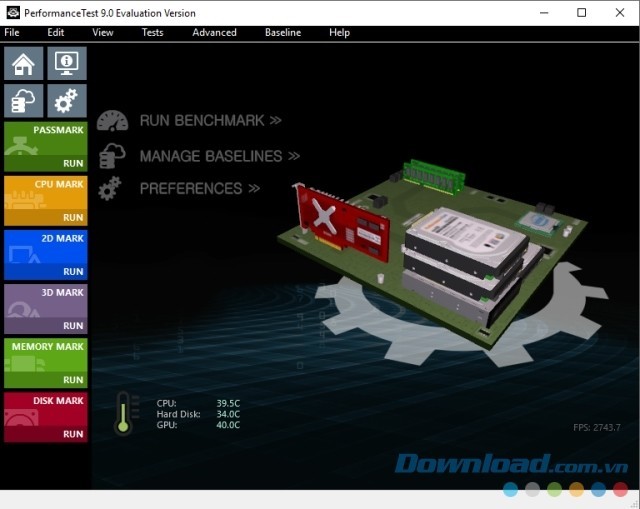
Giao diện chính của ứng dụng PerformanceTest cho máy tính
Giao diện chính của phần mềm hệ thống PerformanceTest trên máy tính

Điểm nổi bật của PT không chỉ nằm ở khả năng kiểm tra và chấm điểm Benchmark máy tính một cách chính xác. Ứng dụng này còn cung cấp tính năng so sánh điểm số Benchmark của máy tính cá nhân với các hệ thống máy tính có cấu hình phổ biến trên thị trường.

Bên cạnh việc đánh giá hiệu năng tổng thể, PerformanceTest còn cho phép người dùng phân tích chi tiết hiệu suất của từng thành phần phần cứng, từ đó đưa ra những nhận định khách quan và chính xác nhất.

Các Tính Năng Nổi Bật của Ứng Dụng PerformanceTest Dành Cho Máy Tính

PerformanceTest là một công cụ hữu ích, được thiết kế để đánh giá hiệu năng hoạt động của máy tính cá nhân, đảm bảo hệ thống đang vận hành ở mức tối ưu.

Ứng dụng cho phép người dùng so sánh hiệu suất của máy tính hiện tại với các hệ thống có cấu hình tương tự, cung cấp cái nhìn khách quan về vị thế của máy.

Đánh Giá Tác Động Của Thay Đổi

PerformanceTest giúp đo lường chính xác mức độ cải thiện hoặc suy giảm hiệu suất khi thực hiện các thay đổi về cấu hình phần cứng hoặc cập nhật phần mềm.

Việc này giúp người dùng đưa ra những quyết định sáng suốt, tránh lãng phí tài chính vào những nâng cấp không hiệu quả.

Quyết Định Mua Hàng Thông Minh

Ứng dụng cung cấp các số liệu đo lường độc lập, dựa trên nhiều tiêu chí khác nhau, hỗ trợ người dùng trong quá trình lựa chọn và mua sắm máy tính.

Nhờ đó, bạn có thể đưa ra quyết định mua hàng chính xác, phù hợp với nhu cầu và ngân sách của mình.

Tùy Biến Quy Trình Kiểm Tra

PerformanceTest cho phép người dùng tùy chỉnh quy trình kiểm tra, tạo ra các bài benchmark riêng biệt, đáp ứng các yêu cầu cụ thể.

Điều này mang lại sự linh hoạt và khả năng kiểm soát cao trong quá trình đánh giá hiệu năng hệ thống.
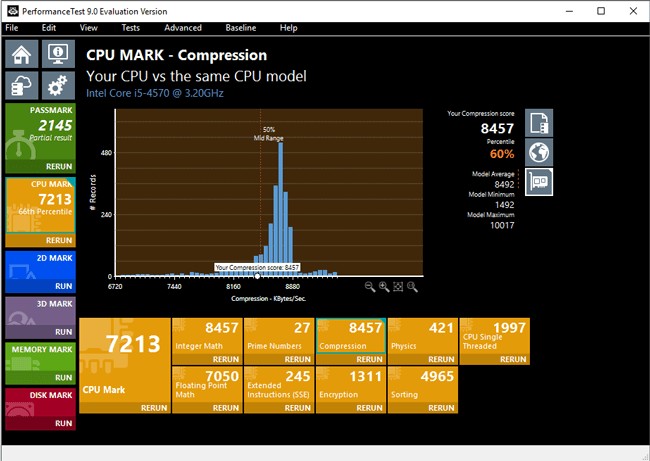
Cập nhật phiên bản mới nhất của PerformanceTest

PerformanceTest 9.0 build 1031

  • Quản lý cơ sở dữ liệu: Điểm số tối đa cho CPU, 3D và ổ đĩa đã được tích hợp vào cửa sổ tìm kiếm baseline nâng cao. Trong quá trình nghiên cứu, người dùng sẽ cần cung cấp cả điểm số thấp nhất và cao nhất (không vượt quá 1.000) khi chỉ sử dụng các số liệu về hiệu năng CPU, 3D hoặc ổ đĩa.
  • Kiểm tra Nvidia G-Sync đã được loại bỏ trước khi nhập kết quả baseline do sự không ổn định của Nvidia API. Điều này ngăn chặn việc kích hoạt G-Sync trên các hệ thống không tương thích.

PerformanceTest 9.0 build 1030

  • Thư viện thông tin hệ thống đã được cập nhật để tương thích với Radeon RX 590.
  • Thông tin CPU cho dòng Intel Goldmont cũng được hỗ trợ trích xuất.

PerformanceTest 9.0 build 1029

  • Đã khắc phục sự cố phát sinh trong quá trình kiểm tra ổ đĩa.

PerformanceTest mới nhất

Hướng dẫn sử dụng PerformanceTest

Sau khi hoàn tất cài đặt và kích hoạt PerformanceTest (PT), bạn hãy nhấp vào nút Select the Baseline results to be displayed để lựa chọn một cấu hình máy tính khác nhằm mục đích so sánh với máy tính của mình.

Giao diện Select the Baseline results to be displayed sẽ cung cấp danh sách khoảng 30 kiểu máy tính phổ biến, thuộc phân khúc tiêu chuẩn hiện nay để bạn lựa chọn và đối chiếu. Trong danh sách này, máy tính mạnh nhất được trang bị bộ vi xử lý Pentium IV với tốc độ 3 GHz, còn máy tính yếu nhất là Pentium III 930 MHz.

Danh sách cũng bao gồm nhiều kiểu máy sử dụng chip xử lý AMD hoặc Pentium M, giúp cho việc so sánh trở nên đa dạng hơn.

Người dùng nên ưu tiên lựa chọn kiểu máy có cấu hình tương đương với máy tính của mình. Nếu máy tính của bạn có cấu hình mạnh, hãy so sánh với các mẫu như Acer Veriton 7600GT Pentium4 3000 Intel 82865G hoặc DELL GX270 Intel Pentium 4 3000 Intel 82865G… Sau đó, nhấn vào nút Add để thêm nó vào danh sách so sánh.

  • Nhấn vào nút Run CPU Test Suite để đánh giá tốc độ CPU so với máy chuẩn.
  • Chọn Run 2D graphics test suite để kiểm tra khả năng xử lý đồ họa 2D của máy tính. Quá trình kiểm tra sẽ hiển thị nhiều hiệu ứng xử lý màu 2D hấp dẫn. Sau khi hoàn thành, PT sẽ cung cấp 5 điểm số so sánh về khả năng xử lý đồ họa 2D với máy chuẩn.
  • Sử dụng nút Run 3D graphics test suite để đánh giá khả năng xử lý đồ họa 3D. Quá trình này sẽ mô phỏng một đội máy bay tiêm kích bay lượn giữa khung cảnh núi non hùng vĩ, tương tự như trong các trò chơi 3D. Khi kiểm tra thành công, PT sẽ đưa ra 3 điểm số so sánh về khả năng xử lý đồ họa 3D với máy chuẩn.
  • Nhấn nút Run memory test suite để đo tốc độ xử lý của bộ nhớ máy tính. PT sẽ cung cấp 5 điểm số so sánh về khả năng xử lý RAM với máy chuẩn.
  • Chọn Run Disk test suite để đánh giá 3 điểm số Benchmark của ổ đĩa cứng so với máy chuẩn.

Tất cả các thông số thử nghiệm theo chuẩn Benchmark đều được PT liệt kê đầy đủ, kèm theo biểu đồ hình cột trực quan. Thông số Benchmark của máy tính của bạn được biểu thị bằng thanh màu xanh, còn máy so sánh sẽ là màu đỏ.

Nếu bạn không quan tâm đến điểm số Benchmark chi tiết, bạn có thể so sánh một cách đơn giản bằng cách nhấn vào nút Display Information about this computer and the Baselines để xem trực tiếp tên và dung lượng của các thành phần phần cứng trong các máy.

Câu hỏi thường gặp

PerformanceTest có chức năng gì?
PerformanceTest là phần mềm giúp kiểm tra và đánh giá hiệu năng của máy tính. Phần mềm này sử dụng các bài kiểm tra Benchmark để đo hiệu suất CPU, đồ họa, bộ nhớ và ổ cứng.
Những tính năng nổi bật của PerformanceTest là gì?
PerformanceTest cung cấp khả năng kiểm tra hiệu suất máy tính cá nhân, so sánh với các hệ thống tương tự và đánh giá tác động của việc nâng cấp phần cứng. Phần mềm này giúp người dùng đưa ra quyết định đầu tư hợp lý và đo lường hiệu suất một cách khách quan.
PerformanceTest 9.0 có những cải tiến gì?
Phiên bản PerformanceTest 9.0 được nâng cấp với tính năng quản lý điểm chuẩn CPU, 3D và ổ đĩa. Bản cập nhật này cũng loại bỏ bài kiểm tra Nvidia G-Sync không chính xác và bổ sung hỗ trợ cho card Radeon RX 590 cùng CPU Intel Goldmont, đồng thời khắc phục các lỗi liên quan đến kiểm tra ổ đĩa.
Tôi có thể sử dụng PerformanceTest để so sánh hiệu năng máy tính như thế nào?
Sau khi cài đặt, bạn chọn một cấu hình máy tính tham chiếu có sẵn để so sánh. Sau đó, chạy các bài kiểm tra về CPU, đồ họa 2D/3D, bộ nhớ và ổ đĩa để phần mềm hiển thị điểm số và biểu đồ so sánh trực quan.
Kết quả Benchmark trong PerformanceTest được trình bày như thế nào?
Kết quả Benchmark được hiển thị trực quan qua biểu đồ cột, trong đó hiệu suất máy của bạn được biểu thị bằng màu xanh và máy so sánh bằng màu đỏ. Điều này giúp bạn dễ dàng so sánh và đánh giá hiệu năng.
PerformanceTest cung cấp những bài kiểm tra nào để đánh giá hiệu năng phần cứng?
PerformanceTest bao gồm các bộ kiểm tra như CPU, đồ họa 2D, đồ họa 3D, bộ nhớ và ổ đĩa. Mỗi bộ kiểm tra được thiết kế để đánh giá hiệu năng của một thành phần phần cứng cụ thể.
Tại sao nên so sánh hiệu năng giữa các máy có kiểu máy chuẩn tương đương trong PerformanceTest?
Việc so sánh với các kiểu máy có cấu hình tương đương sẽ cho kết quả chính xác hơn về hiệu suất. Điều này giúp tránh việc so sánh với các máy quá mạnh hoặc quá yếu, từ đó có được đánh giá khách quan và thực tế.
Từ khóa liên quan

Đánh giá từ người dùng

ID: PerformanceTest 9.0 Build 1031: Ứng dụng kiểm tra tốc độ máy tính
5.0

5 nhận xét

5
100%
4
0%
3
0%
2
0%
1
0%

Tải xuống tập tin

Link Chính Thức (Tốc độ cao)

Hoặc

Link Dự Phòng (Mirror)




















