
Trong các phiên bản thông thường của Microsoft Office , việc đồng thời xem và chỉnh sửa nhiều tài liệu trong cùng một cửa sổ làm việc có thể gặp hạn chế. Office Tab 14.0 mang đến một giải pháp tối ưu bằng cách tích hợp giao diện tab quen thuộc, tương tự như trên các trình duyệt web phổ biến.
Giao diện này tương thích hoàn toàn với nhiều trình duyệt như Internet Explorer, Firefox và Google Chrome. Đồng thời, nó cũng hỗ trợ các phiên bản Microsoft Office từ 2003 đến 2013, mang lại sự tiện lợi tối đa cho người dùng.
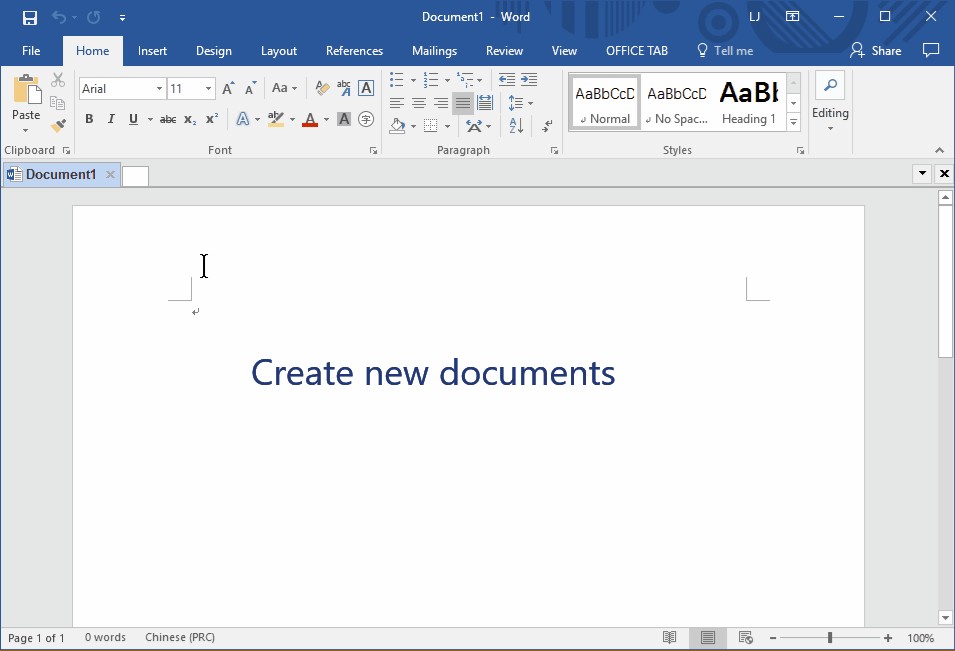
Với Office Tab 14.0, bạn có thể dễ dàng quản lý và chuyển đổi giữa các tập tin đang mở chỉ bằng một cú nhấp chuột, giúp tăng hiệu suất làm việc đáng kể.
Điểm mạnh của ứng dụng này nằm ở khả năng tối ưu hóa quy trình làm việc bằng cách tích hợp nhiều tác vụ. Ví dụ, khi bạn đang mở nhiều tập tin và muốn lưu chúng hàng loạt, chỉ cần chọn “Save All” từ menu chuột phải, toàn bộ file sẽ được lưu lại ngay lập tức. Tương tự, để đóng tất cả các tập tin đang mở, bạn chỉ cần chọn “Close All”.
Office Tab cho phép bạn gom các tập tin Microsoft Office đã lưu vào các nhóm khác nhau. Sau đó, bạn có thể nhanh chóng mở một nhóm tài liệu, chẳng hạn như các file Excel, chỉ với một thao tác đơn giản. Tính năng Favorites Group hỗ trợ các tác vụ sau trên nhóm tài liệu Microsoft Office:
Bạn không cần phải mở hộp thoại “Save As” mỗi khi muốn đổi tên file. Chỉ cần nhấp vào nút “Rename” trên menu chuột phải trong tab và nhập tên mới. Nếu bạn muốn lưu file vào một thư mục khác, hãy chọn “Save As” từ menu chuột phải.
Thanh tác vụ Windows đôi khi chỉ hiển thị một phần tên file nếu tên quá dài, gây khó khăn cho người dùng. Tuy nhiên, Office Tab khắc phục điều này bằng cách hiển thị toàn bộ tên file đầy đủ trên Tab Bar, bất kể độ dài của nó.
Nhấp chuột phải lên một tab hoặc Tab Bar để mở menu chuột phải, nơi bạn có thể truy cập nhanh chóng các chức năng của chúng. Office Tab còn tích hợp nhiều lệnh phổ biến của Microsoft Office, giúp bạn thao tác dễ dàng và hiệu quả hơn.
Giao diện dạng tab cho phép bạn mở nhiều tài liệu trong cùng một cửa sổ. Mỗi tài liệu sẽ xuất hiện dưới dạng một tab mới, dễ dàng truy cập chỉ bằng một cú nhấp chuột. Điều này cải thiện đáng kể hiệu suất làm việc với các ứng dụng Microsoft Office như Word, Excel, PowerPoint, Project, Publisher, Access và Visio.
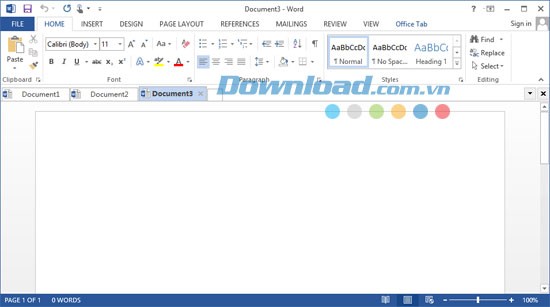
Ứng dụng hoạt động dựa trên công nghệ add-in cho Microsoft Office, đảm bảo không làm giảm hiệu suất của ứng dụng và có dung lượng file tương đối nhỏ.
Bạn có thể dễ dàng di chuyển các tab bằng cách kéo và thả. Ngoài ra, bạn có thể chuyển đổi giữa các tab bằng chuột hoặc sử dụng tổ hợp phím Alt + N.
Màu sắc của tab và Tab Bar có thể được tùy chỉnh với 11 phong cách khác nhau. Bạn có thể điều chỉnh phông chữ và tên tab để phù hợp với sở thích cá nhân.
Office Tab hỗ trợ nhiều phím tắt mặc định và cho phép người dùng tự định nghĩa các phím tắt để xử lý tab, hiển thị/ẩn Tab Bar, chuyển đổi giữa các tab và chọn một tab cụ thể.
Bạn có thể tạo một tài liệu mới bằng cách nhấp đúp chuột vào vùng trống trên Tab Bar hoặc chọn “New command item on the Context Menu”.
Các lệnh “Save” và “Save All” trên menu chuột phải cho phép bạn lưu tất cả tài liệu chỉ với một cú nhấp chuột. Office Tab sẽ đánh dấu các tài liệu đã chỉnh sửa bằng dấu hoa thị “*” trong tên file.
Menu chuột phải cung cấp các tùy chọn “Close”, “Close All” và “Close Other”, giúp bạn đóng tài liệu đang mở một cách linh hoạt. Bạn cũng có thể nhấp đúp chuột vào nút bên trái trên tab hoặc nhấp nút chuột giữa để đóng nhanh chóng.
Menu chuột phải chứa các tùy chọn “Open”, “Open in New Windows” và “Open Folder”, giúp bạn dễ dàng mở một tập tin hoặc thư mục và mở nhiều cửa sổ được gắn tab.
Office Tab có một trung tâm cài đặt mạnh mẽ để bạn có thể cấu hình tất cả các thiết lập. Bạn có thể sử dụng Tab Center để quản lý các thiết lập như kích hoạt/vô hiệu hóa tab riêng biệt, sử dụng phím tắt, hiển thị Tab Bar ở vị trí trên, dưới, trái hoặc phải, chọn Tab Style và tùy chỉnh màu sắc của tab.
Độ dài của tab có thể được thiết lập ở chế độ: Automatic, Self-adaptive hoặc Fixed. Chế độ Automatic hiển thị tên file dài nhất có thể. Self-adaptive hiển thị tên file tùy thuộc vào không gian có sẵn. Chế độ Fixed đảm bảo tất cả các tab có cùng độ dài.
20 nhận xét
Bài viết này nhằm mục đích chia sẻ thông tin và đánh giá sản phẩm. Chúng tôi tôn trọng quyền sở hữu trí tuệ, tuyệt đối không lưu trữ tệp tin hoặc cung cấp các liên kết tải xuống trái phép. Mọi liên kết (nếu có) đều trỏ về nguồn phân phối chính thức. Vui lòng tải hoặc mua sản phẩm từ nguồn chính hãng để ủng hộ tác giả.


 Windows
 Ứng dụng văn phòng
 Phần mềm soạn thảo
















