Xóa logo topcv trở nên dễ dàng hơn bao giờ hết nếu bạn nắm vững các phương pháp và công cụ phù hợp. Bài viết này sẽ cung cấp hướng dẫn cụ thể về các cách xóa logo trên file PDF một cách hiệu quả.
Các phần mềm chuyên dụng cho phép người dùng thực hiện đa dạng tác vụ với file PDF, bao gồm ghép nối, chuyển đổi định dạng, giảm dung lượng, điều chỉnh kích thước, cắt xén, chia tách, xoay lật và bảo vệ/mở khóa file. Điểm cộng lớn là hầu hết các tính năng này đều có thể được sử dụng miễn phí.
Bên cạnh việc chèn logo làm hình mờ, việc loại bỏ logo đã tồn tại trong tài liệu PDF cũng là một nhu cầu phổ biến. Bài viết này sẽ giới thiệu những cách xóa logo, hình mờ khỏi tệp PDF một cách đơn giản và nhanh chóng.
Mục Lục Bài Viết
Cách xóa watermark trong PDF bằng Canva
Cách xóa logo khỏi tệp PDF bằng Soda PDF
Cách xóa hình mờ khỏi tệp PDF bằng Microsoft Word
Cách xóa logo khỏi tệp PDF bằng Google Docs
Việc loại bỏ logo không mong muốn khỏi file PDF giúp tài liệu trở nên chuyên nghiệp và chỉnh chu hơn. Hãy cùng khám phá các phương pháp sau đây.
Loại Bỏ Watermark Trong File PDF Sử Dụng Canva
Canva, một nền tảng thiết kế trực tuyến đa năng, không chỉ hỗ trợ tạo các bản trình bày và đồ họa ấn tượng mà còn cung cấp khả năng gỡ bỏ watermark khỏi file PDF một cách dễ dàng và hoàn toàn miễn phí.
Dưới đây là hướng dẫn chi tiết các bước thực hiện để loại bỏ hình mờ khỏi file PDF bằng Canva:
Bước 1: Truy cập Canva và đăng ký tài khoản miễn phí hoặc đăng nhập vào tài khoản đã có. Bạn không cần phải nâng cấp lên các gói trả phí vì tính năng chỉnh sửa PDF cơ bản hoàn toàn miễn phí.
Bước 2: Tải file PDF chứa watermark lên Canva bằng cách chọn `Tạo thiết kế` và sau đó chọn `Tệp đã tải lên`.
Bước 3: Sau khi quá trình tải file PDF hoàn tất, hãy nhấp vào file đó để mở trong trình soạn thảo của Canva.
Bước 4: Chọn hình mờ bạn muốn loại bỏ bằng cách nhấp trực tiếp vào nó.
Bước 5: Nhấn phím Backspace để xóa hình mờ. Trong trường hợp vô tình xóa nhầm đối tượng, bạn có thể sử dụng tổ hợp phím Ctrl + Z để hoàn tác thao tác và thử lại.
Bước 6: Khi đã loại bỏ hết các hình mờ khỏi file PDF, hãy nhấp vào nút `Chia sẻ` ở góc trên bên phải màn hình.
Bước 7: Chọn `Tải xuống` và sau đó chọn định dạng `PDF Standard` từ menu `Loại tệp` để đảm bảo file PDF được tải xuống chính xác.
Bước 8: Cuối cùng, nhấp vào nút `Tải xuống` để lưu file PDF đã loại bỏ watermark về thiết bị của bạn.
Với các bước đơn giản này, bạn có thể dễ dàng loại bỏ watermark khỏi file PDF bằng Canva mà không cần sử dụng bất kỳ phần mềm phức tạp nào.
Loại bỏ Logo khỏi File PDF với Soda PDF
Soda PDF là một phần mềm chỉnh sửa PDF trực tuyến với nhiều tính năng vượt trội. Bộ công cụ miễn phí của ứng dụng này giúp người dùng dễ dàng thực hiện các thao tác như gộp, nén, chuyển đổi, tách, thay đổi kích thước, xoay và chỉnh sửa các file PDF.
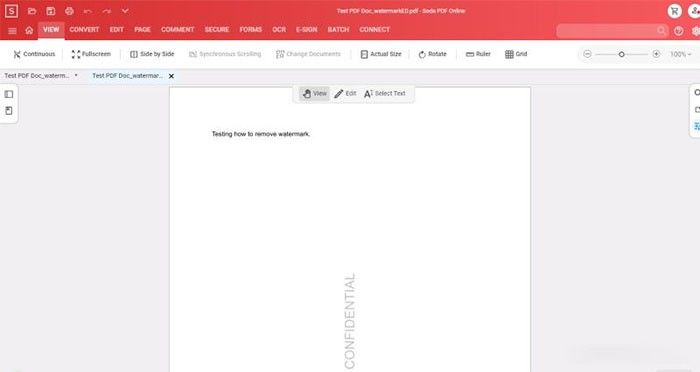
Sau đây là hướng dẫn chi tiết về cách xóa logo khỏi file PDF bằng Soda PDF Online .
Truy cập Soda PDF Online và chọn Open từ thanh công cụ phía bên trái. Nếu chưa có tài khoản, bạn có thể cần đăng ký một tài khoản mới.
Sau khi file PDF được tải lên, hãy tìm đến thanh công cụ ở phía trên và nhấp vào Edit.
Tìm và chọn hình mờ mà bạn muốn loại bỏ bằng cách nhấp vào nó.
Tiếp theo, nhấn phím Delete trên bàn phím để xóa logo đã chọn. Bạn cũng có thể chỉnh sửa nội dung văn bản của logo nếu cần.
Khi đã hoàn tất, chỉ cần nhấp vào một vị trí bất kỳ trên trang, bên ngoài hình mờ để tự động lưu các thay đổi. Hoặc, bạn có thể nhấp vào biểu tượng ba dấu gạch ngang ở góc trên bên trái và chọn Save.
Bạn cũng có thể đơn giản nhấp vào nút X cạnh tên file ở góc trên bên trái màn hình. Thao tác này sẽ tự động cập nhật các chỉnh sửa.
Công cụ xóa hình mờ của Soda PDF là một giải pháp nhanh chóng và dễ dàng để loại bỏ hình mờ khỏi các file PDF trực tuyến miễn phí. Trong trường hợp hiếm gặp khi không thể xóa hình mờ, bạn có thể thử các phương pháp khác để xóa logo khỏi file PDF được đề xuất bên dưới.
Loại bỏ hình mờ trên file PDF bằng Microsoft Word
Microsoft Word là phần mềm xử lý văn bản được sử dụng rộng rãi trên toàn cầu. Việc gỡ bỏ hình mờ khỏi các tập tin PDF cũng có thể được thực hiện một cách dễ dàng và nhanh chóng thông qua ứng dụng này.
Mở chương trình Microsoft Word và chọn Open.
Tìm đến file PDF cần xử lý và nhấn OK khi có thông báo hiện ra. Quá trình này sẽ chuyển đổi file PDF thành định dạng Word có thể chỉnh sửa.
Để xóa hình mờ từng phần, người dùng có thể nhấp chuột vào từng ký tự của hình mờ và nhấn phím Delete.
Hoặc, có thể nhấp chuột vào vùng trống bên ngoài hình mờ để chọn toàn bộ trang.
Sau đó, nhấn Delete để loại bỏ toàn bộ hình mờ một cách nhanh chóng.
Cuối cùng, nhấn tổ hợp phím Ctrl + S để lưu lại tài liệu đã loại bỏ hình mờ dưới dạng file mới.
Loại bỏ Logo khỏi File PDF bằng Google Docs
Khi tìm kiếm một phương án khác thay vì các công cụ trực tuyến như Canva, Google Docs là một lựa chọn đáng cân nhắc. Tuy nhiên, để sử dụng Google Docs, người dùng cần chuyển đổi file PDF sang định dạng DOCX trước khi tải lên để đảm bảo hiển thị chính xác.
Công cụ chuyển đổi PDF sang DOCX online của Adobe Acrobat sẽ hỗ trợ quá trình này. Trước khi mở Google Docs, bạn cần tải file PDF lên trang web Adobe, đăng nhập vào tài khoản và tải xuống file DOCX đã chuyển đổi thông qua nút tải xuống ở góc trên cùng bên phải màn hình.
Sau khi đã chuẩn bị file, bạn có thể thực hiện các bước sau để loại bỏ logo khỏi file PDF trong Google Docs:
Đăng nhập vào tài khoản Google Drive và chọn + Mới.
Chọn Tải tệp lên và chọn file DOCX chứa logo.
Bạn sẽ thấy một thông báo hiển thị ở góc dưới bên phải màn hình. Hãy nhấp vào tên file.
Nếu file không tự động mở, hãy nhấp vào menu thả xuống Mở bằng ở phía trên và chọn Google Docs.
Trong trường hợp logo chưa tự động biến mất, hãy chọn logo đó và nhấn phím Delete trên bàn phím.
Chọn Tệp, sau đó chọn Tải xuống, và chọn định dạng Tài liệu PDF. File PDF không logo sẽ được lưu vào thiết bị của bạn.
Nếu file PDF được bảo vệ bằng mật khẩu, bạn cần mở khóa file trước khi tiến hành xóa logo khỏi các trang của file PDF.
Loại bỏ Logo khỏi File PDF với PDF Candy
Dưới đây là các bước đơn giản để bạn có thể bắt đầu quá trình loại bỏ logo:
Đầu tiên, bạn có thể tải tệp PDF lên bằng cách kéo và thả, hoặc chọn tệp từ máy tính, dịch vụ lưu trữ đám mây, hoặc sử dụng đường dẫn URL an toàn.
Tiếp theo, hãy sử dụng các công cụ được cung cấp để chỉnh sửa tệp, tương tự như cách bạn loại bỏ hình mờ trong PDF bằng PDF Candy.
Để thêm các trường thông tin có thể điền vào, hãy mở thanh công cụ Quản lý trường bằng phím tắt thứ hai từ phía bên phải.
Cập nhật nội dung tệp bằng cách thêm các đoạn văn bản mới, ô chọn, hoặc các ký hiệu cần thiết khác.
Loại bỏ hoặc gạch bỏ những thông tin không còn phù hợp hoặc không cần thiết trong tài liệu.
Bạn có thể chèn thêm hình ảnh vào tài liệu từ thiết bị của mình bằng cách sử dụng nút `Hình ảnh`.
Nếu cần thiết, hãy thêm các ghi chú để giải thích những thay đổi bạn đã thực hiện cho người khác.
Xác nhận tài liệu bằng cách chèn ảnh chữ ký, vẽ chữ ký trực tiếp, nhập chữ ký, hoặc sử dụng mã QR từ điện thoại thông minh của bạn.
Thêm thông tin về ngày tháng và yêu cầu chữ ký điện tử nếu tài liệu yêu cầu.
Cuối cùng, lưu lại, in ấn, hoặc chia sẻ tệp PDF đã được chỉnh sửa ngay sau khi hoàn tất.
Đánh giá từ người dùng
ID: Cách Xóa Logo Khỏi File PDF Dễ Dàng
5.0
1 nhận xét
5
100%
4
0%
3
0%
2
0%
1
0%
Tải xuống tập tin
Tuyên bố miễn trừ trách nhiệm
Bài viết này nhằm mục đích chia sẻ thông tin và đánh giá sản phẩm. Chúng tôi tôn trọng quyền sở hữu trí tuệ, tuyệt đối không lưu trữ tệp tin hoặc cung cấp các liên kết tải xuống trái phép. Mọi liên kết (nếu có) đều trỏ về nguồn phân phối chính thức. Vui lòng tải hoặc mua sản phẩm từ nguồn chính hãng để ủng hộ tác giả.


 Hướng dẫn
 Thủ thuật Văn phòng


















