
Control Panel đóng vai trò là trung tâm điều khiển chính của hệ điều hành Windows. Thông qua giao diện này, người dùng có thể thực hiện các thao tác quản lý tài khoản, loại bỏ phần mềm không cần thiết, tùy chỉnh giao diện hệ thống,... Đa dạng phương pháp truy cập Control Panel được tích hợp, giúp đảm bảo khả năng tiếp cận công cụ này ngay cả khi một phương thức thông thường gặp sự cố.
Bài viết này sẽ trình bày chi tiết các cách thức nhanh chóng để mở Control Panel trên Windows, hữu ích trong trường hợp các phương pháp quen thuộc không hoạt động.
Mỗi phương pháp đều có những ưu điểm riêng, phù hợp với các tình huống sử dụng khác nhau. Việc nắm vững các cách truy cập này sẽ giúp bạn dễ dàng quản lý và tùy chỉnh hệ thống Windows một cách hiệu quả.
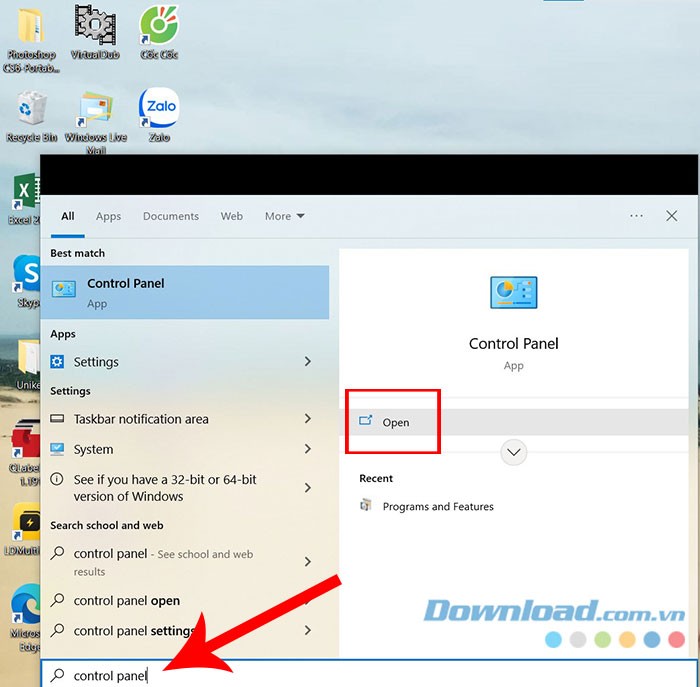
Menu Start trong hệ điều hành Windows đóng vai trò trung tâm, cho phép người dùng khởi động các ứng dụng, mở tệp tin và truy cập thư mục một cách nhanh chóng. Việc tìm kiếm trở nên đơn giản chỉ bằng cách nhập tên ứng dụng hoặc tệp mong muốn, sau đó nhấn phím Enter.
Để mở Control Panel từ Menu Start, bạn có thể thực hiện theo các bước sau:
Bước 1: Nhấn phím Windows trên bàn phím để hiển thị Menu Start.
Bước 2: Sử dụng thanh tìm kiếm, nhập cụm từ Control Panel. Sau đó, chọn Open từ danh sách kết quả hiển thị ở phía bên phải màn hình.
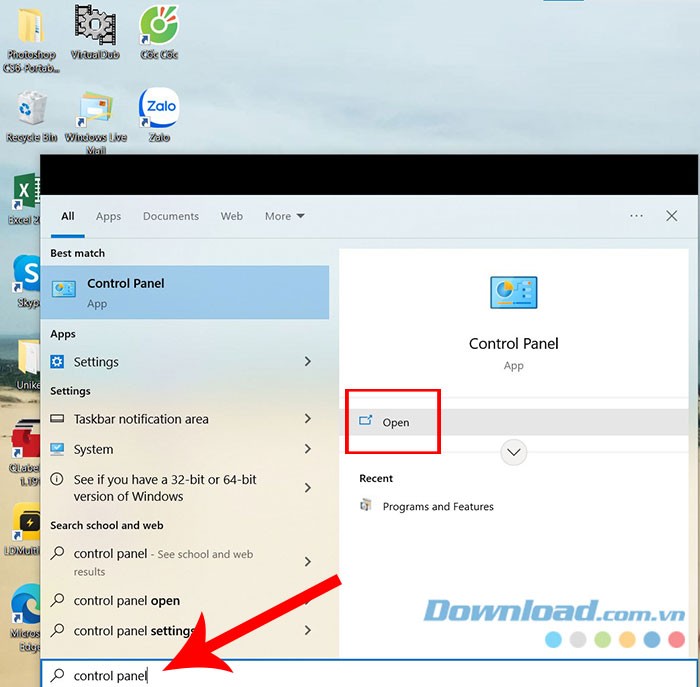
Run Tool là một công cụ được tích hợp sẵn trong hệ điều hành Windows, cho phép người dùng khởi chạy một ứng dụng thông qua tên viết tắt của nó (nếu tên này được định nghĩa trong thư mục Windows) hoặc truy cập trực tiếp đến bất kỳ tập tin nào bằng cách cung cấp đường dẫn đầy đủ.
Công cụ Run cũng hỗ trợ việc mở nhanh Control Panel. Quá trình thực hiện như sau:
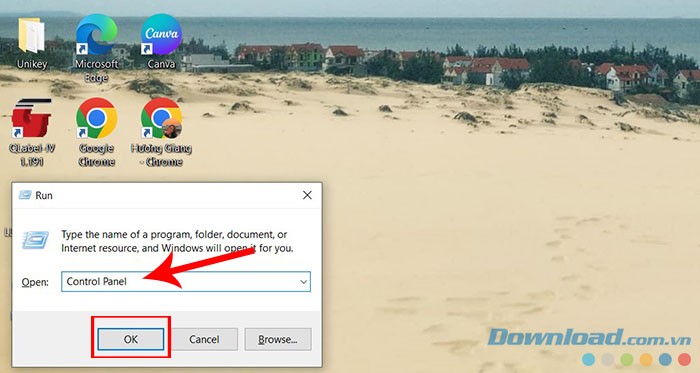
Bước 1: Nhấn đồng thời hai phím Windows và R để kích hoạt cửa sổ Run.
Bước 2: Nhập cụm từ Control Panel vào ô nhập liệu của hộp thoại Run, sau đó nhấn OK. Hoặc, bạn có thể nhập đơn giản Control và nhấn OK để mở Control Panel.
Task Manager là một công cụ được tích hợp sẵn trong hệ thống, thường được nhiều người dùng tận dụng để chấm dứt các tiến trình đang chạy. Bên cạnh việc quản lý các ứng dụng hoạt động ngầm, điều chỉnh thứ tự ưu tiên xử lý và thiết lập các ứng dụng khởi động cùng Windows, nó còn có thể được sử dụng để truy cập nhanh vào Control Panel.
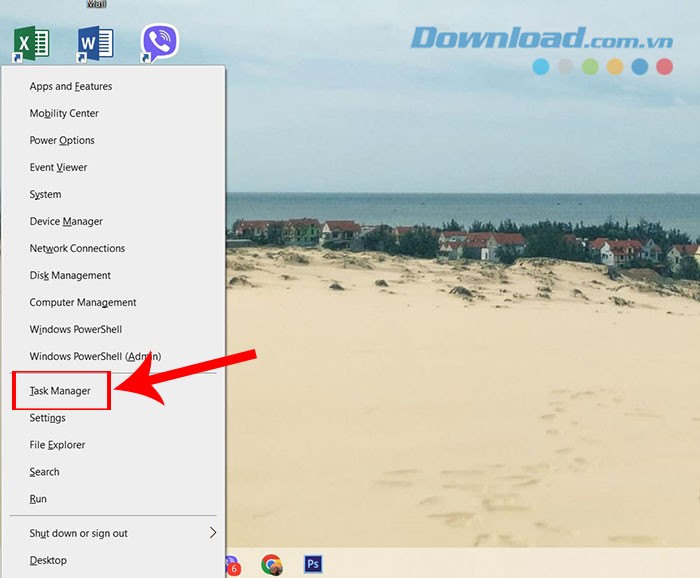
Bước 1: Để mở Power User Menu, hãy đồng thời nhấn phím Windows và X, sau đó chọn Task Manager từ danh sách hiển thị. Một cách khác, bạn có thể sử dụng tổ hợp phím Ctrl + Shift + Escape để khởi động Task Manager.
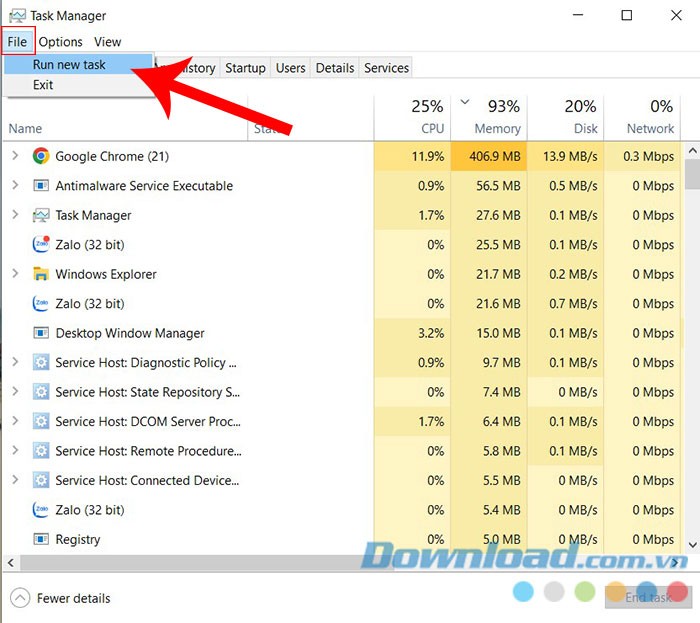
Bước 2: Trong cửa sổ Task Manager, chọn File, sau đó nhấp vào Run new task ở góc trên cùng bên trái.
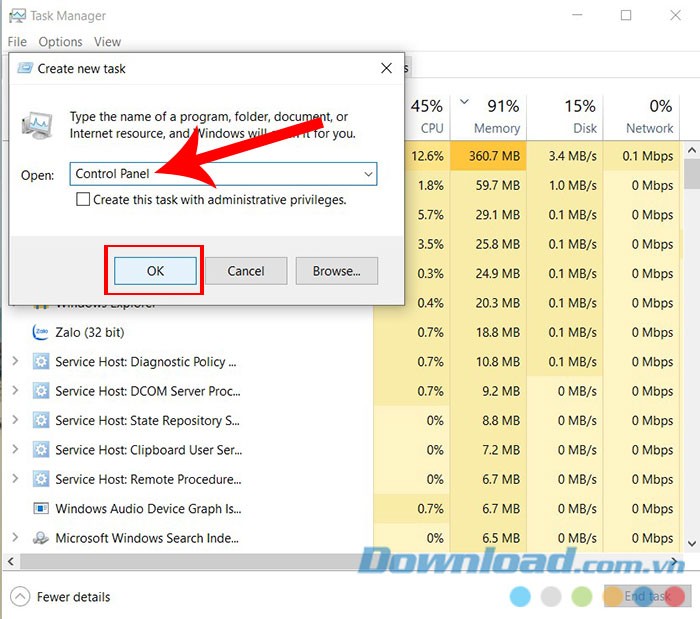
Bước 3: Gõ Control vào ô tìm kiếm và nhấn OK để khởi động Control Panel.
File Explorer là công cụ giúp người dùng dễ dàng theo dõi và điều khiển các tập tin, thư mục được lưu trữ trên máy tính. Bên cạnh đó, ứng dụng này còn hỗ trợ mở nhanh các tiện ích hệ thống như Control Panel.
Bước 1: Để khởi động File Explorer, bạn có thể nhấn đồng thời hai phím Windows và E trên bàn phím.
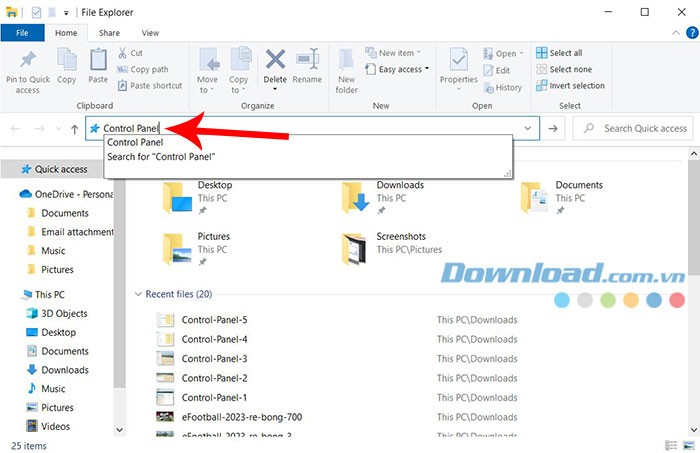
Bước 2: Trong thanh tìm kiếm của File Explorer, nhập từ khóa Control Panel và nhấn phím Enter để thực hiện.
Command Prompt và Windows PowerShell là hai tiện ích dòng lệnh được tích hợp sẵn trong hệ điều hành Windows. Người dùng có thể tận dụng chúng cho nhiều mục đích khác nhau, bao gồm việc khắc phục sự cố các tập tin hệ thống, điều khiển các thiết lập mạng, quản lý ứng dụng, và thậm chí là truy cập nhanh vào Control Panel trên Windows 11.
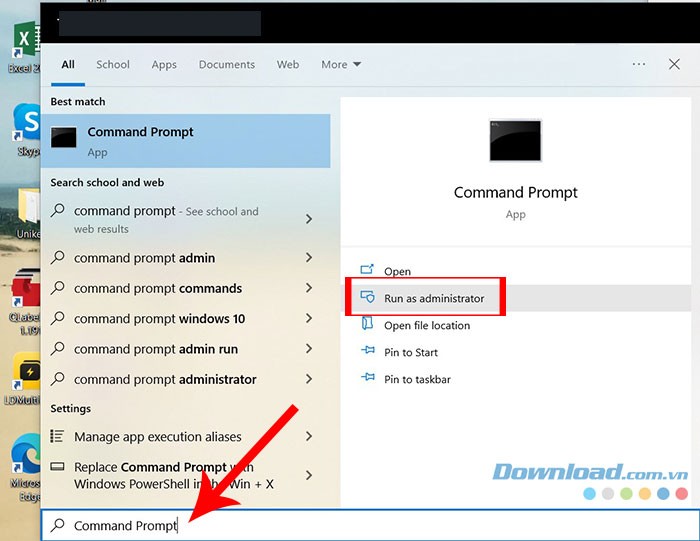
Bước 1: Hãy bắt đầu bằng cách nhấp vào biểu tượng Windows để mở menu Start. Tiếp theo, nhập lệnh và chọn Run as administrator từ danh sách kết quả hiển thị ở phía bên phải.
Bước 2: Trong cửa sổ Command Prompt vừa mở, gõ vào lệnh và nhấn phím Enter để thực thi.
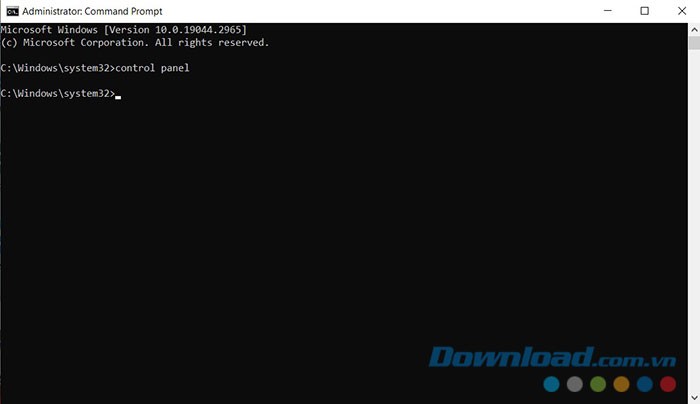
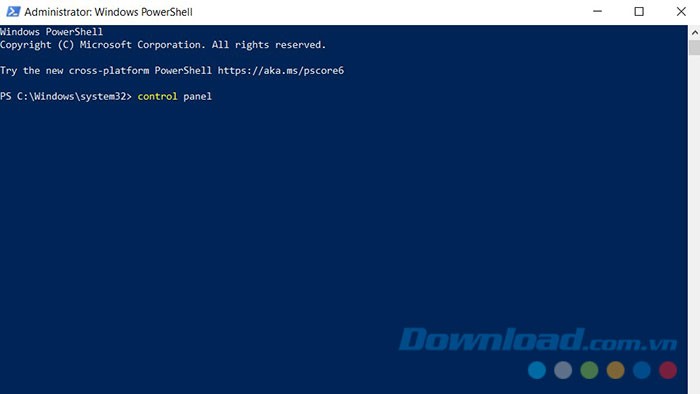
Để thực hiện thao tác tương tự bằng Windows PowerShell, bạn cũng cần nhấp vào biểu tượng Windows để mở menu Start, sau đó nhập lệnh và chọn Run as administrator từ khung bên phải. Tiếp theo, nhập vào cửa sổ PowerShell nâng cao và nhấn Enter.
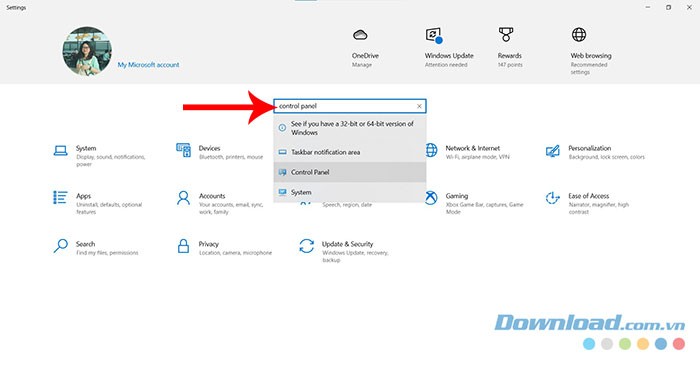
Ứng dụng Settings trong Windows cho phép người dùng thực hiện đa dạng tác vụ, từ việc quản trị mạng, điều khiển ứng dụng cho đến chỉnh sửa thông tin tài khoản. Tính năng tìm kiếm tích hợp giúp bạn nhanh chóng truy cập các công cụ quen thuộc như Control Panel.
Bước 1: Mở ứng dụng Settings bằng cách đồng thời nhấn phím Windows và phím I.
Bước 2: Trong giao diện Settings, hãy nhấp vào ô tìm kiếm ở góc trên cùng bên trái màn hình, sau đó nhập từ khóa mong muốn và chọn kết quả phù hợp.
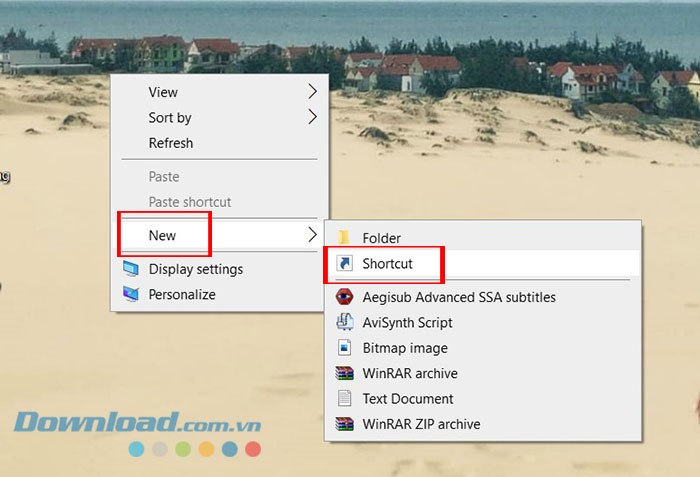
Hệ điều hành Windows hỗ trợ việc tạo các đường dẫn nhanh đến những ứng dụng thường xuyên được sử dụng. Điều này có nghĩa là, nếu bạn hay dùng Control Panel, bạn có thể tạo một lối tắt của nó ngay trên màn hình chính để mở nhanh chóng chỉ bằng vài lần nhấp chuột.
Bước 1: Trên màn hình desktop, hãy nhấp chuột phải vào một vị trí trống, sau đó di chuyển con trỏ chuột đến mục New và chọn Shortcut.
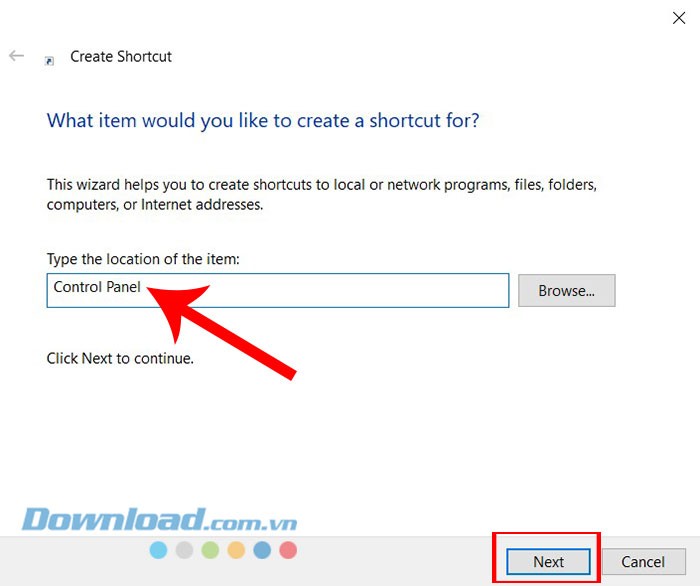
Bước 2: Gõ vào ô địa chỉ và nhấn nút Next để tiếp tục.
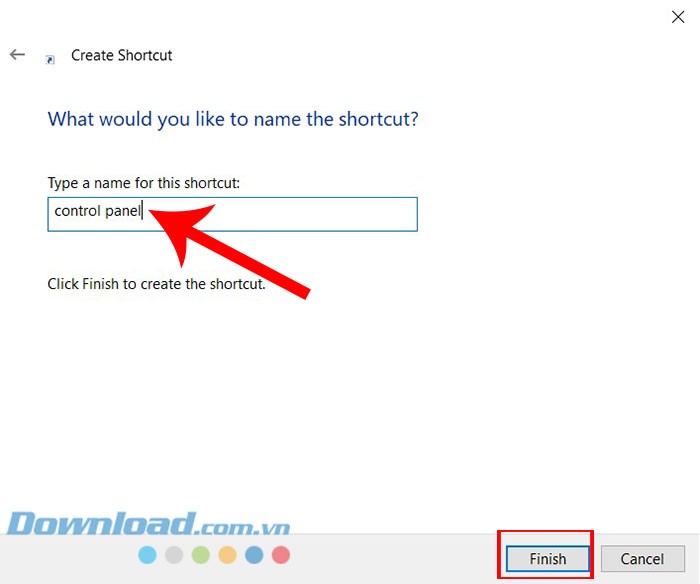
Bước 3: Nhập vào ô tên để đặt tên cho lối tắt, rồi nhấn vào Finish để hoàn tất.
Menu Quick Access là một tính năng hữu ích nếu bạn thường xuyên cần sử dụng các công cụ hệ thống được tích hợp sẵn trong Windows.
Công cụ này hỗ trợ người dùng mở Control Panel một cách nhanh chóng. Dưới đây là các bước thực hiện:
Việc sử dụng menu Quick Access giúp tiết kiệm thời gian và thao tác so với việc tìm kiếm thủ công trong menu Start.
Thực tế, hầu hết các ứng dụng của hệ điều hành Windows đều có thể được khởi chạy trực tiếp từ các tệp thực thi (.exe) nằm trong thư mục System32. Dưới đây là hướng dẫn chi tiết cách mở Control Panel thông qua đường dẫn này:
Việc truy cập ứng dụng thông qua System32 có thể hữu ích trong một số trường hợp đặc biệt, tuy nhiên, người dùng nên cẩn trọng và chỉ thực hiện khi thực sự cần thiết.
Việc ghim Control Panel vào thanh tác vụ hoặc menu Start là một giải pháp hữu ích nếu bạn thường xuyên sử dụng công cụ này. Thao tác này cho phép người dùng truy cập nhanh chóng chỉ với vài cú nhấp chuột đơn giản.
Để thực hiện việc ghim, hãy làm theo các bước sau:
Việc ghim Control Panel giúp tiết kiệm thời gian và tăng hiệu quả làm việc, đặc biệt đối với những người dùng thường xuyên cần điều chỉnh các cài đặt hệ thống.
Cách thức mở Control Panel trên Windows 11 một cách nhanh chóng nhất là gì?
Nguyên nhân nào dẫn đến việc Control Panel không hiển thị?
Làm thế nào để truy cập Control Panel từ Task Manager?
Liệu có thể mở trực tiếp các mục riêng lẻ bên trong Control Panel không?
Liệu Microsoft có ý định loại bỏ hoàn toàn Control Panel không?
Nắm vững phương pháp mở Control Panel là một kỹ năng thiết yếu đối với tất cả những ai quản lý hệ thống Windows, từ người dùng phổ thông đến các chuyên gia IT và chuyên gia bảo mật.
Mặc dù Microsoft đang tập trung phát triển ứng dụng Settings, Control Panel vẫn là một công cụ hữu ích, mang đến khả năng kiểm soát và tùy chỉnh sâu sắc mà những người dùng có kinh nghiệm thường yêu cầu.
1 nhận xét
Bài viết này nhằm mục đích chia sẻ thông tin và đánh giá sản phẩm. Chúng tôi tôn trọng quyền sở hữu trí tuệ, tuyệt đối không lưu trữ tệp tin hoặc cung cấp các liên kết tải xuống trái phép. Mọi liên kết (nếu có) đều trỏ về nguồn phân phối chính thức. Vui lòng tải hoặc mua sản phẩm từ nguồn chính hãng để ủng hộ tác giả.
 Hướng dẫn
 Thủ thuật Văn phòng


















