
Notepad vừa được bổ sung tính năng Copilot AI, mang đến sự hỗ trợ đắc lực để gia tăng năng suất và hiệu quả công việc cho người sử dụng. Bài viết này sẽ trình bày chi tiết cách AI hỗ trợ bạn tối ưu hóa trải nghiệm làm việc trên Notepad.
Trước đây, Notepad được biết đến như một trình soạn thảo văn bản cơ bản, chủ yếu phục vụ cho việc sao chép và di chuyển văn bản giữa các ứng dụng khác. Tuy nhiên, Microsoft đã không ngừng cải tiến Notepad, biến nó thành một công cụ thực sự hữu ích. Bước tiến mới nhất là việc tích hợp Copilot AI, cho phép người dùng tương tác và tạo văn bản một cách thông minh ngay trong Notepad.
Copilot AI mở ra một loạt các khả năng mới, giúp bạn làm việc hiệu quả hơn bao giờ hết với Notepad. Việc tận dụng các tính năng này sẽ giúp bạn tiết kiệm thời gian và nâng cao chất lượng công việc.
Rewrite cho phép bạn cải thiện văn phong và diễn đạt của các ghi chú hiện có. Summarize giúp bạn nhanh chóng nắm bắt được ý chính của những đoạn văn bản dài. Trong khi đó, Write hỗ trợ bạn tạo ra những nội dung hoàn toàn mới một cách dễ dàng.
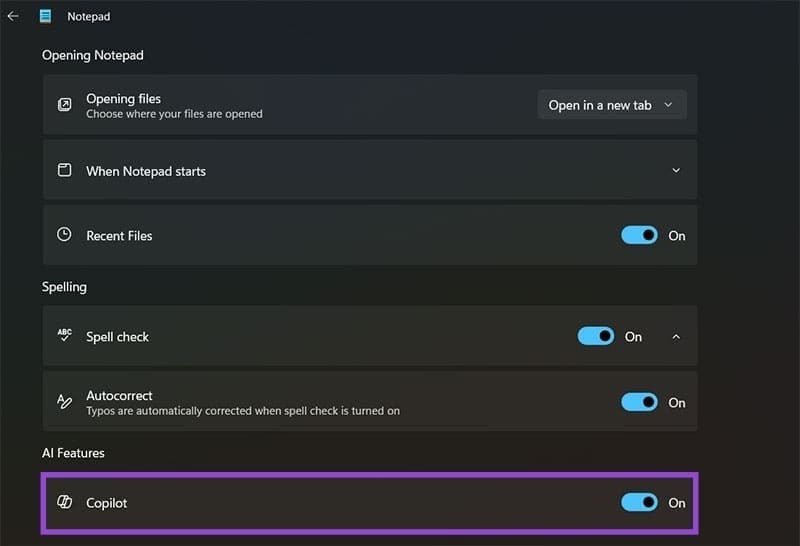
Các phiên bản Windows hiện đại thường được trang bị sẵn các tính năng trí tuệ nhân tạo (AI), bao gồm cả trong ứng dụng Notepad. Để kiểm tra xem Notepad đã được kích hoạt AI hay chưa, bạn có thể thực hiện theo các bước sau trong phần cài đặt:

Cần lưu ý rằng, ngay cả khi tùy chọn AI đã được kích hoạt, bạn vẫn cần phải sở hữu một gói đăng ký Microsoft 365 hợp lệ và đang hoạt động. Gói đăng ký này phải được liên kết với tài khoản Microsoft mà bạn đang sử dụng để đăng nhập vào máy tính. Nếu chưa có, hệ thống sẽ yêu cầu bạn mua gói đăng ký khi bạn cố gắng sử dụng bất kỳ tính năng AI nào.
Tính năng Rewrite - Viết lại cho phép bạn chỉnh sửa các ghi chú văn bản một cách nhanh chóng, mà không cần phải nhập lại toàn bộ nội dung.
AI có thể đưa ra một số điều chỉnh mang tính sáng tạo, nhưng nó sẽ cố gắng duy trì giọng văn đã được nhận diện hoặc gợi ý trước đó.
Nếu bạn có những ghi chú dài từ các bài giảng, cuộc họp hoặc bài báo và chỉ muốn nắm bắt những thông tin quan trọng nhất, hãy sử dụng tính năng Summarize - Tóm tắt.
Tính năng này sẽ tóm tắt nội dung thành những điểm chính, thường được trình bày dưới dạng danh sách gạch đầu dòng.
Lưu ý rằng bạn không thể hoàn tác thao tác này, vì vậy nếu AI không tóm tắt được như mong muốn, bạn cần cung cấp thêm ngữ cảnh hoặc loại bỏ những phần có thể gây hiểu lầm để có được kết quả tốt nhất.
Tính năng Rewrite có thể hỗ trợ bạn vượt qua tình trạng bí ý tưởng hoặc cung cấp một cấu trúc ban đầu để cải thiện quá trình nghiên cứu và ghi chú.
Nhấp vào vị trí trong tài liệu mà bạn muốn chèn văn bản mới. Nếu bạn muốn AI tham khảo bất kỳ nội dung nào, hãy bôi đen nó trước.
Trên đây là hướng dẫn sử dụng các tính năng AI trong Notepad để nâng cao hiệu quả công việc. Hy vọng bài viết này hữu ích cho bạn.
1 nhận xét
Bài viết này nhằm mục đích chia sẻ thông tin và đánh giá sản phẩm. Chúng tôi tôn trọng quyền sở hữu trí tuệ, tuyệt đối không lưu trữ tệp tin hoặc cung cấp các liên kết tải xuống trái phép. Mọi liên kết (nếu có) đều trỏ về nguồn phân phối chính thức. Vui lòng tải hoặc mua sản phẩm từ nguồn chính hãng để ủng hộ tác giả.
 Hướng dẫn
 Ứng dụng AI


















