
Logo
Mouse and Keyboard Recorder 3.2.8.6 - Phần mềm ghi lại hoạt động chuột và bàn phím

Mouse and Keyboard Recorder 3.2.8.6 - Phần mềm ghi lại hoạt động chuột và bàn phím

Nhà phát hànhRobotSoft
Yêu cầuWindows 2000/XP/Vista/7/8
Dung lượng831,4 KB
Lượt tải29
Giới Thiệu Chi Tiết

Mouse and Keyboard Recorder 3.2.8.6: Giải Pháp Tự Động Hóa Thao Tác

Mouse and Keyboard Recorder 3.2.8.6 là một tiện ích máy tính được thiết kế để đơn giản hóa các tác vụ lặp đi lặp lại. Phần mềm này cho phép ghi lại toàn bộ các hoạt động của chuột và bàn phím, sau đó tái hiện lại chính xác các thao tác đó mà không cần sự can thiệp thủ công của người dùng.
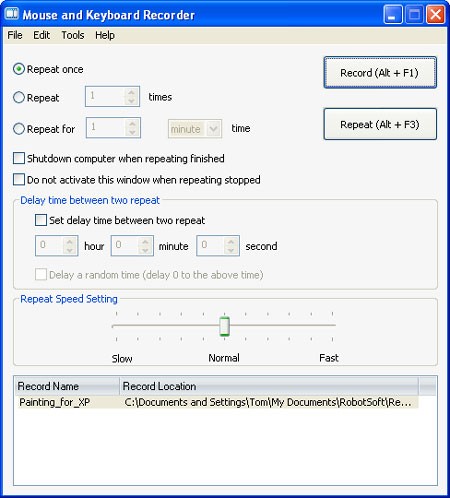
Ghi lại hoạt động chuột và bàn phím

Với Phần mềm hệ thống Mouse and Keyboard Recorder, người dùng có thể tiết kiệm đáng kể thời gian và công sức. Điều này đặc biệt hữu ích cho những ai thường xuyên phải thực hiện các hành động tương tự bằng bàn phím và chuột, chẳng hạn như trong quá trình chơi game hoặc làm việc.

Hơn nữa, phần mềm còn cung cấp khả năng thiết lập lịch trình cho các thao tác đã ghi lại, cho phép tự động hóa các quy trình theo một thời gian biểu định trước.

Các chức năng nổi bật của phần mềm Ghi và Phát lại Chuột Bàn Phím

Phần mềm này cho phép ghi lại toàn bộ các thao tác thực hiện bằng chuột và bàn phím, sau đó tái hiện lại chúng một cách chính xác.

Người dùng có thể tùy chỉnh số lần lặp lại của bản ghi, cũng như điều chỉnh khoảng thời gian chờ giữa mỗi lần lặp.

Khả năng kiểm soát tốc độ thực thi bản ghi cũng được tích hợp, giúp tối ưu hóa hiệu quả công việc.

Các tính năng bổ sung

  • Ghi và Điều khiển Chuột Tự Động (Mouse Record và Mouse Clicker): Tự động di chuyển chuột đến các vị trí đã định.
  • Tự Động Nhấn Phím (Key Presser): Thực hiện việc nhấn các phím trên bàn phím một cách tự động.
  • Lập Lịch Thao Tác: Dễ dàng thiết lập thời gian để phần mềm tự động thực hiện các tác vụ đã ghi.
  • Hỗ Trợ Người Dùng Thuận Tay Trái: Giao diện và chức năng được tối ưu hóa cho cả người dùng thuận tay trái.

Với những tính năng này, phần mềm là một công cụ hữu ích cho việc tự động hóa các tác vụ lặp đi lặp lại, giúp tiết kiệm thời gian và công sức.

Hướng dẫn vận hành phần mềm Ghi lại Chuột và Bàn phím

Ngay khi khởi động Mouse and Keyboard Recorder, giao diện sẽ hiển thị hai chức năng chính: Ghi và Lặp lại. Ứng dụng này được đánh giá là vô cùng thân thiện với người dùng. Nhiệm vụ của bạn chỉ đơn giản là nhấn vào nút “Record”, sau đó thực hiện các thao tác mong muốn trên máy tính (bao gồm di chuyển con trỏ chuột và nhập liệu từ bàn phím).
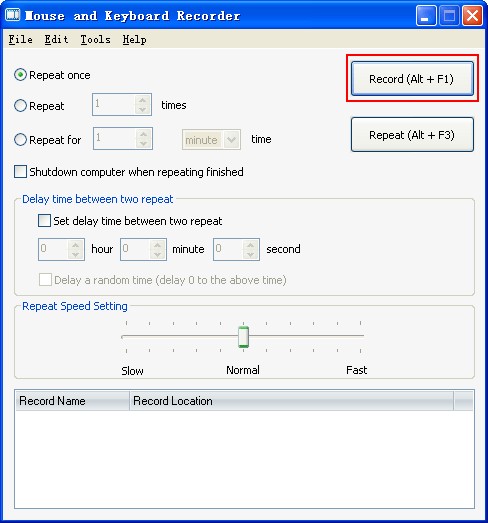
Hai nút bấm trên Mouse and Keyboard Recorder

Sau khi kết thúc chuỗi thao tác, bạn có thể nhấn vào nút Stop ở góc dưới bên phải màn hình hoặc sử dụng tổ hợp phím Shift+F2 để tạm dừng quá trình ghi lại. Lúc này, chương trình sẽ yêu cầu bạn lưu trữ bản ghi vừa tạo.
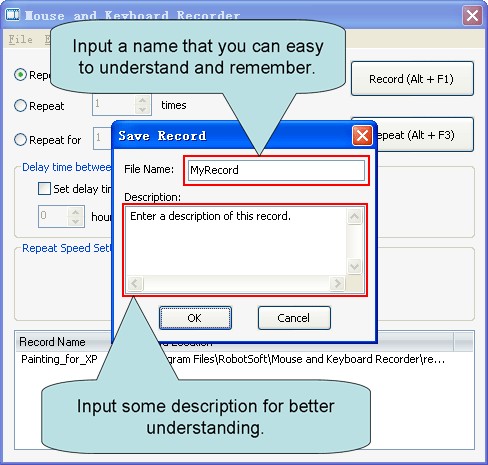
Lưu bản ghi trên Mouse and Keyboard Recorder

Tiếp theo, hãy chọn tệp bản ghi đã lưu và click vào “Repeat” để tự động hóa các hành động đã được ghi lại trước đó.
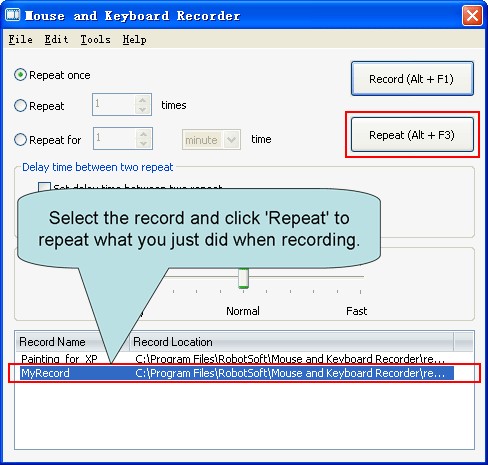
Mouse and Keyboard Recorder lặp lại hành động ghi hình

Những câu hỏi thường gặp khi sử dụng Mouse and Keyboard Recorder

Tại sao chuột không di chuyển sau khi click “Record”?

Trong quá trình ghi hình, việc điều khiển chuột hoàn toàn phụ thuộc vào thao tác của bạn. Do đó, chuột sẽ không tự động di chuyển nếu bạn không thực hiện di chuyển bằng tay. Chức năng tự động di chuyển chuột chỉ được kích hoạt khi sử dụng tính năng lặp lại.

Làm thế nào để dừng quay màn hình?

Để dừng quá trình ghi lại màn hình, bạn có thể click vào nút Stop được đặt ở góc dưới bên phải màn hình. Hoặc, bạn có thể sử dụng tổ hợp phím tắt Shift+F2 để dừng hoạt động này một cách nhanh chóng.

Điều gì sẽ xảy ra nếu tích tùy chọn "Do not activate this window when repeating stopped"?

Khi bạn chọn tùy chọn này, Mouse and Keyboard Recorder sẽ không tự động kích hoạt lại khi quá trình lặp dừng lại. Đây là một tính năng hữu ích, đặc biệt khi bạn đang chơi game và muốn duy trì cửa sổ hiện tại. Bạn có thể sử dụng phím tắt Alt+1 và Alt+F2 để điều khiển Recorder mà không ảnh hưởng đến trải nghiệm chơi game.

Có thể dừng lặp lại không?

Hoàn toàn có thể. Bạn chỉ cần nhấn phím Ctrl+P để tạm dừng quá trình lặp lại. Sau đó, nhấn Ctrl+P một lần nữa để tiếp tục lặp lại thao tác.

Hỗ trợ kỹ thuật có miễn phí không?

Chúng tôi cung cấp hỗ trợ kỹ thuật hoàn toàn miễn phí cho tất cả người dùng.

Câu hỏi thường gặp

Mouse and Keyboard Recorder có chức năng gì?
Mouse and Keyboard Recorder là công cụ giúp ghi lại các thao tác chuột và bàn phím. Sau khi ghi, bạn có thể phát lại chính xác các thao tác này mà không cần thực hiện thủ công.
Mouse and Keyboard Recorder có những tính năng chính nào?
Phần mềm này cho phép ghi lại các thao tác chuột và bàn phím, đồng thời hỗ trợ tùy chỉnh số lần lặp, độ trễ và tốc độ. Các tính năng nổi bật bao gồm Mouse Record, Mouse Clicker, Key Presser và hẹn giờ thực hiện tác vụ, cũng như tương thích với người dùng thuận tay trái.
Cách sử dụng Mouse and Keyboard Recorder để ghi lại thao tác như thế nào?
Để bắt đầu ghi lại thao tác, bạn chỉ cần nhấn nút Record, thực hiện các thao tác chuột và bàn phím cần thiết. Sau khi hoàn tất, hãy nhấn nút Stop hoặc tổ hợp phím Shift+F2 để dừng quá trình ghi và lưu lại bản ghi của bạn.
Tại sao con trỏ chuột không di chuyển trong quá trình ghi hình?
Con trỏ chuột sẽ không tự động di chuyển khi bạn ghi hình mà cần được điều khiển bằng tay. Tính năng tự động di chuyển chuột chỉ có ở chế độ lặp lại.
Tôi có thể dừng quay màn hình như thế nào trong quá trình ghi?
Bạn có thể nhấn vào nút Dừng ở góc dưới bên phải màn hình hoặc sử dụng tổ hợp phím Shift+F2 để kết thúc việc ghi màn hình.
Tùy chọn 'Không kích hoạt cửa sổ này khi lặp lại dừng' có tác dụng gì?
Tùy chọn này ngăn Mouse and Keyboard Recorder tự động kích hoạt khi quá trình lặp lại kết thúc, đặc biệt hữu ích khi chơi game để tránh chuyển đổi cửa sổ không mong muốn. Bạn có thể sử dụng tổ hợp phím Alt+1 và Alt+F2 để bắt đầu và dừng Recorder trong khi chơi game.
Tôi có thể tạm dừng và tiếp tục một thao tác đang lặp lại không?
Có, bạn có thể sử dụng tổ hợp phím Ctrl+P để tạm dừng hoặc tiếp tục lặp lại thao tác hiện tại.
Phần mềm Mouse and Keyboard Recorder có hỗ trợ kỹ thuật miễn phí không?
Đúng vậy, chúng tôi cung cấp hỗ trợ kỹ thuật hoàn toàn miễn phí cho phần mềm này.
Từ khóa liên quan

Đánh giá từ người dùng

ID: Mouse and Keyboard Recorder 3.2.8.6 - Phần mềm ghi lại hoạt động chuột và bàn phím
5.0

12 nhận xét

5
100%
4
0%
3
0%
2
0%
1
0%

Tải xuống tập tin

Link Chính Thức (Tốc độ cao)

Hoặc

Link Dự Phòng (Mirror)




















