
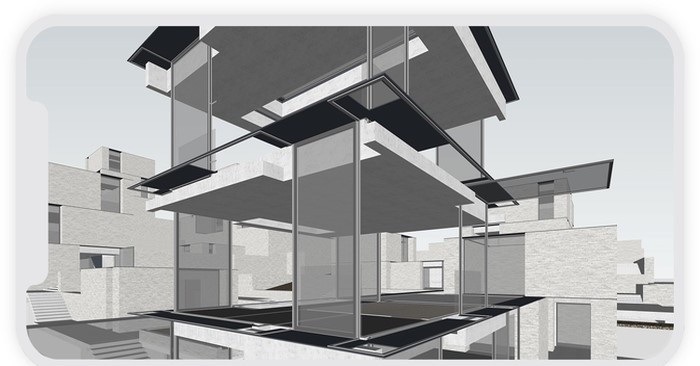
 SketchUp Viewer` loading="lazy" style="width:100%; display:block; margin:0 auto; object-fit:cover;">
SketchUp Viewer là một công cụ hữu ích để xem trước, điều hướng và giới thiệu thiết kế mà không cần khởi động toàn bộ phần mềm. Dù bạn sử dụng trình xem trực tuyến như SKP Viewer hay SketchUp Viewer, những mẹo sử dụng SketchUp Viewer sau đây sẽ giúp bạn nâng cao hiệu suất và tối ưu hóa quy trình thiết kế.
Sử dụng con lăn chuột hoặc trackpad để phóng to vào các khu vực cụ thể của mô hình. Khi kết hợp với việc nhấn và giữ phím Shift, bạn có thể kiểm soát tốc độ thu phóng, giúp tập trung vào chi tiết một cách chính xác.
Một trong những tính năng nổi bật của SketchUp Viewer là khả năng sử dụng mặt cắt. Chúng cho phép bạn cắt ngang mô hình và xem cấu trúc bên trong. Điều này đặc biệt hữu ích khi trình bày các thiết kế kiến trúc, nơi bố cục nội thất đóng vai trò quan trọng.
Khi làm việc với mô hình phức tạp, bạn có thể cảm thấy choáng ngợp bởi số lượng lớn các thành phần. Lúc này, layer sẽ phát huy tác dụng. Các lớp giúp bạn bật và tắt các phần khác nhau của mô hình, giúp bạn dễ dàng tập trung vào những yếu tố quan trọng tại bất kỳ thời điểm nào.
Cách sử dụng:
Bạn muốn quan sát mô hình từ nhiều góc độ khác nhau? Hãy sử dụng Orbit Tool, công cụ lý tưởng để xoay mô hình và xem nó từ các góc độ khác nhau. Công cụ này giúp bạn hiểu rõ toàn bộ mô hình, đặc biệt khi trình bày cho khách hàng.
Hãy thử kết hợp công cụ xoay với tính năng Zoom Extents để nhanh chóng đóng khung toàn bộ mô hình trên màn hình của bạn.
SketchUp Viewer cho phép bạn thêm chú thích vào mô hình. Điều này đặc biệt hữu ích khi bạn làm việc trong một dự án cộng tác và cần chỉ ra các tính năng hoặc khu vực cụ thể cần chú ý.
Cách thực hiện:
Nếu bạn đang sử dụng một mô hình có nhiều chi tiết hoặc kích thước lớn, việc tối ưu hóa tệp trước khi xem trong SketchUp Viewer là một ý tưởng tốt. Việc này giúp giảm bớt các chi tiết không cần thiết, đơn giản hóa kết cấu và loại bỏ các đường hoặc hình học thừa. Điều này giúp mô hình của bạn tải nhanh hơn và hoạt động hiệu quả hơn trong trình xem.
Một trong những tính năng ít được biết đến của SketchUp Viewer là khả năng chuyển đổi giữa các góc nhìn camera khác nhau. Bạn có thể chuyển từ góc nhìn từ trên xuống Top View sang góc nhìn từ phía trước Front View hoặc thậm chí tạo các góc camera tùy chỉnh để hiển thị các chi tiết cụ thể của mô hình.
Khi trình bày mô hình cho khách hàng hoặc nhóm, không gì sánh bằng trải nghiệm sống động của chế độ toàn màn hình. Chế độ này ẩn tất cả các menu và các yếu tố gây xao nhãng, cho phép người xem tập trung hoàn toàn vào thiết kế của bạn.
Cách vào chế độ toàn màn hình trong SketchUp Viewer:
1 nhận xét
Bài viết này nhằm mục đích chia sẻ thông tin và đánh giá sản phẩm. Chúng tôi tôn trọng quyền sở hữu trí tuệ, tuyệt đối không lưu trữ tệp tin hoặc cung cấp các liên kết tải xuống trái phép. Mọi liên kết (nếu có) đều trỏ về nguồn phân phối chính thức. Vui lòng tải hoặc mua sản phẩm từ nguồn chính hãng để ủng hộ tác giả.
 Hướng dẫn
 Thủ thuật Văn phòng


















