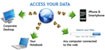
Các nền tảng sao lưu dữ liệu trực tuyến như Dropbox hay Google Drive không chỉ nâng cao mức độ bảo mật cho thông tin cá nhân mà còn cho phép người dùng truy cập tài liệu từ nhiều thiết bị khác nhau.
Bên cạnh những dịch vụ lưu trữ trực tuyến phổ biến, Memopal là một lựa chọn đáng cân nhắc. Phần mềm này cung cấp dung lượng lưu trữ 3GB trực tuyến, đi kèm với khả năng chia sẻ file một cách dễ dàng.
Memopal hoạt động bằng cách tự động sao lưu các tập tin của bạn lên một máy chủ từ xa thông qua kết nối Internet được bảo mật. Quá trình này đảm bảo an toàn cho dữ liệu, phòng tránh các sự cố mất mát hoặc đánh cắp thông tin.
Bạn có thể truy cập vào các tập tin đã lưu trữ trên Memopal từ bất kỳ đâu có kết nối Internet, thông qua các thiết bị di động phổ biến như iPhone, Android và BlackBerry.
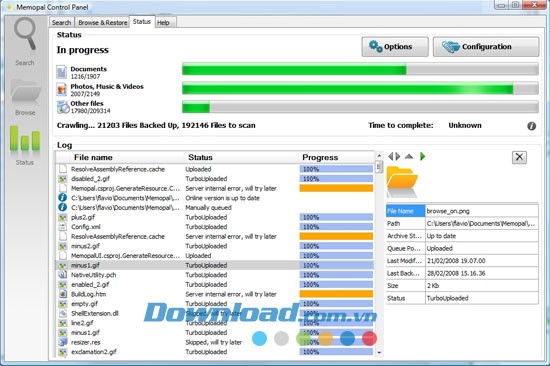
Sao lưu tự động
Sau khi đã chọn những dữ liệu cần sao lưu, Memopal sẽ tự động hoạt động cùng với máy tính mà không đòi hỏi bất kỳ thao tác thủ công nào từ bạn. Bạn luôn có toàn quyền quyết định việc lưu trữ các tập tin mới vào dung lượng trống hiện có.
Sao lưu liên tục trong thời gian thực
Mọi thay đổi đối với tập tin đều sẽ được lưu trữ và có thể truy cập trực tuyến ngay lập tức.
Cung cấp 200 Gigabyte dung lượng
Đây là dung lượng lưu trữ mà Memopal cung cấp cho bạn theo gói dịch vụ hiện tại. Đừng lo lắng nếu bạn cần thêm dung lượng, vì bạn có thể dễ dàng nâng cấp.
Truy cập từ mọi địa điểm
Bạn có thể truy cập các tập tin của mình từ bất kỳ máy tính nào có kết nối Internet bằng cách sử dụng thông tin đăng nhập của bạn.
Gọn nhẹ
Memopal không gây chậm trễ cho máy tính của bạn trong quá trình hoạt động. Phần mềm này theo dõi mức sử dụng tài nguyên hệ thống và tự động điều chỉnh để đáp ứng nhu cầu của bạn, đảm bảo hiệu suất máy tính luôn ổn định.
Xóa tập tin từ máy tính nhưng vẫn còn trên Memopal
Phần mềm có khả năng bảo vệ dữ liệu của bạn trong trường hợp xảy ra sự cố. Nếu bạn vô tình xóa một tập tin đã được lưu trữ trên Memopal, bạn có thể dễ dàng khôi phục lại nó.
Lưu trữ những gì bạn muốn
Memopal cho phép bạn lựa chọn lưu trữ: tài liệu, các thư mục cụ thể, hoặc toàn bộ hệ thống. Phần mềm này hỗ trợ lưu trữ mọi loại tập tin với mọi kích thước.
Sao lưu email
Memopal thực hiện sao lưu toàn bộ email của bạn từ chương trình email bạn đang sử dụng. Nó đã được kiểm tra và tương thích với Outlook, Outlook Express và Thunderbird.
Thông minh
Memopal thường xuyên sao lưu các tập tin bạn đang làm việc. Chỉ sau vài phút, dữ liệu quan trọng nhất của bạn sẽ được bảo vệ an toàn.
Gửi tập tin có dung lượng lớn hơn 1 Gigabyte
Với Memopal, bạn có thể chia sẻ và gửi các tập tin có kích thước rất lớn, thậm chí vượt quá 1 Gigabyte.
Khôi phục tập tin
Memopal theo dõi mọi thay đổi được thực hiện đối với bất kỳ tập tin nào bạn đã chọn để sao lưu. Khi bạn gặp lỗi hoặc muốn khôi phục một phiên bản cũ của tài liệu đã bị ghi đè, bạn luôn có thể khôi phục và truy cập tất cả các phiên bản trước đó.
Bảo mật
Memopal mã hóa các tập tin của bạn trong quá trình truyền tải và lưu trữ, sử dụng tiêu chuẩn SSL cao nhất.
Cá nhân hóa
Một giấy phép tương ứng với một người dùng. Dữ liệu của bạn được mã hóa và chỉ bạn mới có quyền truy cập và thay đổi.
Tăng khoảng trống trên máy tính
Bạn đang gặp vấn đề về dung lượng lưu trữ? Hãy xóa những tập tin không cần thiết trên máy tính và lưu trữ chúng trên Memopal. Bạn luôn có thể khôi phục chúng một cách dễ dàng bất cứ lúc nào.
Công nghệ RAID 5
Sao chép dữ liệu 3 lần trên máy chủ từ xa bằng công nghệ RAID 5.
Một giấy phép cho tất cả máy tính của bạn
Bạn có thể cài đặt Memopal trên tất cả các máy tính của mình và quản lý toàn bộ dữ liệu chỉ với một tài khoản duy nhất.
WebDAV
Memopal cho phép các nhà phát triển quản lý các tập tin của mình trên máy chủ từ xa thông qua giao thức WebDAV.
Chức năng như một dịch vụ
Memopal là phần mềm hoạt động như một dịch vụ. Các chức năng mới được triển khai và thử nghiệm liên tục mà không cần sự can thiệp của người dùng.
Download công cụ cài đặt Memopal client
Cài đặt Memopal client
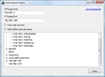
Thiết lập cấu hình cho client
Documents
Single Folder
Custom
Cài đặt cấu hình lần đầu cho Memopal client
Trong quá trình cài đặt, Memopal sẽ tạo thư mục Memopal tại C:Programmi hoặc C:Program Files tùy thuộc vào ngôn ngữ được chọn trong hệ thống client.
Bước tiếp theo là cài đặt cấu hình lần đầu tiên cho client.
Lưu ý: mọi thông số được cấu hình trong phần này có thể được thay đổi sau đó khi client khởi động.
Khi bắt đầu cấu hình, bạn cần chọn ngôn ngữ ưa thích và xác nhận bằng nút Next.
Bước tiếp theo rất quan trọng vì nó cho phép cấu hình client tới tài khoản người dùng cụ thể.
Trên màn hình sẽ hiển thị 4 tùy chọn sau: .
Chọn Free Trial nếu bạn muốn kích hoạt phiên bản miễn phí của Memopal với dung lượng 3 GB.
Trong trường hợp này, bạn sẽ được yêu cầu nhập địa chỉ email (sẽ được sử dụng làm tên người dùng) và mật khẩu hai lần (lần thứ hai để xác nhận).
Bạn sẽ chọn tùy chọn “” nếu bạn đã có tên người dùng và mật khẩu (bao gồm cả tên người dùng cho phiên bản miễn phí).
Trong trường hợp này, bạn sẽ được yêu cầu nhập địa chỉ email và mật khẩu mà bạn đã sử dụng trước đó.
Nếu bạn quên mật khẩu, bạn có thể nhận email để đặt lại địa chỉ email trước đó.
Nếu bạn đã có key kích hoạt hợp lệ (ví dụ: được mua dưới dạng điện tử, Thẻ quà tặng hoặc thẻ Memopal), bạn cần chọn “”.
Trong trường hợp này, màn hình đầu tiên sẽ xuất hiện để nhập mã code, được chia thành 4 ô, khi được xác nhận là hợp lệ, sẽ cung cấp quyền truy cập vào phần chọn tên người dùng và mật khẩu.
Nếu bạn muốn mua giấy phép Memopal trực tiếp qua mạng, chỉ cần nhấn Buy now. Client sẽ mở cửa sổ web trong trình duyệt của bạn và cho phép bạn mua nhanh chóng và an toàn.
Cài đặt Memopal client trên nhiều máy tính với hệ điều hành khác nhau
: bằng cách mua một giấy phép, bạn có thể cài đặt Memopal client trên tối đa 10 máy tính với các hệ điều hành khác nhau; làm theo hướng dẫn để tiến hành cài đặt.
: người dùng doanh nghiệp đã mua dung lượng và hệ thống theo nhu cầu của họ có thể cài đặt Memopal trên tất cả các hệ thống đã mua với các hệ điều hành khác nhau và sử dụng các chức năng được thiết kế riêng cho doanh nghiệp và chuyên gia.
1 nhận xét
Bài viết này nhằm mục đích chia sẻ thông tin và đánh giá sản phẩm. Chúng tôi tôn trọng quyền sở hữu trí tuệ, tuyệt đối không lưu trữ tệp tin hoặc cung cấp các liên kết tải xuống trái phép. Mọi liên kết (nếu có) đều trỏ về nguồn phân phối chính thức. Vui lòng tải hoặc mua sản phẩm từ nguồn chính hãng để ủng hộ tác giả.



 Lưu trữ - Đồng bộ - Chia sẻ
 Windows
 Trình duyệt