
Logo
Mask Surf Pro 3.6: Ẩn IP, Lướt Web An Toàn

Mask Surf Pro 3.6: Ẩn IP, Lướt Web An Toàn

Nhà phát hànhThankSoft
Yêu cầuWindows 2000/XP/Vista/7/8/10
Dung lượng5,4 MB
Lượt tải14
Giới Thiệu Chi Tiết

Bảo Vệ Sự Riêng Tư Khi Lướt Web: Ẩn Địa Chỉ IP

Việc sử dụng các công cụ có khả năng che giấu địa chỉ IP đang trở thành một biện pháp bảo mật phổ biến. Không chỉ đơn thuần ẩn đi IP thật, phần mềm Mask Surf Pro còn tạo ra các địa chỉ IP ảo, qua đó làm cho các hành vi theo dõi trực tuyến của bạn trở nên khó khăn hơn đối với những kẻ có ý đồ xấu.

Khả Năng Tương Thích Với Nhiều Trình Duyệt

Mask Surf Lite được thiết kế để hoạt động tốt với các trình duyệt web thông dụng như Internet Explorer , Firefox , Opera và Mozilla.

Công cụ này có thể tích hợp sâu vào hệ thống của từng trình duyệt, cho phép người dùng tùy chỉnh các thiết lập lướt web theo nhu cầu cá nhân. Điều này mang lại sự tiện lợi trong việc quản lý nhiều trình duyệt chỉ bằng một phần mềm duy nhất.
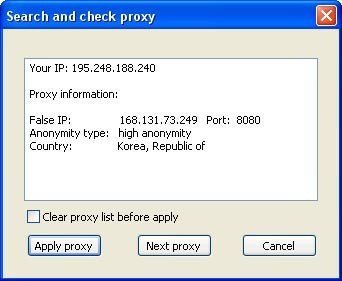
Search and check proxy

Hướng dẫn sử dụng Mask Surf

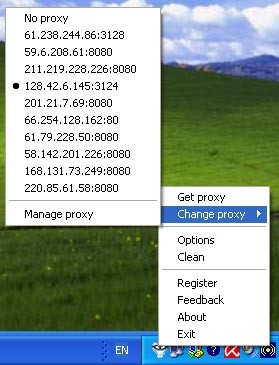
Sau khi cài đặt hoàn tất, Mask Surf sẽ yêu cầu bạn chọn trình duyệt đang sử dụng, ví dụ như Firefox, Opera hoặc Mozilla. Khi chương trình hoạt động, biểu tượng mặt nạ sẽ hiển thị tại khay hệ thống.

Khi kích hoạt thành công, bạn có thể che giấu địa chỉ IP thực của máy tính và thay thế bằng các địa chỉ IP ảo khi truy cập Internet. Để tùy chỉnh Mask Surf, hãy nhấp chuột phải vào biểu tượng Mask Surf và chọn menu để điều chỉnh cài đặt cho từng trình duyệt.

Chọn thẻ Surfing và đánh dấu vào Masked để tăng cường mức độ bảo mật, đồng thời ẩn IP và sử dụng IP giả. Bạn cũng nên chọn ô Invisible nằm ngay bên dưới dòng chữ Address from which you come. Mask Surf khuyến nghị sử dụng thêm một địa chỉ proxy để tối đa hóa khả năng ẩn IP.

Để sử dụng proxy, bạn nhấp vào thẻ Proxy list, sau đó chọn Add one proxy và nhập địa chỉ proxy bạn muốn sử dụng cùng với các ghi chú liên quan. Nếu bạn chưa có địa chỉ proxy, hãy nhấp vào biểu tượng của hai trang web EliteProxy.us và Proxy.com. Đây là hai nguồn cung cấp hàng ngàn địa chỉ proxy mới nhất để bạn sử dụng.

Để xóa toàn bộ dữ liệu lưu trữ như cache, cookie, lịch sử duyệt web, URL cache…, bạn chọn thẻ Clean Option, chọn trình duyệt cần làm sạch, chọn các mục muốn xóa, rồi nhấn vào Clean. Toàn bộ các file rác trong hệ thống lưu trữ của trình duyệt sẽ bị xóa.
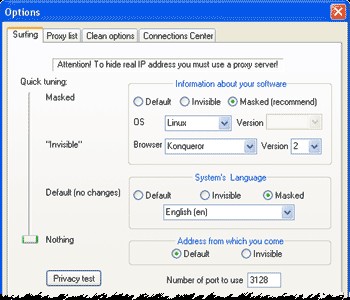
Để quản lý kết nối của các trình duyệt trên máy tính, bạn chọn thẻ Connections Center và chọn Connect hoặc Disconnect cho từng trình duyệt. Nếu bạn chọn Disconnect cho một trình duyệt, trình duyệt đó sẽ không thể truy cập Internet ngay cả khi máy tính đã kết nối mạng. Đây là một phương pháp quản lý duyệt web khá hiệu quả.

Câu hỏi thường gặp về Mask Surf

  • Mask Surf Pro có những chức năng nổi bật nào? Mask Surf Pro là công cụ giúp ẩn địa chỉ IP của người dùng khi lướt web và có khả năng tạo ra các địa chỉ IP giả để đánh lừa hacker, tăng cường bảo mật khi truy cập Internet.
  • Mask Surf Lite tương thích với những trình duyệt nào? Mask Surf Lite tương thích với các trình duyệt phổ biến như Internet Explorer, Firefox, Opera, Mozilla, giúp người dùng quản lý nhiều trình duyệt chỉ bằng một công cụ duy nhất.
  • Làm thế nào để cài đặt và kích hoạt Mask Surf? Sau khi cài đặt thành công, Mask Surf yêu cầu bạn chọn trình duyệt đang sử dụng. Khi hoạt động, biểu tượng mặt nạ sẽ xuất hiện ở khay đồng hồ. Người dùng có thể nhấp chuột phải vào biểu tượng để truy cập menu Option và tùy chỉnh các thiết lập.
  • Cách nào để tăng cường mức độ bảo mật khi lướt web với Mask Surf? Trong menu Option, chọn thẻ Surfing và tích vào mục Masked để vừa ẩn IP thật vừa tạo IP giả. Nên chọn thêm ô Invisible dưới mục Address from which you come, và sử dụng proxy để tăng cường khả năng ẩn IP.
  • Làm thế nào để sử dụng proxy trong Mask Surf? Trong thẻ Proxy list, nhấn Add one proxy để nhập địa chỉ proxy. Nếu không có proxy, người dùng có thể truy cập EliteProxy.us hoặc Proxy.com để lấy proxy miễn phí.
  • Cách xóa cache, cookie, history và các file rác trên trình duyệt bằng Mask Surf? Chọn thẻ Clean Option, chọn trình duyệt đang sử dụng, lựa chọn các mục cần xóa rồi nhấn Clean để xóa mọi file rác lưu trong hệ thống lưu trữ của trình duyệt.
  • Làm thế nào để quản lý kết nối Internet của các trình duyệt trong Mask Surf? Truy cập thẻ Connections Center, chọn Connect hoặc Disconnect cho từng trình duyệt. Khi Disconnect, trình duyệt vẫn không thể truy cập Internet dù máy đã kết nối mạng.

Câu hỏi thường gặp

Mask Surf Pro là gì và những tính năng chính của nó?
Mask Surf Pro là công cụ bảo vệ quyền riêng tư trực tuyến bằng cách ẩn địa chỉ IP thật của bạn khi duyệt web. Nó cung cấp các địa chỉ IP ảo, giúp tăng cường bảo mật và chống lại các cuộc tấn công mạng.
Mask Surf Lite có thể sử dụng trên những trình duyệt nào?
Mask Surf Lite tương thích với các trình duyệt phổ biến như Internet Explorer, Firefox, Opera và Mozilla. Điều này giúp bạn quản lý nhiều trình duyệt một cách thuận tiện từ một công cụ duy nhất.
Cách cài đặt và kích hoạt Mask Surf như thế nào?
Sau khi cài đặt hoàn tất, bạn cần chọn trình duyệt bạn đang sử dụng để Mask Surf hoạt động. Khi kích hoạt, biểu tượng mặt nạ sẽ hiển thị ở khay đồng hồ, nơi bạn có thể truy cập menu Option để tùy chỉnh các thiết lập.
Làm thế nào để tăng cường bảo mật khi sử dụng Mask Surf?
Bạn có thể tăng cường bảo mật bằng cách vào menu Option, chọn thẻ Surfing và kích hoạt tính năng Masked để ẩn IP thật và sử dụng IP giả. Kết hợp với việc chọn Invisible trong mục Address from which you come và sử dụng proxy để đạt hiệu quả tối ưu.
Cách sử dụng proxy trong Mask Surf như thế nào?
Để sử dụng proxy, bạn hãy nhấn vào "Add one proxy" trong danh sách Proxy và nhập địa chỉ proxy. Nếu chưa có proxy, bạn có thể tìm kiếm proxy miễn phí tại các trang như EliteProxy.us hoặc Proxy.com.
Làm thế nào để xóa cache, cookie, lịch sử duyệt web và các file rác trên trình duyệt bằng Mask Surf?
Bạn có thể sử dụng tính năng Clean Option trong Mask Surf. Chọn trình duyệt muốn làm sạch, các mục cần xóa, sau đó nhấn Clean để loại bỏ các file rác lưu trữ.
Tôi có thể quản lý kết nối Internet cho từng trình duyệt trong Mask Surf như thế nào?
Bạn có thể truy cập trung tâm quản lý kết nối (Connections Center) để bật hoặc tắt kết nối Internet cho từng trình duyệt. Khi tắt kết nối, trình duyệt sẽ không thể truy cập Internet ngay cả khi máy tính của bạn đang kết nối mạng.
Từ khóa liên quan

Đánh giá từ người dùng

ID: Mask Surf Pro 3.6: Ẩn IP, Lướt Web An Toàn
4.0

10 nhận xét

5
0%
4
100%
3
0%
2
0%
1
0%

Tải xuống tập tin

Link Chính Thức (Tốc độ cao)

Hoặc

Link Dự Phòng (Mirror)




















