
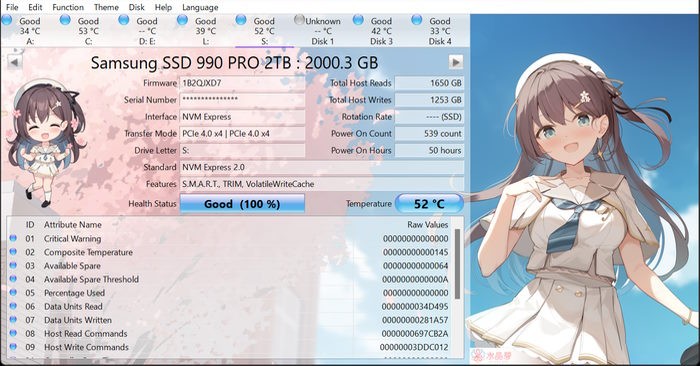
CrystalDiskInfo được biết đến như một công cụ hữu ích và chính xác để theo dõi tình trạng sức khỏe của ổ cứng. Khi bạn thấy cảnh báo màu vàng hiển thị trên CrystalDiskInfo, điều đó cho thấy cần có những hành động cụ thể.
Thông thường, cảnh báo màu vàng không đồng nghĩa với việc ổ cứng sắp hỏng hoàn toàn. Tuy nhiên, nó báo hiệu rằng có một hoặc nhiều thông số hoạt động của ổ cứng đang vượt ngưỡng an toàn.
Để đảm bảo an toàn dữ liệu và kéo dài tuổi thọ của ổ cứng, bạn nên thực hiện các bước sau:
Lưu ý quan trọng: Việc bỏ qua cảnh báo màu vàng có thể dẫn đến mất dữ liệu hoặc hỏng ổ cứng hoàn toàn. Hãy chủ động kiểm tra và xử lý kịp thời.

Khi ứng dụng CrystalDiskInfo đưa ra cảnh báo, điều này cho thấy ổ cứng của bạn đang có dấu hiệu hoạt động không ổn định và hiệu suất có thể đang giảm sút. Một cảnh báo màu vàng thường xuất hiện do một trong ba lỗi sau:
Trong trường hợp này, việc sao lưu toàn bộ dữ liệu quan trọng là biện pháp phòng ngừa tốt nhất để tránh mất mát thông tin tiềm ẩn do lỗi ổ đĩa.
Nếu bạn vẫn muốn tiếp tục sử dụng ổ đĩa dù có các lỗi trên, hãy theo dõi tình trạng của nó một cách thường xuyên. Kiểm tra xem các giá trị trong cột “Raw Values” có tăng lên đột biến hay không. Tuy nhiên, việc này không đảm bảo an toàn tuyệt đối cho dữ liệu của bạn.
Lưu ý quan trọng: Việc sao lưu dữ liệu là ưu tiên hàng đầu!
Để phòng ngừa tình trạng mất mát dữ liệu do sự cố từ ổ cứng, bạn nên thực hiện sao lưu thông tin chứa đựng bên trong nó một cách nhanh chóng. Sử dụng các công cụ chuyên dụng như MiniTool Partition Wizard sẽ giúp quá trình sao lưu dữ liệu từ ổ cứng diễn ra hiệu quả hơn. Dưới đây là các bước thực hiện chi tiết:
Sau khi đã hoàn tất việc sao lưu dữ liệu từ ổ cứng, bạn có thể tiến hành các bước sau đây để giải quyết các vấn đề mà CrystalDiskInfo đã báo cáo.
CHKDSK là công cụ có khả năng kiểm tra và sửa chữa các lỗi phát sinh trên ổ đĩa. Dưới đây là hướng dẫn chi tiết:
chkdsk *: /f /r (* đại diện cho ký tự phân vùng cần kiểm tra) và nhấn Enter.Trong trường hợp CrystalDiskInfo vẫn hiển thị cảnh báo màu vàng, bạn có thể sử dụng Disk Management để định dạng lại toàn bộ ổ đĩa đang gặp sự cố. Quá trình này sẽ ghi đè lên mọi sector trên ổ đĩa, từ đó buộc ổ đĩa phải đọc lại các thông số và thuộc tính SMART.
Nếu tất cả các biện pháp trên đều không mang lại kết quả, phương án cuối cùng là thay thế ổ cứng mà bạn đã sao lưu dữ liệu.
1 nhận xét
Bài viết này nhằm mục đích chia sẻ thông tin và đánh giá sản phẩm. Chúng tôi tôn trọng quyền sở hữu trí tuệ, tuyệt đối không lưu trữ tệp tin hoặc cung cấp các liên kết tải xuống trái phép. Mọi liên kết (nếu có) đều trỏ về nguồn phân phối chính thức. Vui lòng tải hoặc mua sản phẩm từ nguồn chính hãng để ủng hộ tác giả.
 Hướng dẫn
 Thủ thuật Văn phòng


















