

Kami (trước đây được biết đến với tên gọi Notable PDF) là một ứng dụng hỗ trợ chỉnh sửa file PDF trực tiếp trên trình duyệt web, mang lại sự nhanh chóng và tiện lợi cho người dùng. Mặc dù hoàn toàn miễn phí, Kami vẫn cung cấp những tính năng vô cùng giá trị.
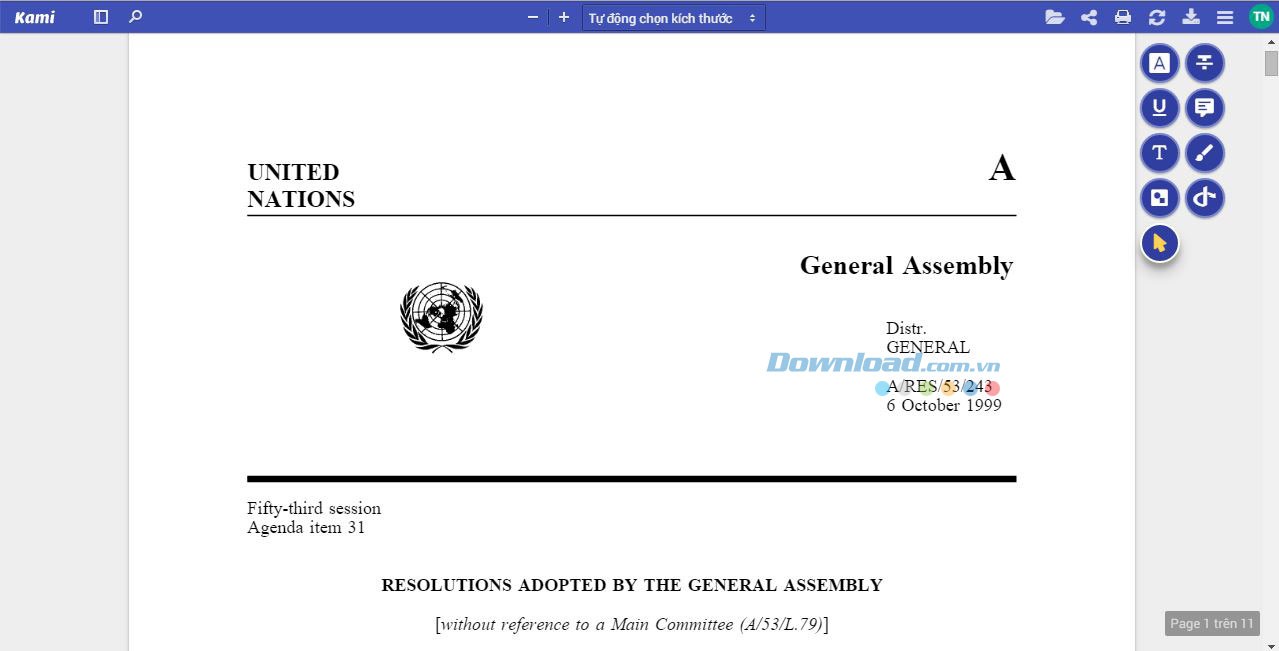
Trong bối cảnh file PDF vẫn là định dạng lưu trữ thông tin kỹ thuật số phổ biến, một phần mềm đọc file PDF trở thành công cụ thiết yếu cho hầu hết mọi người. Đồng thời, nhu cầu chỉnh sửa file PDF cũng thúc đẩy người dùng tìm kiếm các phần mềm chỉnh sửa file PDF hiệu quả.
Vậy có thực sự cần thiết phải tải và cài đặt nhiều phần mềm khác nhau chỉ để xử lý các file PDF? Câu trả lời là không, bởi vì bạn đã có thể tiếp cận tiện ích xem và chỉnh sửa file PDF trên trình duyệt cực kỳ nhỏ gọn, có tên là Kami. Chỉ với một cú nhấp chuột, bạn đã có thể sử dụng tiện ích này.
Với vai trò là đối tác công nghệ của Google Apps, Kami tập trung vào việc cung cấp khả năng xem, chú thích, chia sẻ và hợp tác trên các file PDF ngay trên trình duyệt Chrome . Việc nâng cấp lên phiên bản Premium của Kami với mức giá chỉ $2 mỗi tháng hoặc $15 mỗi năm sẽ mở ra nhiều tiện ích vượt trội:
Tiện ích đọc PDF trên trình duyệt Kami cho phép người dùng thiết lập làm trình đọc PDF mặc định. Trong tương lai gần, Kami dự kiến sẽ bổ sung thêm các tính năng hữu ích sau:
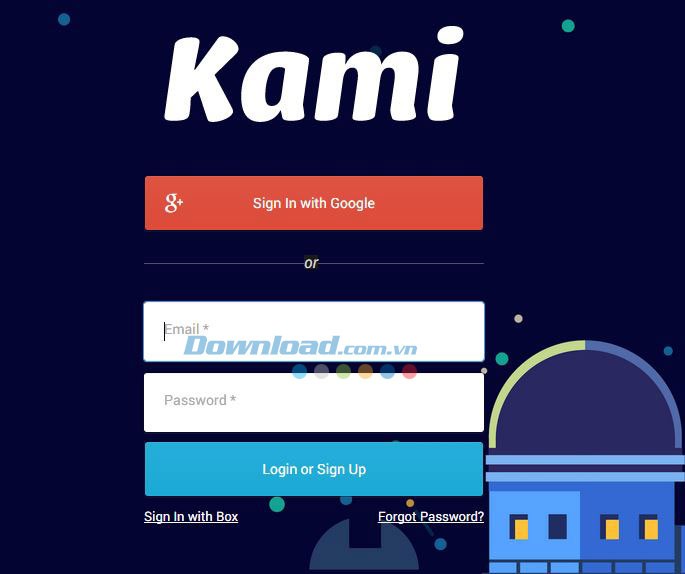
Sau khi cài đặt Kami vào Google Chrome, người dùng sẽ được chuyển hướng đến trang chủ của Kami. Quá trình đăng nhập được thực hiện bằng cách nhập email và mật khẩu, hoặc sử dụng tài khoản Google Plus hiện có.
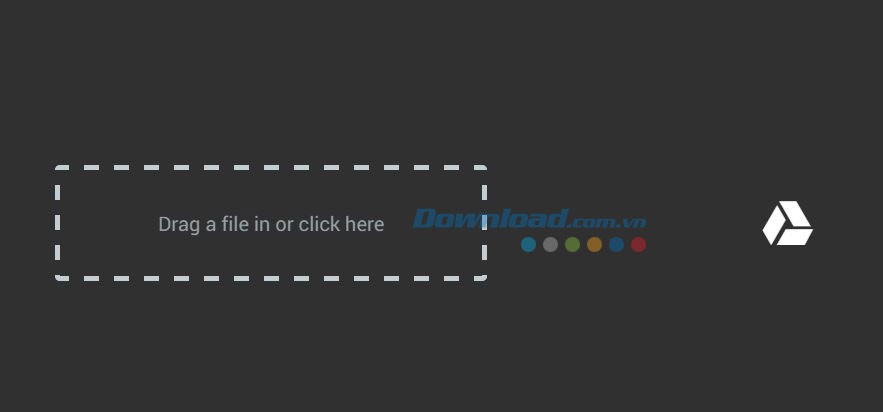
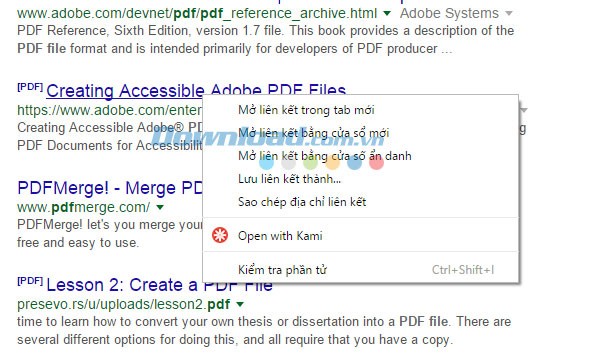
Tiếp theo, người dùng có thể chọn file PDF cần chỉnh sửa bằng cách kéo và thả trực tiếp vào giao diện Kami. Ngoài ra, bạn cũng có thể chọn file từ Google Drive đã lưu trữ. Với các file PDF có sẵn đường dẫn URL trên internet, chỉ cần chọn mở, file sẽ tự động được tải và mở bằng Kami, hoặc nhấp chuột phải và chọn Open with Kami.
Giao diện chính của Kami sẽ hiển thị ngay lập tức, cho phép bạn bắt đầu chỉnh sửa file PDF. Bộ công cụ đầy đủ của Kami được bố trí ở phía bên phải màn hình. Bên cạnh đó, các công cụ phóng to và thu nhỏ quen thuộc cũng được tích hợp tương tự như các trình xem PDF thông thường.
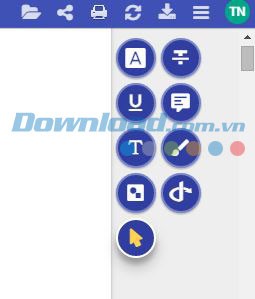
Kami cung cấp các thao tác phổ biến để chỉnh sửa file PDF như gạch chân, gạch ngang, đánh dấu và chèn văn bản. Đặc biệt, công cụ Drawing Mode cho phép bạn vẽ tự do freehand trực tiếp lên file PDF.
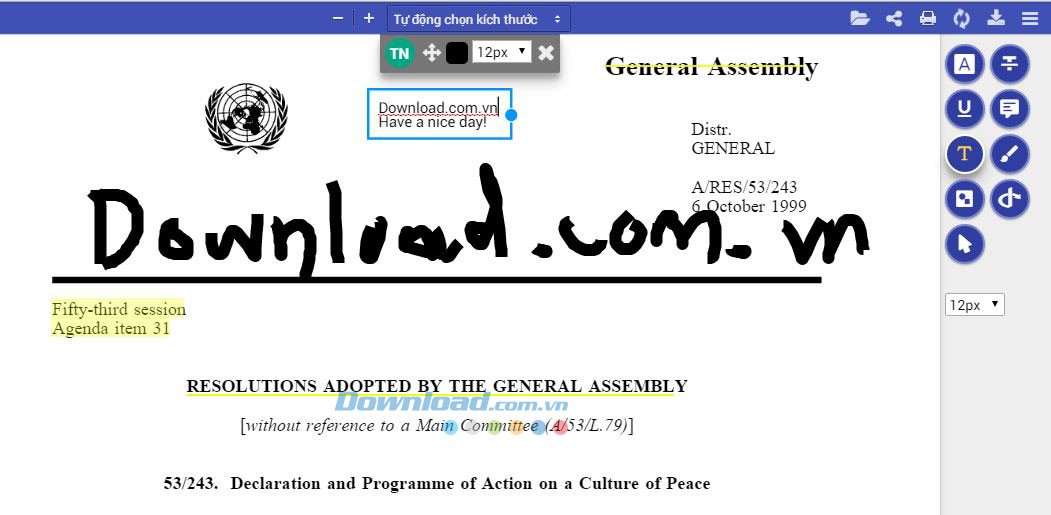
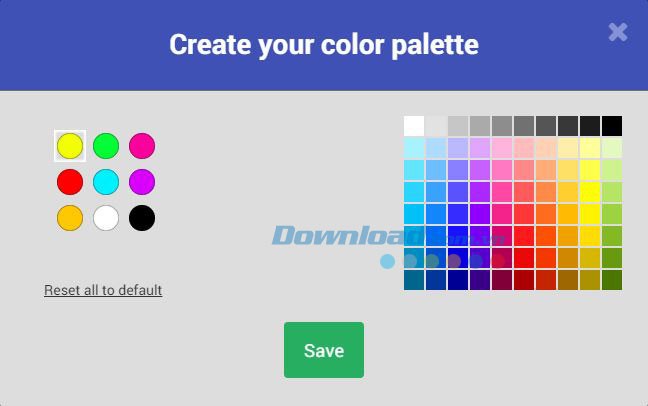
Khi thực hiện các thao tác chỉnh sửa, người dùng có thể tùy chọn màu sắc yêu thích hoặc màu sắc nổi bật nhất trên file PDF bằng cách di chuột qua biểu tượng chữ A. Ngoài các màu mặc định, bạn có thể mở rộng bảng màu bằng cách nhấp vào biểu tượng hình tròn bên dưới các ô màu. Một bảng màu đầy đủ sẽ xuất hiện, cho phép bạn lựa chọn màu sắc tùy ý.
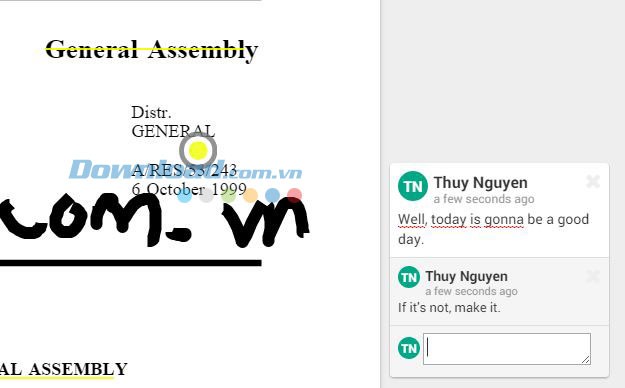
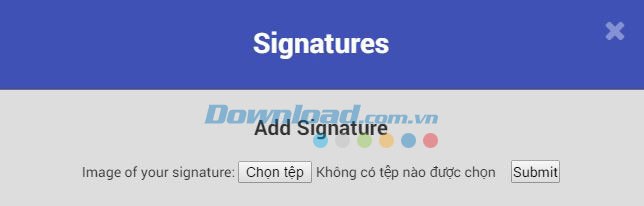
Các tính năng bổ sung của Kami bao gồm khả năng thêm bình luận hoặc thêm chữ ký vào file PDF.
Để thêm chữ ký, người dùng có thể tải file chữ ký đã chuẩn bị lên Kami.
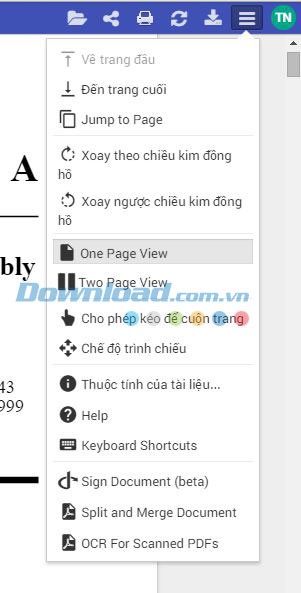
Ngoài ra, Kami còn cung cấp các tùy chọn xem file PDF như xem một trang, xem hai trang hoặc xoay trang PDF...
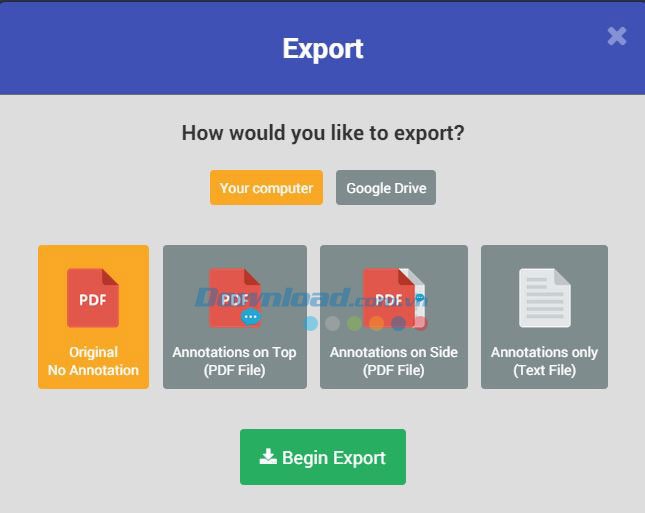
Sau khi hoàn tất chỉnh sửa file PDF, bạn có thể tải file đã chỉnh sửa về máy tính. Nhấp vào biểu tượng download ở góc trên bên phải giao diện, Kami sẽ hiển thị các tùy chọn xuất file.
Chỉ với một cú nhấp chuột Add to Chrome, tiện ích Kami mang đến trải nghiệm đầy đủ các tính năng của một công cụ chỉnh sửa PDF chuyên nghiệp. Vậy nên, tại sao phải mất thời gian tải và cài đặt các phần mềm chỉnh sửa PDF khác khi đã có Kami?
1 nhận xét
Bài viết này nhằm mục đích chia sẻ thông tin và đánh giá sản phẩm. Chúng tôi tôn trọng quyền sở hữu trí tuệ, tuyệt đối không lưu trữ tệp tin hoặc cung cấp các liên kết tải xuống trái phép. Mọi liên kết (nếu có) đều trỏ về nguồn phân phối chính thức. Vui lòng tải hoặc mua sản phẩm từ nguồn chính hãng để ủng hộ tác giả.


 Windows
 Trình duyệt
 Addon hỗ trợ - Extension
















