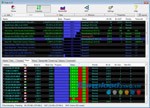
Nếu bạn thường xuyên tìm kiếm thông tin trên Internet thông qua các công cụ tìm kiếm như Google hay Yahoo, thì phần mềm Instant Document Search chắc chắn sẽ là một lựa chọn hữu ích. Đây là một tiện ích giúp bạn tìm kiếm tài liệu trực tiếp trên máy tính, với giao diện quen thuộc tương tự như các trang web tìm kiếm trực tuyến.
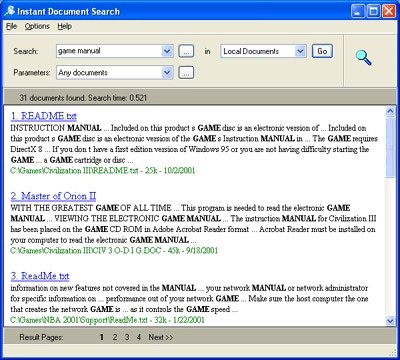
Khi nhập từ khóa, kết quả trả về sẽ là một đoạn trích nội dung từ văn bản tìm thấy, trong đó các từ khóa được in đậm để dễ dàng nhận biết.
Lần đầu tiên khởi động, chương trình sẽ yêu cầu bạn tạo một chỉ mục cho các tài liệu trên máy tính. Quá trình này giúp chương trình tìm kiếm nhanh chóng và hiệu quả hơn.
Chương trình sẽ sử dụng bảng chỉ mục này để tìm kiếm, và bạn chỉ cần cập nhật chỉ mục khi có thêm, sửa đổi hoặc xóa các tập tin trên máy tính.
Trong hộp thoại New zone, hãy nhập tên cho vùng tạo chỉ mục, sau đó nhấn OK để tiếp tục.
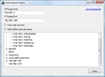
Hộp thoại Properties sẽ xuất hiện. Chọn thẻ Main. Tại mục Folder, nhập các ổ đĩa hoặc thư mục mà bạn muốn tạo chỉ mục.
Bạn có thể sử dụng nút Add để duyệt và chọn các ổ đĩa, thư mục cần thiết.
Trong mục Document types, hãy đánh dấu chọn các định dạng tập tin mà bạn muốn chương trình tạo chỉ mục. Chương trình hỗ trợ nhiều định dạng phổ biến như:
Chuyển sang thẻ Advanced để thiết lập các điều kiện cho tài liệu được tạo chỉ mục.
Tại mục Date range, bạn có thể chọn giới hạn ngày sửa đổi của tài liệu. Mục Size range cho phép bạn nhập giới hạn kích thước tài liệu (tính bằng KB).
Mục Depth cho phép bạn chọn `độ sâu` tạo chỉ mục: tạo chỉ mục cho toàn bộ tập tin hoặc chỉ một phần (ví dụ: 500KB, 200KB, 100KB, 20KB đầu tiên). Lưu ý, độ sâu càng lớn, kết quả tìm kiếm càng chính xác, nhưng thời gian tạo chỉ mục cũng sẽ lâu hơn.
Nhấn OK và chờ đợi chương trình tạo chỉ mục.
Sau khi tạo chỉ mục xong, chương trình sẽ tự động chuyển sang cửa sổ tìm kiếm mỗi khi khởi động.
Tại mục Search, nhập từ khóa bạn muốn tìm kiếm. Để tìm một cụm từ, hãy đặt nó trong dấu nháy kép.
Mặc định, chương trình sẽ tìm kiếm các tài liệu chứa tất cả các từ khóa bạn nhập vào, vì vậy bạn không cần sử dụng toán tử AND.
Để tìm các tài liệu chứa ít nhất một trong các từ khóa, hãy sử dụng toán tử OR giữa các từ khóa.
Nếu bạn muốn loại trừ một từ khóa khỏi kết quả tìm kiếm, hãy đặt dấu trừ (-) trước từ khóa đó.
Nếu bạn gặp khó khăn trong việc nhớ các quy tắc trên, hãy nhấp vào nút ... ở cuối mục Search. Một hộp thoại sẽ xuất hiện, cho phép bạn nhập từ khóa vào các ô tương ứng:
Nhấn OK và chương trình sẽ tự động tạo biểu thức tìm kiếm.
Tại mục In, chọn vùng tìm kiếm (vùng bạn đã tạo chỉ mục).
Để áp dụng bộ lọc tìm kiếm (theo tên, ngày tháng, kích thước tập tin...), hãy nhấp vào nút ... ở cuối mục Parameters.
Cuối cùng, nhấn nút Go để bắt đầu tìm kiếm. Kết quả sẽ được hiển thị ngay lập tức.
Trang kết quả hiển thị tương tự như khi bạn tìm kiếm trên Google hoặc Yahoo. Nhấp vào tiêu đề của văn bản để mở nó. Nếu có nhiều hơn 10 tài liệu, chúng sẽ được hiển thị trên nhiều trang. Sử dụng các số trang ở cuối cửa sổ để di chuyển giữa các trang.
1 nhận xét
Bài viết này nhằm mục đích chia sẻ thông tin và đánh giá sản phẩm. Chúng tôi tôn trọng quyền sở hữu trí tuệ, tuyệt đối không lưu trữ tệp tin hoặc cung cấp các liên kết tải xuống trái phép. Mọi liên kết (nếu có) đều trỏ về nguồn phân phối chính thức. Vui lòng tải hoặc mua sản phẩm từ nguồn chính hãng để ủng hộ tác giả.




 Lưu trữ - Đồng bộ - Chia sẻ
 Windows
 Trình duyệt