
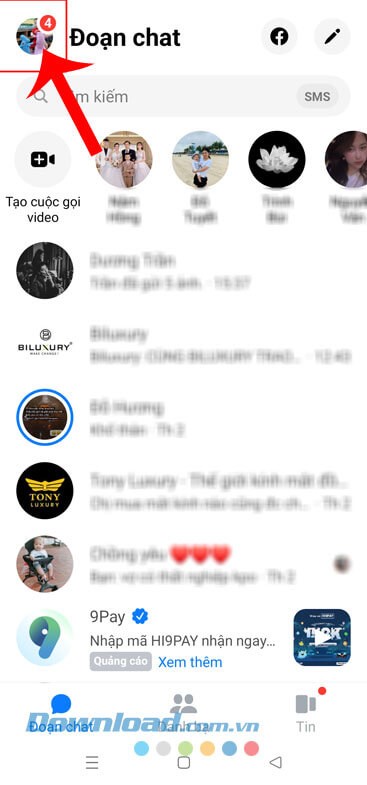
Tương tự như Facebook và các nền tảng mạng xã hội khác, mỗi khi bạn đăng nhập vào tài khoản Messenger trên bất kỳ thiết bị nào, ứng dụng sẽ ghi lại và hiển thị thông tin này trong mục Lần đăng nhập.
Tính năng này cho phép người dùng chủ động kiểm soát lịch sử truy cập tài khoản, phát hiện các đăng nhập trái phép và thực hiện đăng xuất từ xa một cách dễ dàng.
Nếu bạn quan tâm đến việc sử dụng tính năng hữu ích này nhưng chưa biết cách thực hiện, hãy cùng Download.com.vn khám phá các bước chi tiết để xem số lần đăng nhập tài khoản trên Facebook Messenger .
Hiện nay, Facebook Messenger là một trong những ứng dụng gọi điện và nhắn tin miễn phí được ưa chuộng và sử dụng rộng rãi trên cả điện thoại và máy tính.
Ứng dụng này mang đến trải nghiệm trò chuyện thoải mái với bạn bè và người thân. Để hỗ trợ người dùng tiếp cận và sử dụng tính năng mới nhất này một cách thuận tiện, chúng tôi xin giới thiệu bài viết hướng dẫn xem lịch sử đăng nhập trên Messenger.
Với hướng dẫn này, bạn sẽ dễ dàng nắm bắt được thông tin về các thiết bị và thời điểm tài khoản Messenger của bạn được truy cập.
Mở ứng dụng Facebook Messenger trên điện thoại của bạn > Chọn biểu tượng hồ sơ > Vào mục Quyền riêng tư > Chọn Lần đăng nhập gần đây > Xem lịch sử đăng nhập > Nhấn vào thông tin phiên đăng nhập > Chọn nút Đăng xuất > Xác nhận bằng cách chạm vào nút Đăng xuất một lần nữa.
Bước 1: Đầu tiên, hãy khởi động ứng dụng Facebook Messenger trên thiết bị di động của bạn để bắt đầu quá trình.
Bước 2: Trong giao diện chính của ứng dụng, chạm vào biểu tượng tài khoản nằm ở góc trên cùng bên trái màn hình.
Bước 3: Cuộn xuống phía dưới và chọn mục Quyền riêng tư để truy cập các cài đặt liên quan.

Bước 4: Tại mục “Quyền riêng tư”, chọn Lần đăng nhập để xem danh sách các thiết bị đang đăng nhập vào tài khoản Messenger của bạn.
Bước 5: Màn hình sẽ hiển thị lịch sử đăng nhập tài khoản Messenger. Để đăng xuất khỏi một thiết bị cụ thể, hãy chọn phiên đăng nhập bạn muốn thoát.
Bước 6: Nhấn vào nút Đăng xuất ở phía dưới màn hình để bắt đầu quá trình đăng xuất.
Bước 7: Một cửa sổ xác nhận sẽ xuất hiện. Hãy nhấn vào nút Đăng xuất một lần nữa để hoàn tất việc đăng xuất khỏi thiết bị đó.
Bài viết này sẽ hướng dẫn bạn cách sử dụng công cụ Lần đăng nhập của Facebook Messenger. Mục đích là giúp bạn có thể dễ dàng theo dõi lịch sử đăng nhập và đăng xuất tài khoản Messenger của mình trên thiết bị di động.
Việc kiểm tra lịch sử đăng nhập thường xuyên sẽ giúp bạn phát hiện các hoạt động bất thường, đảm bảo an toàn cho tài khoản cá nhân.
Hy vọng với hướng dẫn này, bạn sẽ nắm vững cách xem lịch sử đăng nhập Messenger một cách nhanh chóng và thuận tiện.
1 nhận xét
Bài viết này nhằm mục đích chia sẻ thông tin và đánh giá sản phẩm. Chúng tôi tôn trọng quyền sở hữu trí tuệ, tuyệt đối không lưu trữ tệp tin hoặc cung cấp các liên kết tải xuống trái phép. Mọi liên kết (nếu có) đều trỏ về nguồn phân phối chính thức. Vui lòng tải hoặc mua sản phẩm từ nguồn chính hãng để ủng hộ tác giả.
 Hướng dẫn
 Mạng xã hội


















