
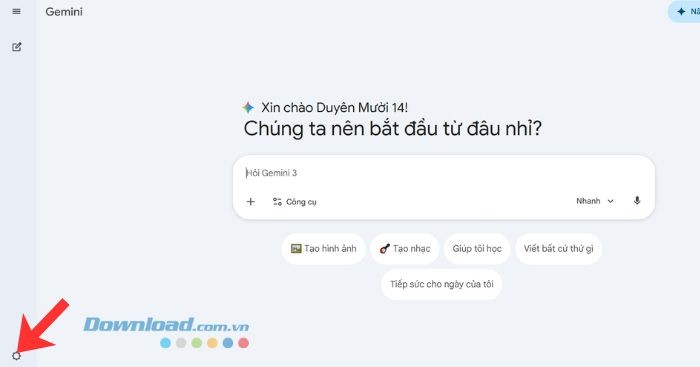
Gần đây, Google Gemini đã được bổ sung một công cụ mạnh mẽ, cho phép kết nối trực tiếp với ứng dụng YouTube Music . Việc này mang đến trải nghiệm tìm kiếm và phát nhạc hoàn toàn mới, được hỗ trợ bởi trí tuệ nhân tạo.
Thay vì phải tự mình gõ từ khóa hoặc tìm kiếm thủ công trong ứng dụng, người dùng có thể đơn giản là nhập yêu cầu hoặc nói trực tiếp với Gemini. Yêu cầu có thể bao gồm tên bài hát, tên nghệ sĩ, thể loại nhạc, hoặc thậm chí chỉ một đoạn lời bài hát.
Sau khi nhận được yêu cầu, Google Gemini sẽ tiến hành phân tích và đưa ra những kết quả phù hợp nhất. Người dùng có thể mở trực tiếp bài hát hoặc danh sách phát mong muốn ngay trên YouTube Music.
Không chỉ dừng lại ở việc tìm kiếm theo yêu cầu, tính năng này còn có khả năng gợi ý những bài hát, album hoặc danh sách phát phù hợp với sở thích cá nhân của người nghe.
Điều này giúp người dùng dễ dàng khám phá những bản nhạc mới, mở rộng gu âm nhạc của mình một cách tự nhiên và thú vị.
Để hỗ trợ người dùng tận dụng tối đa tính năng này, Download.com.vn xin giới thiệu bài viết Hướng dẫn tìm nhạc YouTube Music trên Gemini. Hãy cùng theo dõi để biết thêm chi tiết.
Bước 1: Trước tiên, bạn cần truy cập và mở ứng dụng Google Gemini trên trình duyệt web hoặc điện thoại của mình.
Bước 2: Tại giao diện chính của Google Gemini, hãy nhấn vào biểu tượng cài đặt, thường nằm ở góc dưới bên trái màn hình.

Bước 3: Trong cửa sổ hiện ra, chọn mục Các ứng dụng có thể kết nối.
Bước 4: Kéo màn hình xuống dưới và bật công tắc bên cạnh ứng dụng Youtube Music.
Bước 5: Một cửa sổ sẽ xuất hiện, hãy nhấp vào mục Kết nối.
Bước 6: Quay lại giao diện chính của Google Gemini, nhập ký tự `@` vào ô tìm kiếm.
Bước 7: Một danh sách tùy chọn sẽ hiện ra, chọn ứng dụng YouTube Music.
Bước 8: Tiếp theo, nhập tên bài hát, ca sĩ hoặc mô tả bất kỳ về bài hát mà bạn muốn nghe, sau đó nhấn vào biểu tượng Gửi.
Bước 9: Cuối cùng, hãy chờ đợi kết quả tìm kiếm và bắt đầu thưởng thức bài hát yêu thích của bạn.
Việc tận dụng các tính năng này sẽ giúp bạn khám phá và thưởng thức âm nhạc trên YouTube Music một cách hiệu quả hơn.
Đừng quên kiểm tra kết nối tài khoản để đảm bảo bạn có thể truy cập toàn bộ thư viện nhạc của mình.
1 nhận xét
Bài viết này nhằm mục đích chia sẻ thông tin và đánh giá sản phẩm. Chúng tôi tôn trọng quyền sở hữu trí tuệ, tuyệt đối không lưu trữ tệp tin hoặc cung cấp các liên kết tải xuống trái phép. Mọi liên kết (nếu có) đều trỏ về nguồn phân phối chính thức. Vui lòng tải hoặc mua sản phẩm từ nguồn chính hãng để ủng hộ tác giả.
 Hướng dẫn
 Ứng dụng AI


















