
Chèn logo vào video bằng CapCut thực sự không hề phức tạp. Bài viết này sẽ cung cấp hướng dẫn cụ thể về cách chèn logo vào video trên CapCut một cách dễ dàng.
Bạn có đôi khi gặp tình huống video của mình bị chia sẻ lại mà không được ghi rõ nguồn gốc? Một giải pháp hiệu quả để tránh điều này là thêm logo đóng dấu bản quyền vào video. Nếu bạn đang sử dụng CapCut và muốn biết cách thực hiện, hướng dẫn sau đây sẽ hỗ trợ bạn.
CapCut, một công cụ chỉnh sửa video được ưa chuộng, cho phép bạn tạo hình mờ và tùy chỉnh chúng trực tiếp trong ứng dụng. Bạn không cần đến các phần mềm thiết kế chuyên dụng. Chỉ với vài bước đơn giản, bạn có thể tạo logo dưới dạng văn bản hoặc hình ảnh đồ họa bằng cách sử dụng các nhãn dán và hình dạng có sẵn. Quá trình này rất dễ thực hiện trên cả thiết bị di động và máy tính.
Để bắt đầu, người dùng cần chuẩn bị logo của mình ở định dạng PNG với nền trong suốt. Việc sử dụng nền trong suốt giúp logo không làm che lấp quá nhiều nội dung hình ảnh của video.
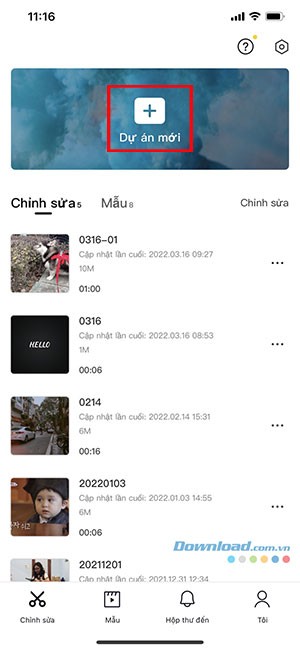
Mở ứng dụng CapCut trên điện thoại > chọn Dự án mới > chọn video cần chỉnh sửa và nhấn Thêm > vào tab Lớp phủ > nhấn Thêm lớp phủ > chọn logo từ thư viện > nhấn Thêm > điều chỉnh vị trí và kích thước logo > sử dụng tùy chọn Độ mờ và thanh trượt để thay đổi độ đậm nhạt của logo > chạm vào biểu tượng mũi tên để xuất video.
Bước 1: Đầu tiên, bạn cần tải và cài đặt ứng dụng CapCut phù hợp với hệ điều hành của thiết bị di động.
Nếu muốn trải nghiệm CapCut trên máy tính, bạn có thể tham khảo Hướng dẫn cài đặt CapCut trên máy tính bằng trình giả lập . Sau đó, khởi động CapCut và chọn dấu cộng để bắt đầu Dự án mới.

Bước 2: Chọn các video và hình ảnh bạn muốn sử dụng trong dự án và nhấn Thêm ở góc dưới bên phải màn hình.
Bước 3: Vuốt màn hình để tìm và chọn Lớp phủ từ thanh công cụ. Sau đó, nhấn vào Thêm lớp phủ.
Bước 4: Chọn logo bạn đã chuẩn bị và nhấn Thêm để chèn logo vào video.
Bước 5: Điều chỉnh Độ mờ để thay đổi mức độ hiển thị của logo, sau đó nhấn dấu tích để xác nhận.
Bước 6: Sử dụng một ngón tay để di chuyển vị trí logo và hai ngón tay để phóng to hoặc thu nhỏ kích thước của logo.
Bước 7: Sau khi đã hoàn thiện việc thêm logo, nhấn vào biểu tượng mũi tên ở góc trên bên phải để lưu video đã chỉnh sửa vào thư viện ảnh của bạn.
Bên cạnh phiên bản ứng dụng dành cho các thiết bị di động, CapCut còn cung cấp một giải pháp chỉnh sửa video trực tiếp trên PC, hỗ trợ người dùng mới dễ dàng tạo ra những video ấn tượng cho các nền tảng mạng xã hội trên màn hình lớn.
Phiên bản CapCut dành cho máy tính sở hữu đầy đủ các tính năng và công cụ cơ bản tương tự như phiên bản di động, trong đó có khả năng chèn logo hoặc hình mờ vào video. Dưới đây là các bước hướng dẫn chi tiết để thêm logo vào video bằng CapCut trên PC.
Khởi động CapCut trên PC > chọn New Project > nhấn vào Import > chọn video và logo cần thiết > kéo video và logo vào khu vực chỉnh sửa > đặt logo lên trên lớp video > điều chỉnh vị trí và kích thước logo trực tiếp trên màn hình xem trước > sử dụng thanh trượt Opacity để thay đổi mức độ hiển thị của logo > nhấn Export để lưu video đã chỉnh sửa.
Bước 1: Mở ứng dụng CapCut trên máy tính và chọn New Project để bắt đầu dự án mới.
Bước 2: Nhấn vào Import và chọn video hoặc hình ảnh, đồng thời chọn cả logo mà bạn muốn thêm vào dự án.
Bước 3: Kéo video vào khu vực chỉnh sửa. Sau đó, kéo tệp hình ảnh logo vào dòng thời gian và đặt nó lên trên lớp video chính.
Bước 4: Thay đổi kích thước logo bằng cách kéo một trong bốn điểm màu trắng ở góc của vùng xem trước video. Để di chuyển logo, giữ chuột và kéo nó đến vị trí mong muốn.
Bước 5: Điều chỉnh độ trong suốt của logo bằng cách di chuyển thanh trượt Opacity.
Bước 6: Cuối cùng, nhấn vào Export để lưu video đã chỉnh sửa vào thư mục bạn chọn.
Việc thêm logo vào video là một bước quan trọng để bảo vệ bản quyền nội dung và xây dựng nhận diện thương hiệu. Hy vọng hướng dẫn này sẽ giúp bạn thực hiện việc này một cách nhanh chóng và hiệu quả trên CapCut.
1 nhận xét
Bài viết này nhằm mục đích chia sẻ thông tin và đánh giá sản phẩm. Chúng tôi tôn trọng quyền sở hữu trí tuệ, tuyệt đối không lưu trữ tệp tin hoặc cung cấp các liên kết tải xuống trái phép. Mọi liên kết (nếu có) đều trỏ về nguồn phân phối chính thức. Vui lòng tải hoặc mua sản phẩm từ nguồn chính hãng để ủng hộ tác giả.
 Hướng dẫn


















