
Scratch , một ngôn ngữ lập trình miễn phí, cho phép người dùng tự do sáng tạo nên những câu chuyện, trò chơi và các hoạt ảnh tương tác độc đáo. Trong quá trình phát triển dự án Scratch, việc bổ sung nhạc nền và các bài hát là một phương pháp hiệu quả để nâng cao trải nghiệm. Bài viết này sẽ cung cấp hướng dẫn chi tiết về cách thức tạo nhạc trong Scratch, tích hợp âm nhạc vào các dự án lập trình, cũng như cách tùy chỉnh và ghi âm thanh.
Scratch cung cấp nhiều công cụ để bạn có thể tự mình tạo ra những giai điệu độc đáo. Bạn có thể sử dụng trình soạn thảo âm thanh tích hợp để tạo ra các nốt nhạc, nhịp điệu và hòa âm khác nhau.
Để thêm nhạc vào dự án Scratch, bạn có thể sử dụng khối lệnh `play sound`. Khối lệnh này cho phép bạn chọn một âm thanh từ thư viện âm thanh của Scratch hoặc tải lên một tệp âm thanh từ máy tính của bạn.
Scratch cho phép bạn tùy chỉnh âm thanh theo nhiều cách khác nhau. Bạn có thể điều chỉnh âm lượng, tốc độ phát, và thậm chí thêm các hiệu ứng âm thanh để tạo ra những âm thanh độc đáo và phù hợp với dự án của mình.
Ngoài việc sử dụng âm thanh có sẵn, Scratch còn cho phép bạn ghi âm thanh trực tiếp từ micro của máy tính. Điều này rất hữu ích nếu bạn muốn tạo ra những âm thanh độc đáo hoặc thêm giọng nói vào dự án của mình.
Việc làm chủ các kỹ năng tạo và chỉnh sửa âm thanh trong Scratch sẽ giúp bạn tạo ra những dự án lập trình hấp dẫn và sáng tạo hơn. Hãy khám phá và thử nghiệm với các công cụ âm thanh của Scratch để tạo ra những tác phẩm độc đáo của riêng bạn.
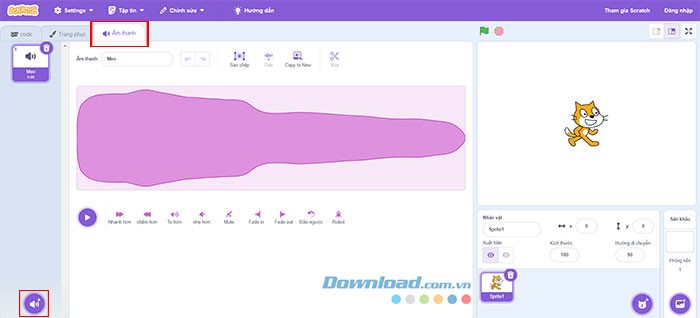
Scratch cung cấp nhiều phương thức để tích hợp âm nhạc và các hiệu ứng âm thanh vào dự án của bạn. Bước đầu tiên, hãy tìm đến tab Âm thanh, được đặt ở góc trên cùng bên trái giao diện.
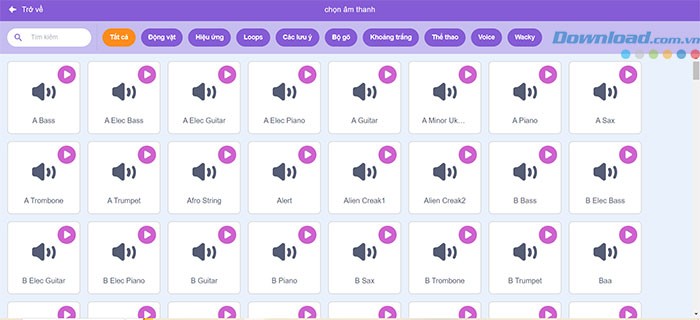
Nền tảng Scratch sở hữu một thư viện phong phú với hàng trăm âm thanh được cài đặt sẵn, sẵn sàng để bạn sử dụng trong các dự án sáng tạo của mình.
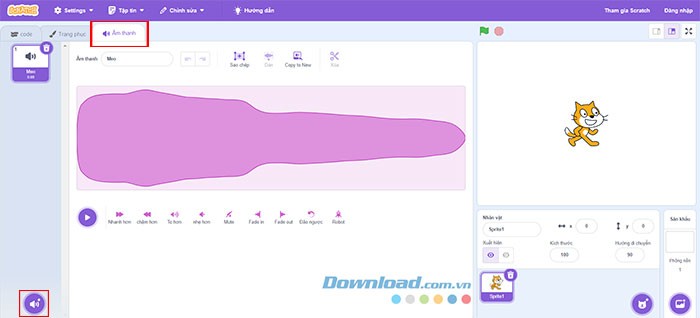
Để thêm một âm thanh mới, chỉ cần nhấp vào biểu tượng thêm âm thanh, nằm ở góc dưới bên trái màn hình.
Một cửa sổ với đầy đủ các lựa chọn sẽ hiện ra. Bạn có thể thoải mái duyệt qua danh sách hoặc sử dụng chức năng tìm kiếm để lọc theo các danh mục như Động vật, Hiệu ứng âm thanh,...
Bên cạnh việc sử dụng thư viện âm thanh có sẵn, người dùng có thể tải trực tiếp các tệp âm thanh hoặc nhạc từ thiết bị cá nhân lên Scratch. Để thực hiện việc này, hãy di chuột đến biểu tượng thêm âm thanh và chọn Tải âm thanh lên nằm ở vị trí đầu danh sách.
Sau đó, một cửa sổ sẽ mở ra, cho phép bạn lựa chọn tệp âm thanh mong muốn từ máy tính của mình.
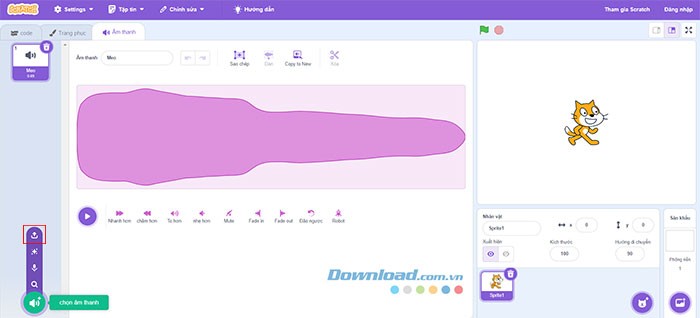
Nếu bạn muốn tự tạo âm thanh trực tiếp trong Scratch, hãy di chuột qua biểu tượng thêm âm thanh và chọn Ghi lại – đây là tùy chọn thứ ba tính từ trên xuống. Hãy chắc chắn rằng micro đã được cấp quyền truy cập, sau đó nhấp vào nút trên cửa sổ hiện lên để bắt đầu quá trình ghi âm.
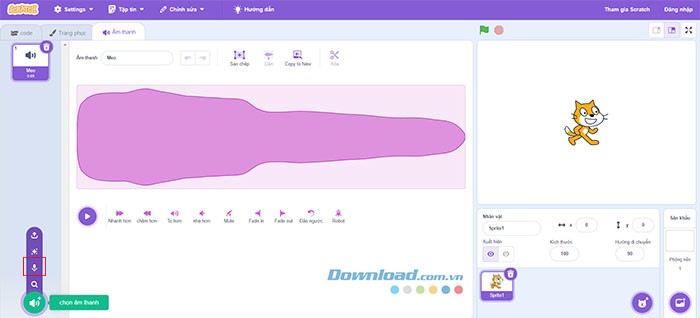
Sau khi âm thanh đã được thêm vào dự án Scratch, bạn có thể tùy chỉnh nó theo nhiều cách khác nhau. Bạn có thể điều chỉnh tốc độ phát, âm lượng, hoặc áp dụng các hiệu ứng âm thanh như tăng/giảm âm lượng để tạo ra những hiệu ứng độc đáo.
Việc tạo một đoạn nhạc lặp đi lặp lại là một nhu cầu phổ biến trong các dự án Scratch. Để bắt đầu, bạn cần sử dụng khối lệnh Khi bấm vào cờ xanh, nằm trong danh mục Sự kiện. Sau đó, hãy thêm một khối lệnh để điều khiển việc lặp lại.
Nếu bạn muốn âm nhạc lặp lại liên tục, hãy chọn khối lặp mãi mãi. Ngược lại, nếu bạn chỉ muốn lặp lại một số lần cụ thể, hãy sử dụng khối lặp lại và điều chỉnh số lần lặp bằng cách thay đổi giá trị số tương ứng.
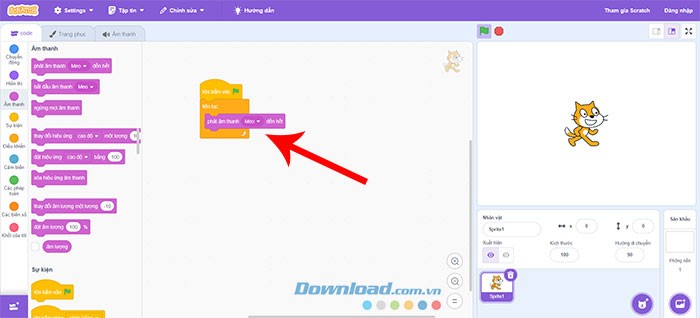
Trong vòng lặp đã tạo, bạn cần chèn khối lệnh phát âm thanh cho đến hết từ thư viện Âm thanh. Điều này sẽ đảm bảo rằng toàn bộ bản nhạc được phát hoàn chỉnh trước khi bắt đầu vòng lặp tiếp theo.
Để đa dạng hóa âm nhạc, bạn có thể lựa chọn nhiều âm thanh khác nhau từ trình đơn thả xuống trong khối lệnh Âm thanh. Việc thêm nhiều tùy chọn âm thanh sẽ giúp dự án của bạn trở nên phong phú hơn.
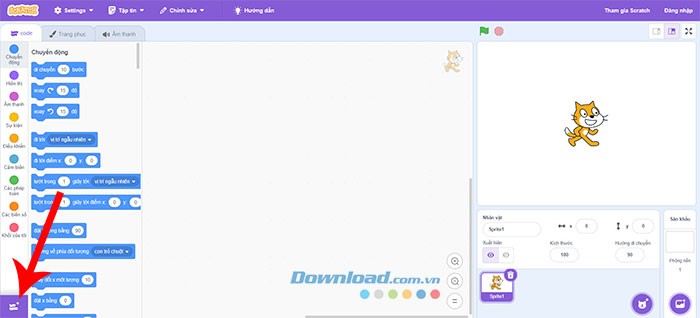
Để tiếp cận các tính năng của tiện ích mở rộng Âm nhạc, người dùng có thể điều hướng đến tab code trong Scratch. Tại đây, họ sẽ thấy nút dấu cộng màu tím nằm ở góc dưới cùng bên trái màn hình, và đây chính là điểm khởi đầu để tích hợp âm thanh vào dự án của mình.
Sau khi nhấn vào nút này, một cửa sổ sẽ hiện ra, nơi người dùng có thể lựa chọn Âm nhạc từ danh sách các phần mở rộng có sẵn.
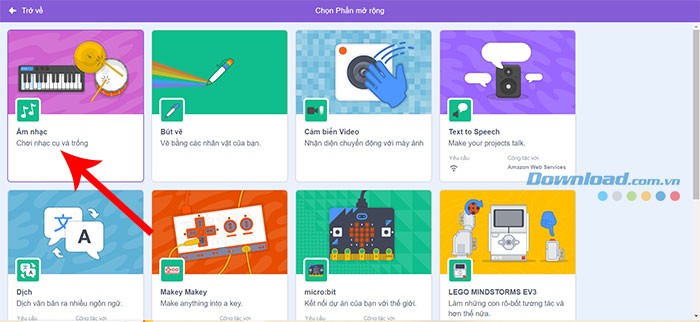
Việc này sẽ mở ra một bộ sưu tập các khối lệnh kéo thả hoàn toàn mới, cung cấp nhiều công cụ để sáng tạo âm nhạc. Người dùng có thể khám phá và lựa chọn từ vô số nhạc cụ gõ, bao gồm nhiều loại trống và các nhạc cụ bộ gõ khác.
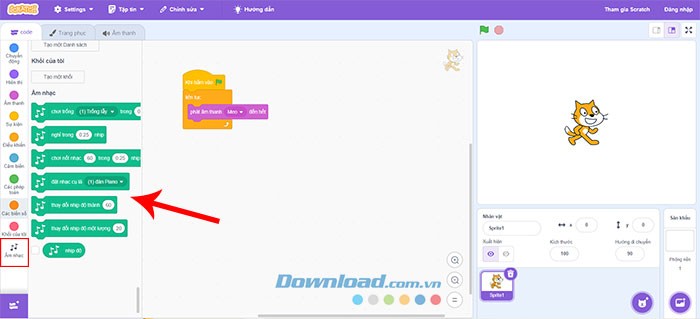
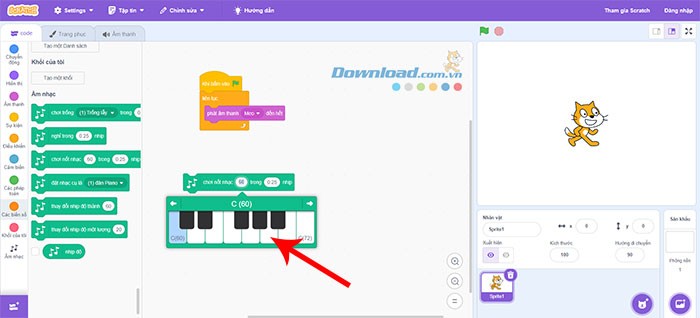
Bên cạnh đó, một khối số khác cho phép người dùng lựa chọn các loại nhạc cụ đa dạng hơn, chẳng hạn như piano hoặc clarinet. Họ cũng có thể điều chỉnh các thông số như nhịp độ hoặc độ dài của mỗi nốt nhạc. Thêm vào đó, một bàn phím ảo tương tác sẽ xuất hiện, cho phép người dùng trực tiếp kiểm tra và trải nghiệm các nốt nhạc khác nhau.
Trước khi tiến hành chèn nhạc, cần kiểm tra xem định dạng của file âm thanh có được Scratch chấp nhận hay không, ví dụ như MP3 hoặc WAV. Trong trường hợp file không được tải lên chính xác, bạn có thể sử dụng các công cụ chuyển đổi trực tuyến miễn phí để thay đổi định dạng file.
Việc sử dụng các khối lệnh liên quan đến âm thanh trong Scratch là rất quan trọng để kiểm soát âm lượng và đồng bộ hóa. Hãy điều chỉnh mức âm lượng sao cho phù hợp, tránh tình trạng âm nhạc lấn át các hiệu ứng âm thanh khác trong dự án.
Việc quản lý các file âm thanh một cách hợp lý sẽ giúp dự án không bị quá tải hoặc chạy chậm. Chỉ sử dụng những âm thanh thực sự cần thiết và đảm bảo tắt một âm thanh trước khi bắt đầu phát âm thanh khác nếu chúng không cần thiết phải đồng thời. Sử dụng khối `Dừng tất cả âm thanh` trước khối `Phát âm thanh` để đảm bảo chỉ có một âm thanh được phát tại mỗi thời điểm.
1 nhận xét
Bài viết này nhằm mục đích chia sẻ thông tin và đánh giá sản phẩm. Chúng tôi tôn trọng quyền sở hữu trí tuệ, tuyệt đối không lưu trữ tệp tin hoặc cung cấp các liên kết tải xuống trái phép. Mọi liên kết (nếu có) đều trỏ về nguồn phân phối chính thức. Vui lòng tải hoặc mua sản phẩm từ nguồn chính hãng để ủng hộ tác giả.
 Hướng dẫn
 Học tập - Giáo dục


















