
Tắt thông báo TikTok qua Gmail đem đến những tiện lợi đáng kể cho người sử dụng. Đầu tiên, việc này giúp cho hộp thư Gmail trở nên ngăn nắp hơn, hạn chế tình trạng quá tải bởi vô số email thông báo về các tương tác như lượt thích, bình luận hoặc người theo dõi mới.
Nhờ đó, người dùng có thể dễ dàng hơn trong việc sắp xếp và tìm kiếm các email quan trọng. Hơn nữa, việc tắt thông báo còn giúp giảm thiểu sự phân tâm, hỗ trợ người dùng tập trung tốt hơn vào công việc hoặc học tập thay vì liên tục bị gián đoạn bởi các thông báo từ TikTok.
TikTok là một nền tảng mạng xã hội, nơi người dùng có thể tự do sáng tạo, chỉnh sửa và chia sẻ các video ngắn với nhiều nội dung phong phú, bao gồm âm nhạc, vũ đạo, ẩm thực, làm đẹp, kiến thức và các hoạt động trong cuộc sống hàng ngày.
Hôm nay, Download.com.vn xin chia sẻ bài viết này, hy vọng sẽ cung cấp thông tin hữu ích cho bạn.
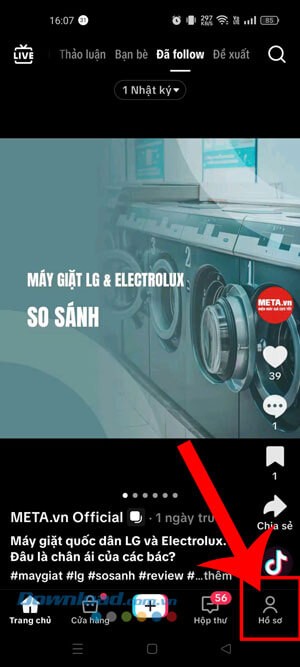
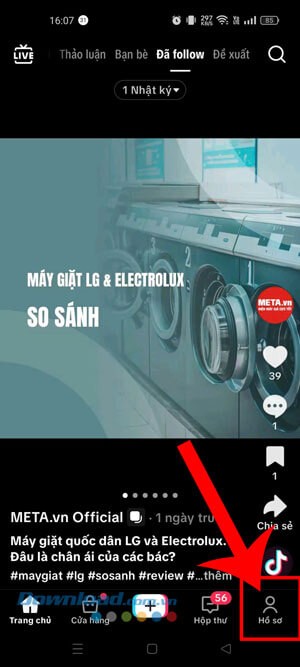
Bước 1: Trước tiên, bạn hãy mở ứng dụng TikTok trên điện thoại của mình. Từ giao diện chính của ứng dụng, hãy chọn vào mục biểu tượng tài khoản.
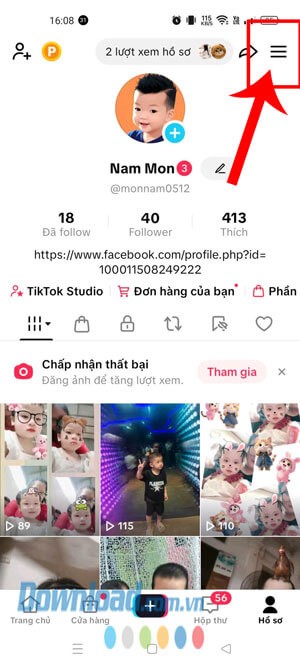
Bước 2: Tại trang hồ sơ TikTok, chạm vào biểu tượng ba dấu gạch ngang, nằm ở góc phía trên bên phải màn hình.
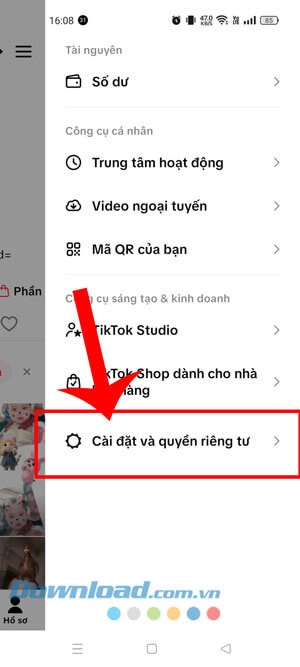
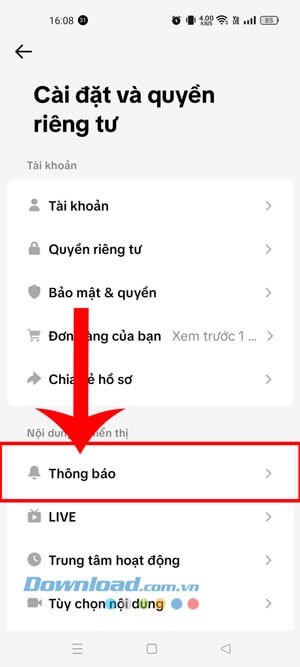
Bước 3: Tiếp theo, hãy chọn mục Cài đặt và quyền riêng tư.
Bước 4: Trong mục Nội dung & hiển thị, chọn vào mục Thông báo.
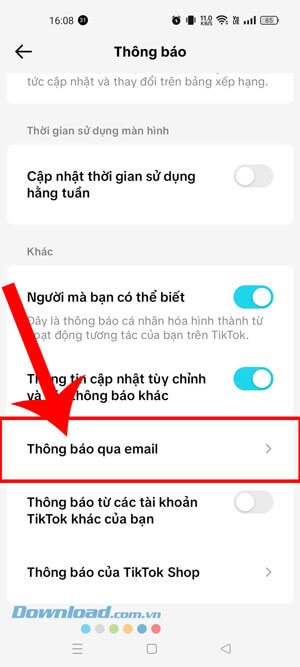
Bước 5: Kéo màn hình xuống dưới, sau đó chạm vào mục Thông báo qua Email.
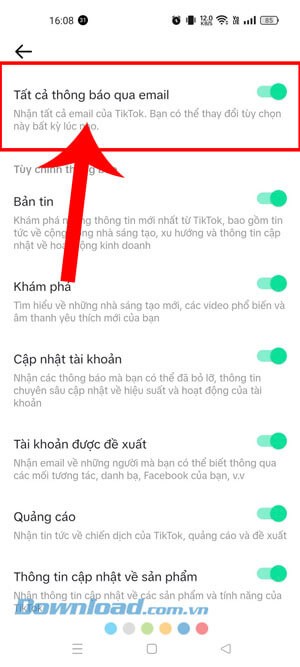
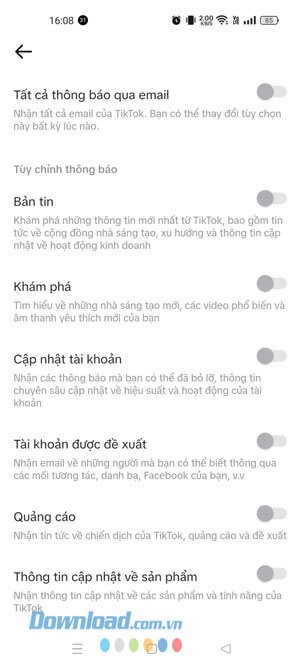
Bước 6: Cuối cùng, gạt công tắc sang trạng thái tắt tại mục Tất cả thông báo qua Email.
Tại sao tôi lại nhận được các email thông báo từ TikTok?
Liệu có thể tắt hoàn toàn các thông báo TikTok gửi đến Gmail không?
Việc tắt thông báo TikTok qua Gmail có tác động đến thông báo hiển thị trên ứng dụng không?
Nếu tôi vẫn tiếp tục nhận email ngay cả sau khi đã tắt thông báo thì phải làm sao?
Tôi có thể lựa chọn tắt riêng lẻ từng loại thông báo qua email không?
Tắt thông báo TikTok qua Gmail có gây ra việc mất tài khoản không?
Tôi có thể kích hoạt lại các thông báo TikTok qua Gmail sau khi đã tắt chúng không?
1 nhận xét
Bài viết này nhằm mục đích chia sẻ thông tin và đánh giá sản phẩm. Chúng tôi tôn trọng quyền sở hữu trí tuệ, tuyệt đối không lưu trữ tệp tin hoặc cung cấp các liên kết tải xuống trái phép. Mọi liên kết (nếu có) đều trỏ về nguồn phân phối chính thức. Vui lòng tải hoặc mua sản phẩm từ nguồn chính hãng để ủng hộ tác giả.
 Hướng dẫn
 Mạng xã hội


















