
Khi kích hoạt chế độ im lặng trên iPhone, âm thanh thông báo như nhạc chuông hay âm báo sẽ bị tắt. Tuy nhiên, thiết bị vẫn có thể thông báo bằng cách rung khi có cuộc gọi đến hoặc nhận được thông báo. Mặc dù vậy, cường độ rung có thể khá mạnh, gây ra tiếng ồn khi điện thoại tiếp xúc với các bề mặt khác, điều này có thể gây bất tiện cho một số người dùng.
Bài viết này sẽ hướng dẫn chi tiết cách điều chỉnh, bật hoặc tắt chế độ rung khi iPhone đang ở chế độ im lặng, áp dụng cho các phiên bản hệ điều hành iOS từ iOS 15 đến iOS 17 . Bên cạnh đó, chúng tôi cũng sẽ cung cấp các giải pháp khắc phục tình trạng iPhone không rung khi đã bật chế độ im lặng.
iOS 17 mang đến khả năng tùy chỉnh rung tinh tế hơn. Bạn có thể điều chỉnh cường độ rung hoặc chọn các kiểu rung khác nhau để phù hợp với sở thích cá nhân.
Để đảm bảo bạn không bỏ lỡ bất kỳ thông báo quan trọng nào, bạn có thể bật rung khi iPhone ở chế độ im lặng trên iOS 16 . Việc này giúp bạn nhận biết cuộc gọi hoặc tin nhắn mà không gây ra tiếng ồn.
Tương tự như các phiên bản iOS mới hơn, iOS 15 cũng cho phép người dùng kích hoạt rung khi điện thoại ở chế độ im lặng. Đây là một tính năng hữu ích cho những người cần sự yên tĩnh nhưng vẫn muốn được thông báo.
Nếu bạn muốn tắt hoàn toàn chế độ rung khi iPhone ở chế độ im lặng, bạn có thể thực hiện điều này một cách dễ dàng thông qua cài đặt của thiết bị. Điều này đặc biệt hữu ích trong những tình huống cần sự yên tĩnh tuyệt đối.
Trong một số trường hợp, iPhone có thể không rung ngay cả khi bạn đã bật chế độ rung trong cài đặt. Dưới đây là một số giải pháp khắc phục sự cố này:
Đôi khi, cài đặt Trợ năng có thể ảnh hưởng đến chức năng rung của iPhone. Hãy kiểm tra xem tính năng rung đã được bật trong phần Trợ năng hay chưa.
Bạn có thể tùy chỉnh chế độ rung riêng cho từng loại chuông báo khác nhau, chẳng hạn như cuộc gọi, tin nhắn hoặc thông báo ứng dụng. Điều này cho phép bạn phân biệt các loại thông báo dựa trên kiểu rung.
Sau khi nâng cấp lên iOS 17, người dùng iPhone có thêm nhiều lựa chọn để cá nhân hóa trải nghiệm rung khi thiết bị ở chế độ im lặng. Thay vì chỉ có một tùy chọn bật/tắt như trên iOS 15 và iOS 16, iOS 17 cung cấp tới 4 cài đặt khác nhau để điều chỉnh cảm ứng cho nhạc chuông và thông báo.
Để thực hiện việc tùy chỉnh này, hãy làm theo các bước hướng dẫn sau:
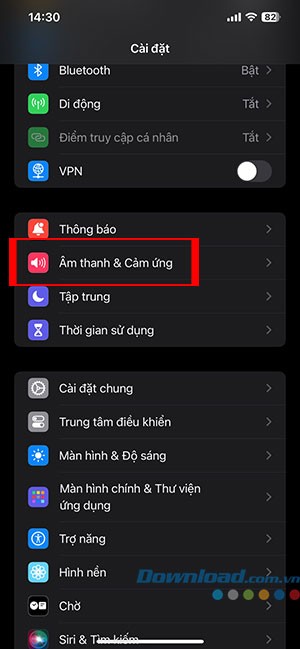
Bước 1: Truy cập ứng dụng Cài đặt trên iPhone và chọn mục Âm thanh & Cảm ứng.
Bước 2: Trong phần Nhạc chuông và cảnh báo, nhấn vào tùy chọn Cảm ứng.
Bước 3: Tại giao diện Cảm ứng, người dùng có thể lựa chọn một trong bốn chế độ rung sau:

Bản cập nhật iOS 16 từ Apple đã mang đến một vài thay đổi nhỏ trong mục cài đặt rung. Cụ thể, tên gọi của tính năng này đã được điều chỉnh thành `Phát cảm ứng ở chế độ im lặng`.
Ngoài ra, vị trí của tùy chọn này cũng đã được chuyển xuống cuối danh sách trong phần Âm thanh & Cảm ứng thay vì ở đầu như trước đây.
Để kích hoạt rung khi iPhone đang ở chế độ im lặng trên iOS 16, bạn hãy thực hiện theo các bước sau:
Mở ứng dụng Cài đặt trên chiếc iPhone của bạn. Sau đó, chọn vào mục Âm thanh & Cảm ứng.
Kéo xuống phần Chuyển đổi chế độ đổ chuông/im lặng. Tại đây, bạn sẽ thấy công tắc tương ứng với mục Phát cảm ứng trong chế độ Im lặng. Hãy bật công tắc này lên.
Khi đã bật, iPhone của bạn sẽ rung khi ở chế độ im lặng. Nếu bạn muốn iPhone rung cả khi ở chế độ chuông hoặc chế độ bình thường, hãy bật công tắc bên cạnh mục Phát cảm ứng trong chế độ Chuông.
Ngoài ra, trong iOS 16, người dùng còn có thể kích hoạt rung cho bàn phím bằng cách vào Cài đặt > Âm thanh & Cảm ứng > Phản hồi bàn phím > bật nút chuyển đổi cạnh Cảm ứng.
Nếu bạn muốn iPhone của mình rung khi ở chế độ im lặng, đặc biệt là khi sử dụng iOS 15, hãy thực hiện theo các hướng dẫn sau:
Bước 1: Truy cập ứng dụng Cài đặt trên thiết bị iPhone của bạn.
Bước 2: Chọn mục Âm thanh & Cảm ứng từ danh sách các tùy chọn.
Bước 3: Tìm và kích hoạt công tắc tương ứng với tùy chọn Rung khi im lặng. Khi công tắc này được bật, iPhone sẽ rung khi có cuộc gọi hoặc thông báo đến, ngay cả khi bạn đã bật chế độ im lặng.
Việc kích hoạt tính năng này giúp bạn không bỏ lỡ các thông báo quan trọng trong những tình huống cần sự yên tĩnh, đồng thời vẫn được thông báo bằng rung.
Để ngăn chặn iPhone của bạn rung khi đã bật chế độ im lặng, bạn có thể thực hiện theo các bước sau để tắt tính năng rung ở chế độ im lặng:
Bước 1: Truy cập ứng dụng Cài đặt trên thiết bị iPhone của bạn.
Bước 2: Chọn mục Âm thanh & Cảm ứng từ danh sách các tùy chọn.
Bước 3: Đối với các phiên bản iOS 16 trở lên, hãy tìm và tắt công tắc bên cạnh mục Phát cảm ứng ở chế độ Im lặng. Trong trường hợp bạn đang sử dụng iOS 15 hoặc phiên bản cũ hơn, hãy tắt công tắc tương ứng với Rung khi im lặng.
Việc điều chỉnh này sẽ giúp iPhone của bạn hoạt động hoàn toàn im lặng, không gây ra bất kỳ rung động nào khi ở chế độ im lặng.
Nếu thiết bị iPhone của bạn không phản hồi bằng rung khi kích hoạt chế độ im lặng, sau khi đã thiết lập các tùy chọn liên quan, hãy tham khảo các phương pháp khắc phục sau đây:
iPhone được trang bị một thiết lập rung riêng biệt trong phần Trợ năng. Nếu tùy chọn này bị vô hiệu hóa, toàn bộ chức năng rung của máy, bao gồm cả rung khi ở chế độ im lặng, sẽ ngừng hoạt động. Để đảm bảo tính năng rung được kích hoạt ngay cả khi điện thoại đang ở chế độ im lặng, hãy thực hiện các bước sau:
Bước 1: Truy cập ứng dụng Cài đặt trên iPhone và chọn mục Trợ năng.
Bước 2: Chọn Cảm ứng.
Bước 3: Cuộn xuống dưới và bật công tắc tương ứng với mục Rung.
Người dùng iPhone có khả năng tùy biến chế độ rung và lựa chọn các kiểu rung khác nhau cho từng loại âm báo. Điều này có nghĩa là các thông báo như nhạc chuông, tin nhắn, email,... có thể được gán với các kiểu rung riêng biệt.
Tuy nhiên, trong phần cài đặt rung của mỗi âm báo, có một tùy chọn Không có. Nếu tùy chọn này được chọn, âm báo tương ứng sẽ không rung. Do đó, nếu iPhone không rung khi ở chế độ im lặng, có thể bạn đã vô tình không chọn kiểu rung nào trong cài đặt thông báo. Hãy làm theo các bước sau để chọn kiểu rung cho các âm báo khác nhau:
Bước 1: Mở ứng dụng Cài đặt trên iPhone và chọn Âm thanh & Cảm ứng.
Bước 2: Nhấn vào một trong các cài đặt âm báo, ví dụ như Nhạc chuông, sau đó chọn Rung.
Bước 3: Đảm bảo rằng tùy chọn Không có không được bật. Để loại bỏ tùy chọn này, hãy chọn Được đồng bộ (Mặc định) hoặc chọn một kiểu rung khác từ danh sách.
Bước 4: Lặp lại quy trình tương tự để kiểm tra các loại âm báo khác như tin nhắn, thư thoại,... và đảm bảo rằng đã chọn một kiểu rung phù hợp.
Bạn đang tìm cách tắt hoàn toàn chế độ rung trên iPhone, ngay cả khi thiết bị đã được chuyển sang chế độ im lặng? Việc này có thể thực hiện được và sẽ giúp bạn tránh những phiền toái không đáng có.
Thông thường, khi iPhone ở chế độ im lặng, nó sẽ không phát ra âm thanh và cũng không rung. Tuy nhiên, trong một số trường hợp, iPhone vẫn có thể rung khi nhận thông báo hoặc cuộc gọi đến. Để tắt hoàn toàn chế độ rung trong trường hợp này, bạn cần thực hiện các bước sau:
Khi tùy chọn Rung khi im lặng đã được tắt, iPhone của bạn sẽ hoàn toàn im lặng, không phát ra âm thanh hay rung khi nhận thông báo hoặc cuộc gọi đến.
Việc tắt Rung khi im lặng sẽ ngăn iPhone rung trong mọi tình huống khi ở chế độ im lặng. Điều này có nghĩa là bạn có thể bỏ lỡ các thông báo hoặc cuộc gọi đến nếu không để ý đến màn hình.
Nếu bạn muốn iPhone rung khi ở chế độ im lặng trong một số trường hợp nhất định, bạn có thể bật lại tùy chọn Rung khi im lặng và tùy chỉnh các cài đặt rung cho từng ứng dụng cụ thể.
Xem thêm hướng dẫn chi tiết qua video sau:
1 nhận xét
Bài viết này nhằm mục đích chia sẻ thông tin và đánh giá sản phẩm. Chúng tôi tôn trọng quyền sở hữu trí tuệ, tuyệt đối không lưu trữ tệp tin hoặc cung cấp các liên kết tải xuống trái phép. Mọi liên kết (nếu có) đều trỏ về nguồn phân phối chính thức. Vui lòng tải hoặc mua sản phẩm từ nguồn chính hãng để ủng hộ tác giả.
 Hướng dẫn
 Thủ thuật iPhone


















