
Liquid Glass, hay còn gọi là hiệu ứng kính mờ, là một phong cách thiết kế mới mẻ và ấn tượng được giới thiệu trong iOS 26 . Điểm đặc trưng của hiệu ứng này là giao diện bán trong suốt, tạo cảm giác bóng bẩy như kính, được áp dụng cho Màn hình khóa, các widget, Trung tâm điều khiển và thậm chí cả hình nền của iPhone.
Thiết kế này mang đến diện mạo hiện đại và sang trọng hơn cho thiết bị. Tuy nhiên, trải nghiệm người dùng có thể khác nhau.
Một số người dùng cho rằng hiệu ứng này có thể gây xao nhãng, hoặc mong muốn tối ưu hóa hiệu suất và thời gian sử dụng pin của iPhone (do Liquid Glass có thể tiêu tốn pin nhiều hơn).
Hướng dẫn sau đây sẽ cung cấp các bước chi tiết để vô hiệu hóa hiệu ứng Liquid Glass trên iPhone, khôi phục giao diện quen thuộc, phẳng và tối giản.
Khi tắt Liquid Glass, giao diện hình nền và các bảng thông báo trên hệ thống sẽ mất đi hiệu ứng mờ ảo như kính.
Các thành phần như widget, màn hình khóa và Trung tâm điều khiển sẽ chuyển sang nền màu đặc, thay vì hiệu ứng trong suốt thường thấy.
Việc tắt tính năng này có thể mang lại một số cải thiện nhỏ về hiệu suất hoạt động và thời lượng pin, đặc biệt đối với các dòng iPhone cũ hơn.
Lưu ý: Những thay đổi này chỉ ảnh hưởng đến mặt thẩm mỹ và hiệu năng, không tác động đến chức năng của thiết bị.

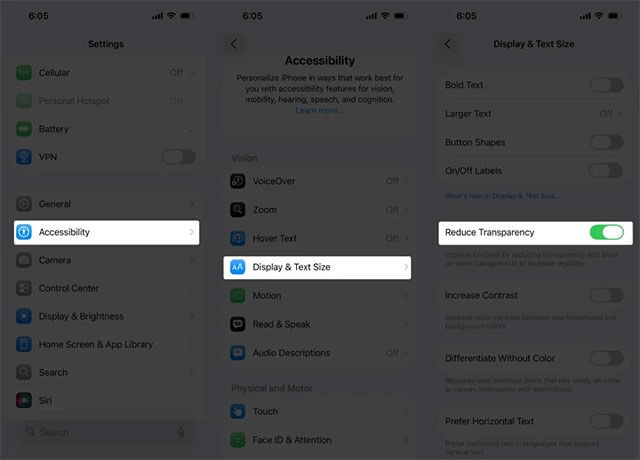
Để tắt hiệu ứng Liquid Glass trên iPhone, bạn có thể thực hiện theo các bước sau:
Khi tùy chọn này được bật, hiệu ứng mờ đục sẽ bị loại bỏ ở phần lớn giao diện iOS. Điều này giúp iPhone của bạn trở về giao diện truyền thống, sắc nét hơn và không còn hiệu ứng “bóng kính” gây nhức mắt.
Cần lưu ý rằng, phiên bản iOS 26 hiện tại không cung cấp tùy chọn tắt hoàn toàn Liquid Glass. Thay vào đó, bạn chỉ có thể giảm thiểu hiệu ứng kính mờ, loại bỏ nền trong suốt và giữ lại một số hiệu ứng động nhất định.
Việc điều chỉnh này sẽ mang lại trải nghiệm thị giác rõ ràng hơn cho người dùng, đặc biệt là những ai không thích hiệu ứng Liquid Glass.
Cùng với Liquid Glass, một thay đổi đáng chú ý khác xuất hiện trong iOS 26 chính là giao diện của trình duyệt Safari.
Sau khi nâng cấp lên iOS 26, thanh URL của Safari mặc định sẽ biến mất, thay vào đó là một nút nhỏ hình viên thuốc ở phía dưới màn hình, kế bên nút quay lại và nút làm mới có kích thước tương tự.
Các chức năng điều hướng quen thuộc trước đây giờ đây được ẩn trong menu ba chấm hoặc yêu cầu các thao tác vuốt và nhấn giữ phức tạp hơn.
Để khôi phục lại thanh địa chỉ Safari theo kiểu cũ, bạn có thể thực hiện theo các bước sau: Truy cập vào Cài đặt (Settings) > Ứng dụng (Apps) > Safari. Trong mục Tabs, bạn sẽ thấy ba lựa chọn bố cục khác nhau:
Trên thực tế, mức độ trong suốt của Liquid Glass sẽ thay đổi tùy thuộc vào độ sáng của nền hiển thị. Khi nền có màu tối, hiệu ứng phản chiếu sẽ trở nên rõ rệt hơn. Ngược lại, khi nền sáng, độ mờ sẽ tăng lên để đảm bảo khả năng đọc chữ được tốt nhất.
Quá trình xử lý hiệu ứng này chủ yếu diễn ra trên GPU. Các vi xử lý mới (như A17, A18…) hầu như không gặp phải tình trạng giật lag. Tuy nhiên, trên các thiết bị cũ hơn, có thể xảy ra hiện tượng giảm nhẹ số khung hình (drop frame) khi mở Control Center. Điều này lý giải vì sao Apple không cung cấp tùy chọn tắt hoàn toàn, nhằm tối ưu hóa trải nghiệm cho phần cứng mới.
Hiệu ứng kính, phản chiếu ánh sáng và chuyển động nền khi vuốt của Liquid Glass có khả năng gây mỏi mắt cho những người nhạy cảm với các hiệu ứng chuyển động. Để khắc phục, bạn có thể điều chỉnh độ trong suốt, giảm thiểu chuyển động và tăng độ tương phản màn hình.
Do hiệu ứng làm mờ và phản xạ, màu sắc của các Widget có thể khác biệt so với trước. Các hình nền rực rỡ sẽ trở nên dịu mắt hơn, và biểu tượng ứng dụng có thể hiển thị nhạt hơn khi đặt trên nền kính.
Apple đang dần chuyển đổi từ phong cách thiết kế Flat Design sang Material Depth và tiến tới Physical UI. Liquid Glass là bước khởi đầu để tạo ra cảm giác về độ dày, khối lượng và phản xạ ánh sáng chân thực. Nó có thể là nền tảng để phát triển giao diện người dùng cho Vision Pro và các ứng dụng AR trong tương lai.
GPU chỉ hoạt động mạnh mẽ khi có chuyển động trên màn hình. Khi màn hình tĩnh, hiệu ứng này tiêu tốn rất ít tài nguyên. Do đó, việc tắt Liquid Glass có thể cải thiện thời lượng pin một cách nhẹ nhàng trên các thiết bị cũ, nhưng trên các mẫu iPhone mới, mức độ tiết kiệm pin là không đáng kể.
1 nhận xét
Bài viết này nhằm mục đích chia sẻ thông tin và đánh giá sản phẩm. Chúng tôi tôn trọng quyền sở hữu trí tuệ, tuyệt đối không lưu trữ tệp tin hoặc cung cấp các liên kết tải xuống trái phép. Mọi liên kết (nếu có) đều trỏ về nguồn phân phối chính thức. Vui lòng tải hoặc mua sản phẩm từ nguồn chính hãng để ủng hộ tác giả.
 Hướng dẫn
 Thủ thuật iPhone


















