
Việc viết script Roblox thực tế không hề phức tạp như nhiều người nghĩ. Nội dung sau đây sẽ cung cấp cho bạn hướng dẫn cụ thể về cách làm game trong Roblox.
Roblox Studio là một công cụ mạnh mẽ, cho phép người dùng tự tạo ra các trò chơi dành cho nền tảng Roblox – một cộng đồng game online phổ biến. Khác với các tựa game khác thường được phát triển bởi các studio chuyên nghiệp, trò chơi trên Roblox được xây dựng hoàn toàn bởi chính người chơi.
Roblox Studio mở ra một thế giới sáng tạo, nơi mọi người có thể tự do xây dựng và thiết kế. Bạn có thể thêm vào trò chơi của mình các nhân vật, công trình kiến trúc, đồ vật, phương tiện di chuyển và nhiều hơn thế nữa.
Công cụ Terrain Editor cho phép bạn dễ dàng tạo ra các cảnh quan thiên nhiên ngoài trời một cách chân thực. Đồng thời, việc sử dụng các đoạn script sẽ giúp các đối tượng trong trò chơi trở nên sống động và tương tác hơn với người chơi.
Bài viết này sẽ hướng dẫn cách tạo trò chơi Roblox bằng Roblox Studio một cách chi tiết và dễ hiểu.
Bước 1: Việc đầu tiên cần thực hiện là đăng ký một tài khoản Roblox. Nếu bạn chưa sở hữu tài khoản, vui lòng tham khảo Hướng dẫn cách tạo tài khoản Roblox để được hướng dẫn chi tiết.
Bước 2: Tiếp theo, bạn cần tải về phần mềm Roblox Studio.

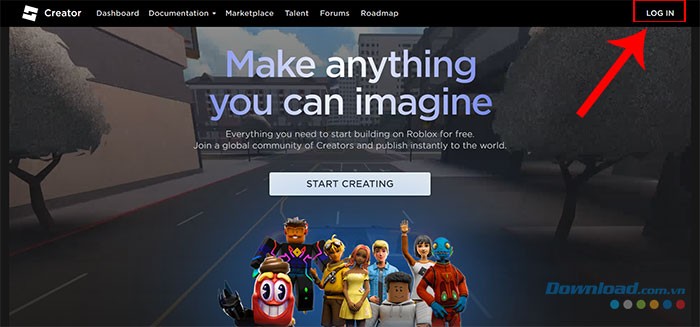
Bước 3: Khởi động Roblox Studio bằng cách chọn Roblox Studio từ menu Start trên hệ điều hành Windows, hoặc tìm trong thư mục Applications của máy Mac. Bạn cũng có thể mở Roblox Studio trực tiếp từ trang web Roblox Create bằng cách nhấp vào Start Creating.
Bước 4: Nhấp vào +New để tạo một dự án Roblox hoàn toàn mới và trống.
Bên cạnh đó, người dùng có thể lựa chọn từ các mẫu trò chơi có sẵn trên giao diện chính của Roblox Studio. Các mẫu này bao gồm nhiều loại hình trò chơi khác nhau, như các giai đoạn trò chơi, bối cảnh ngoại ô, thành phố, làng thời trung cổ, thị trấn miền Tây, lâu đài, đảo cướp biển. Ngoài ra, còn có các trò chơi được dựng sẵn như đua xe, vượt chướng ngại vật (obby), đấu trường, cướp cờ, trò chơi chạy bất tận,...
Bước 1: Chọn tab Home để kích hoạt các công cụ cần thiết, giúp bạn thao tác và lựa chọn vật thể trong khu vực điều khiển phía trên màn hình.
Bước 2: Click vào Toolbox để mở bảng công cụ bên phải. Nếu bảng điều khiển Toolbox chưa được hiển thị, hãy đảm bảo rằng tab Marketplace ở đầu bảng Toolbox đang được chọn.
Bước 3: Gõ tên vật thể bạn muốn thêm vào ô tìm kiếm, sau đó nhấn Enter. Roblox Studio sở hữu một kho tàng vật phẩm phong phú do cộng đồng người dùng tạo ra, cho phép bạn tìm kiếm mọi thứ, từ tán cây, tòa nhà, xe cộ, nội thất, đến các chi tiết trang trí.
Hơn nữa, bạn có thể sử dụng menu thả xuống ở góc trên bên trái của Toolbox để lọc loại vật thể cần tìm, chẳng hạn như model, mesh, image, audio, video,...
Bước 4: Nhấn vào hình ảnh đại diện của vật thể bạn muốn thêm từ kết quả tìm kiếm, hoặc kéo và thả vật thể trực tiếp vào trò chơi để đưa nó vào.
Bước 5: Sử dụng công cụ Select (biểu tượng con trỏ chuột) để chọn một vật thể. Sau đó, click vào vật thể trong trò chơi để chọn nó. Một khung màu xanh sẽ bao quanh vật thể đã được chọn.
Nếu các công cụ Select, Move, Scale, Rotate không hiển thị trên thanh công cụ, hãy click vào tab Home hoặc Model ở đầu màn hình.
Để xóa một vật thể, hãy sử dụng công cụ Select để chọn vật thể đó, sau đó nhấn phím Delete.
Bước 6: Sử dụng công cụ Move để thay đổi vị trí của vật thể. Click vào vật thể bạn muốn di chuyển. Nhấp và kéo các mũi tên màu đỏ, xanh lá cây và xanh dương trên các mặt của vật thể để di chuyển nó theo các trục tọa độ.
Bạn cũng có thể tận dụng các tùy chọn trong menu Clipboard để cắt, sao chép hoặc nhân bản một vật thể.
Bước 7: Sử dụng công cụ Scale để điều chỉnh kích thước của vật thể. Nhấp và kéo một trong các biểu tượng màu đỏ, xanh lục hoặc quả bóng ở cạnh vật thể để thay đổi kích thước.
Bước 8: Sử dụng công cụ Rotate và chọn vật thể, nhấp và kéo các vòng tròn màu đỏ, lục hoặc lam xung quanh vật thể để xoay nó theo các trục khác nhau.
Bước 1: Chọn tab View để mở ra các công cụ cần thiết, giúp bạn lựa chọn và chèn kịch bản vào các đối tượng trong trò chơi. Các kịch bản này cho phép bạn tạo ra các đối tượng có khả năng tương tác, thêm các hiệu ứng động, điều chỉnh điểm số sức khỏe, hoặc thậm chí loại bỏ người chơi.
Bước 2: Nhấp vào Explorer để hiển thị bảng Explorer ở phía bên phải màn hình. Bảng này chứa danh sách đầy đủ các đối tượng hiện có trong trò chơi của bạn.
Bước 3: Duyệt tìm đối tượng mà bạn muốn thêm kịch bản vào, thông qua bảng Explorer. Workspace là nơi chứa toàn bộ thế giới trò chơi của bạn. Các đối tượng trong trò chơi sẽ được liệt kê dưới dạng các đối tượng con.
Để xem các đối tượng con của một đối tượng, hãy nhấp vào biểu tượng mũi tên nằm ở phía bên trái của đối tượng đó.
Bước 4: Chọn đối tượng mà bạn muốn thêm kịch bản vào, sau đó nhấp vào dấu + xuất hiện bên cạnh nó. Hành động này sẽ mở ra một danh sách các mục thường được sử dụng, sẵn sàng để bạn thêm vào đối tượng.
Bước 5: Nhấp vào Script để mở một kịch bản trống ngay giữa màn hình làm việc.
Bước 6: Bắt đầu viết kịch bản của bạn. Trong Roblox, các kịch bản được viết bằng ngôn ngữ lập trình Lua. Do đó, người dùng cần phải có kiến thức cơ bản về viết mã và lập trình máy tính.
Bước 1: Chọn tab Home.
Bước 2: Bấm vào biểu tượng Play để kiểm tra trò chơi của bạn. Việc này nên được thực hiện định kỳ để đảm bảo mọi chức năng đều vận hành trơn tru. Hành động này sẽ mở trò chơi trong cửa sổ trung tâm, cho phép bạn trải nghiệm trò chơi giống như bất kỳ người chơi nào khác.
Bước 3: Nhấp vào biểu tượng Stop để quay lại quá trình chỉnh sửa.
Bước 4: Chọn File khi bạn đã sẵn sàng lưu hoặc phát hành cấp độ trò chơi của mình. Lưu cấp độ cho phép bạn bảo toàn tiến trình, giúp bạn có thể tiếp tục công việc sau này. Sau khi hoàn thiện cấp độ, người dùng có thể xuất bản nó lên Roblox để những người khác có thể tham gia chơi.
Bước 5: Chọn Save to File As để lưu trò chơi của bạn vào máy tính dưới dạng một tệp Roblox.
Hoặc, bạn có thể chọn Save to Roblox As để lưu trò chơi trực tiếp lên máy chủ Roblox thay vì máy tính cá nhân.
Bước 6: Nhập tên cho trò chơi của bạn và nhấn Save.
Bước 7: Tải một trò chơi đã lưu. Nếu bạn muốn tiếp tục một trò chơi đã được lưu trước đó, hãy thực hiện các bước sau:
Chọn File > chọn Open from File hoặc Open from Roblox > click vào trò chơi hoặc tệp Roblox (.rbxl) > nhấp vào Open.
Bước 8: Phát hành trò chơi Roblox. Khi bạn đã hoàn tất chỉnh sửa và sẵn sàng chia sẻ trò chơi của mình với những người khác, hãy làm theo các bước sau để phát hành nó lên Roblox:
Roblox Studio là công cụ như thế nào?
Liệu Roblox Studio có tốn phí không?
Hướng dẫn tải và cài đặt Roblox Studio?
Có nhất thiết phải biết lập trình để tạo game trên Roblox Studio không?
Làm thế nào để kiểm tra trò chơi Roblox trước khi phát hành?
Roblox Studio có tương thích với điện thoại không?
Yêu cầu cấu hình máy tính tối thiểu để sử dụng Roblox Studio hiệu quả?
Roblox Studio có thể chạy ổn định trên hầu hết các máy tính thông thường, nhưng để có trải nghiệm tốt nhất, nên đáp ứng các yêu cầu sau:
Độ khó khi làm game trên Roblox là như thế nào?
Việc bắt đầu làm game trên Roblox khá dễ dàng ở một mức độ nhất định, nhưng để tạo ra một trò chơi thực sự thành công lại là một thách thức lớn. Nhiều người đã thực hiện hơn 200 dự án, nhưng chỉ có một vài dự án đạt được thành công. Họ chia sẻ rằng những dự án thành công đó thực sự đáng giá. Việc làm quen với giao diện và các công cụ của Roblox Studio tương đối đơn giản. Tuy nhiên, việc hiện thực hóa ý tưởng trò chơi trong engine của Roblox Studio đòi hỏi sự sáng tạo và kỹ năng cao.
Hơn nữa, việc kiếm tiền từ trò chơi một cách hiệu quả còn khó khăn hơn. Số lượng người chơi tham gia không đồng nghĩa với doanh thu cao. Điều này phụ thuộc vào kiến thức của bạn về các giao dịch trong game và cách tạo ra nguồn thu nhập từ người chơi.
Để cho ra mắt một sản phẩm hoàn chỉnh và có thể chơi được, đòi hỏi sự cống hiến và kiên trì đáng kể từ người tạo.
1 nhận xét
Bài viết này nhằm mục đích chia sẻ thông tin và đánh giá sản phẩm. Chúng tôi tôn trọng quyền sở hữu trí tuệ, tuyệt đối không lưu trữ tệp tin hoặc cung cấp các liên kết tải xuống trái phép. Mọi liên kết (nếu có) đều trỏ về nguồn phân phối chính thức. Vui lòng tải hoặc mua sản phẩm từ nguồn chính hãng để ủng hộ tác giả.
 Hướng dẫn


















