
Tính năng tạo nhạc bằng AI vừa được tích hợp vào phần mềm Canva, mang đến khả năng tự động sản sinh các bản nhạc nền chỉ qua vài bước thực hiện đơn giản. Đây là một công cụ đặc biệt hữu ích đối với những người chuyên sản xuất nội dung, giúp giảm thiểu thời gian tìm kiếm nhạc và đảm bảo bản quyền cho tác phẩm.
Công cụ này cho phép người dùng chỉnh sửa, cắt ghép và đồng bộ hóa nhạc trực tiếp với video ngay trong giao diện Canva. Nhờ đó, quy trình tạo nội dung trở nên liền mạch và thuận tiện hơn bao giờ hết.
Canva là một nền tảng thiết kế đồ họa trực tuyến được ưa chuộng, giúp người dùng dễ dàng tạo ra nhiều sản phẩm sáng tạo khác nhau. Các sản phẩm này bao gồm poster, video, bài thuyết trình, logo và nội dung dành cho mạng xã hội, mà không đòi hỏi bất kỳ kỹ năng thiết kế chuyên nghiệp nào.
Bài viết này được Download.com.vn tổng hợp, hy vọng sẽ cung cấp thông tin hữu ích cho bạn đọc.
Bước 1: Trước tiên, bạn cần mở phần mềm Canva trên máy tính hoặc trình duyệt web và đăng nhập vào tài khoản Canva của mình.
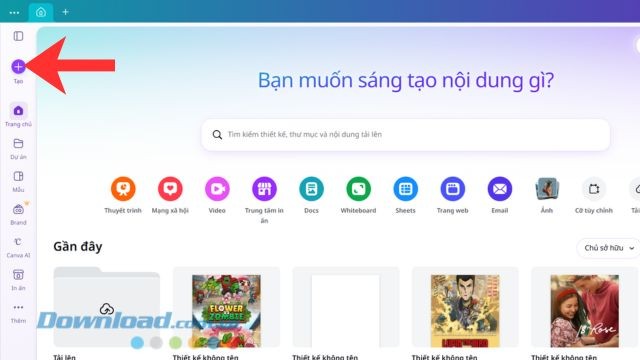
Bước 2: Tại giao diện chính của Canva, hãy nhấn vào biểu tượng `+` ở phía bên trái màn hình để khởi tạo một thiết kế mới.

Bước 3: Sau đó, màn hình sẽ hiển thị đa dạng các định dạng thiết kế. Hãy chọn một loại thiết kế phù hợp với mục đích của bạn.
Bước 4: Trong giao diện thiết kế, hãy nhấp chuột vào mục Ứng dụng.
Bước 5: Lúc này, tại thanh tìm kiếm, người dùng nhập từ khóa để tìm kiếm tính năng AI Music.
Bước 6: Trên màn hình sẽ xuất hiện các phong cách âm nhạc khác nhau. Hãy chọn thể loại nhạc mà bạn muốn tạo.
Bước 7: Tại mục Duration in seconds, bạn thiết lập thời gian của đoạn nhạc, sau đó nhấn vào nút Compose.
Lưu ý: Thời lượng đoạn nhạc có thể từ 5 đến 30 giây.
Bước 8: Chờ một khoảng thời gian để hệ thống tạo đoạn nhạc theo phong cách bạn đã chọn. Sau đó, bạn có thể nghe thử đoạn nhạc. Để chỉnh sửa, hãy chọn mục Refine.
Bước 9: Bạn cần lựa chọn chế độ chỉnh sửa nhạc phù hợp, sau đó nhấn vào nút Recompose.
Các chế độ chỉnh sửa nhạc trên Canva:
Bước 10: Tiếp theo, nhấp chuột vào nút Add to design.
Bước 11: Phía dưới màn hình sẽ hiển thị timeline của đoạn nhạc. Hãy kéo đoạn nhạc để đồng bộ với cảnh video hoặc các slide trong bài thuyết trình.
Bước 12: Sau khi hoàn tất, nhấp vào nút Chia sẻ ở góc trên bên phải màn hình.
Bước 13: Cuối cùng, ấn vào nút Tải xuống để lưu bản thiết kế về thiết bị của bạn.
1 nhận xét
Bài viết này nhằm mục đích chia sẻ thông tin và đánh giá sản phẩm. Chúng tôi tôn trọng quyền sở hữu trí tuệ, tuyệt đối không lưu trữ tệp tin hoặc cung cấp các liên kết tải xuống trái phép. Mọi liên kết (nếu có) đều trỏ về nguồn phân phối chính thức. Vui lòng tải hoặc mua sản phẩm từ nguồn chính hãng để ủng hộ tác giả.
 Hướng dẫn
 Ứng dụng AI


















