
Việc chụp ảnh cùng Zootopia bằng ứng dụng CapCut đang trở thành một trào lưu chỉnh sửa video và hình ảnh thịnh hành trên TikTok cùng nhiều nền tảng mạng xã hội khác.
Xu hướng này cho phép người dùng dễ dàng biến đổi ảnh thật của bản thân thành phong cách hoạt hình độc đáo, lấy cảm hứng từ bộ phim Zootopia. Hoặc, bạn có thể ghép hình mình vào khung cảnh bên cạnh các nhân vật quen thuộc như Judy Hopps hoặc Nick Wilde.
Quá trình tạo ảnh được thực hiện thông qua việc sử dụng các template dựng sẵn có trên CapCut. Hệ thống sẽ tự động xử lý và tạo ra một khung hình, mang đến cảm giác như bạn đang thực sự hòa mình vào thế giới Zootopia đầy sống động.
CapCut là một ứng dụng chỉnh sửa video hoàn toàn miễn phí. Ứng dụng cung cấp nhiều công cụ hữu ích, cho phép người dùng thực hiện các thao tác như cắt ghép video, thêm nhạc nền, chèn các hiệu ứng đặc biệt, filter, chữ viết, sticker và tận dụng các template dựng sẵn để tạo video một cách nhanh chóng.
Nếu bạn mong muốn tạo ra những bức ảnh độc đáo theo xu hướng của bộ phim hoạt hình Phi vụ động trời , thì Download.com.vn xin giới thiệu hướng dẫn chi tiết sau đây.
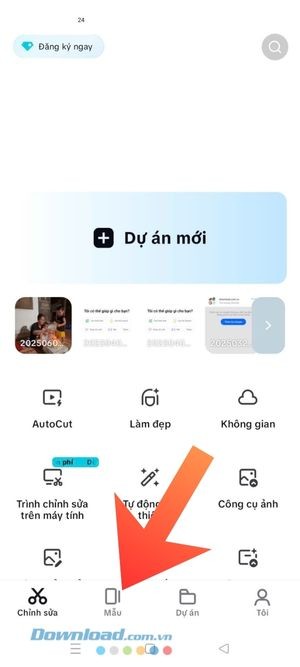
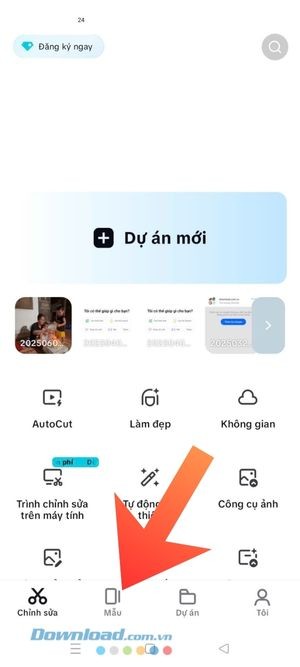
Bước 1: Đầu tiên, bạn hãy mở ứng dụng CapCut đã cài đặt trên điện thoại của mình.
Sau đó, tìm và chạm vào mục Mẫu, thường nằm ở khu vực dưới cùng của màn hình.
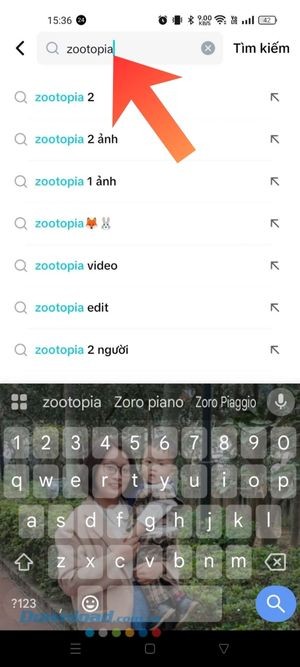
Bước 2: Tiếp theo, bạn sẽ thấy một khung tìm kiếm. Hãy chạm vào khung này để nhập từ khóa.
Bước 3: Nhập các từ khóa như:
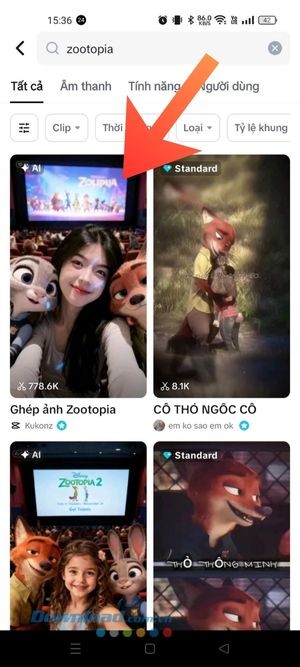
Bước 4: Sau khi nhập từ khóa, hãy lựa chọn mẫu chủ đề Zootopia mà bạn yêu thích.
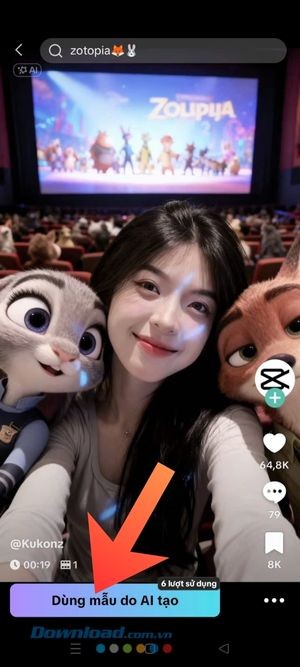
Bước 5: Khi đã chọn được template, ấn vào nút Dùng mẫu do AI tạo, thường được đặt ở phía dưới màn hình.
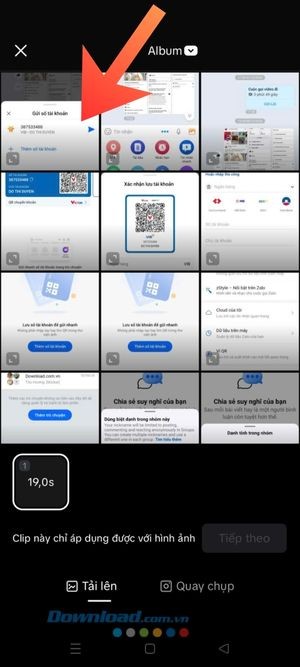
Bước 6: Lúc này, bạn cần lựa chọn một tấm ảnh có sẵn trong thư viện của mình để ghép vào mẫu ảnh Zootopia.
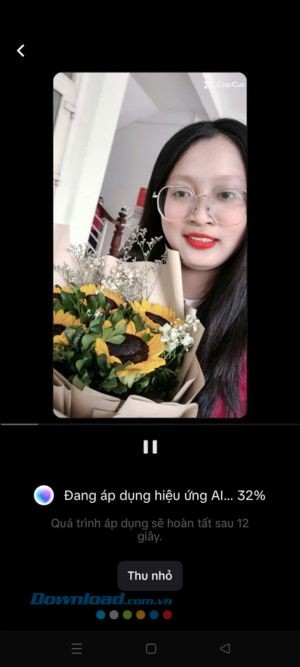
Bước 7: Hãy kiên nhẫn chờ đợi ứng dụng phân tích hình ảnh và áp dụng các hiệu ứng đặc trưng của Zootopia.
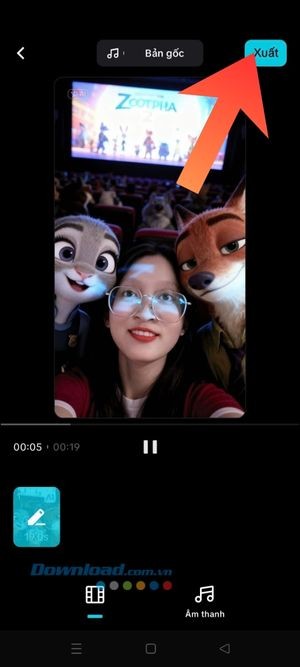
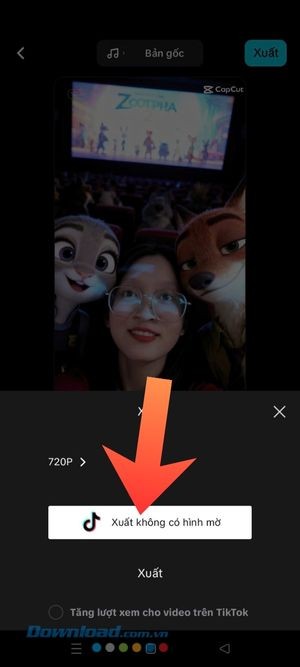
Bước 8: Sau khi quá trình tạo ảnh hoàn tất, chạm vào nút Xuất, biểu tượng thường nằm ở góc trên bên phải màn hình.
Bước 9: Cuối cùng, bạn có thể chọn Xuất không có hình mờ để chia sẻ ảnh trực tiếp lên TikTok, hoặc nhấn nút Xuất để lưu ảnh về thiết bị của mình.
Xu hướng tạo ảnh chụp cùng Zootopia bằng CapCut đang được ưa chuộng vì điều gì?
Ứng dụng nào cần thiết để tạo ra những bức ảnh Zootopia độc đáo?
Cách tìm kiếm các mẫu (template) Zootopia trên CapCut là gì?
Yêu cầu về chất lượng ảnh chân dung để tạo ảnh Zootopia là gì?
Liệu việc sử dụng trend này có tốn phí không?
CapCut có khả năng tạo ảnh 3D mang phong cách Zootopia không?
Nguyên nhân nào có thể dẫn đến tình trạng ảnh Zootopia bị lỗi hoặc khuôn mặt bị méo mó?
Có một số lý do sau:
Tôi có thể tùy chỉnh màu sắc hoặc thêm các hiệu ứng đặc biệt sau khi tạo ảnh không?
1 nhận xét
Bài viết này nhằm mục đích chia sẻ thông tin và đánh giá sản phẩm. Chúng tôi tôn trọng quyền sở hữu trí tuệ, tuyệt đối không lưu trữ tệp tin hoặc cung cấp các liên kết tải xuống trái phép. Mọi liên kết (nếu có) đều trỏ về nguồn phân phối chính thức. Vui lòng tải hoặc mua sản phẩm từ nguồn chính hãng để ủng hộ tác giả.
 Hướng dẫn
 Mạng xã hội


















