
Trước đây, việc chia sẻ ảnh chụp nhanh với bạn bè và người thân thường đòi hỏi phải đăng tải lên các nền tảng mạng xã hội hoặc thông qua các ứng dụng nhắn tin phổ biến như Messenger, Zalo, Viber,... Ngày nay, người dùng có thể thuận tiện và tức thì chia sẻ ảnh mới chụp với những người thân yêu ngay trên màn hình chính của điện thoại mà không cần mở bất kỳ ứng dụng nào.
Để thực hiện điều này, bạn cần cài đặt ứng dụng Locket Widget trên iPhone của mình.
Locket Widget là một tiện ích cho phép bạn xem ảnh trực tiếp từ bạn bè ngay trên màn hình chính iPhone. Nhờ đó, việc chia sẻ ảnh mới trở nên đơn giản và nhanh chóng hơn bao giờ hết. Bài viết này của Download.com.vn sẽ hướng dẫn sử dụng Locket Widget trên iPhone một cách chi tiết, mời bạn cùng theo dõi.
Để bắt đầu sử dụng Locket Widget, bạn cần tải và cài đặt ứng dụng này trên thiết bị iPhone của mình. Quá trình cài đặt rất đơn giản và nhanh chóng.
Sau khi cài đặt, bạn có thể dễ dàng chụp ảnh và gửi trực tiếp cho bạn bè thông qua Locket Widget. Ứng dụng này cung cấp một giao diện trực quan, giúp bạn thao tác một cách dễ dàng.
Để kết nối và chia sẻ ảnh với nhiều người hơn, bạn có thể thêm bạn bè mới vào Locket Widget. Việc này cũng rất đơn giản và nhanh chóng, giúp bạn mở rộng mạng lưới chia sẻ ảnh của mình.
Để có thể chia sẻ ảnh chụp nhanh trực tiếp lên màn hình chính iPhone, trước tiên bạn cần cài đặt ứng dụng Locket Widget. Nếu chưa có, hãy nhấp vào liên kết Tải xuống dưới đây để cài đặt ứng dụng cho thiết bị của mình.
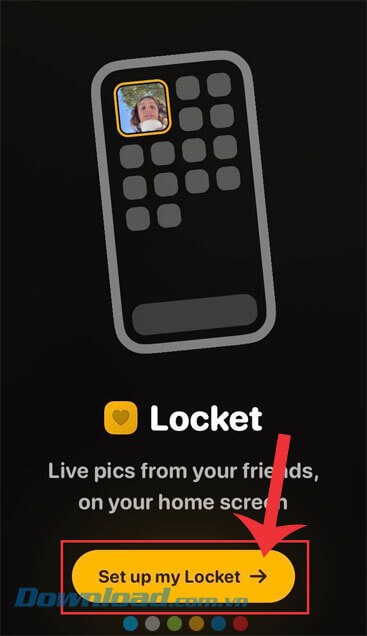
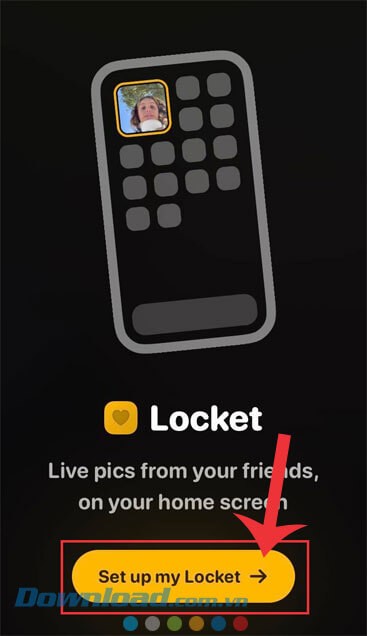
Bước 1: Khởi động ứng dụng Locket Widget trên iPhone của bạn. Sau đó, tại màn hình chính của ứng dụng, chọn Set up my Locket để bắt đầu quá trình thiết lập.
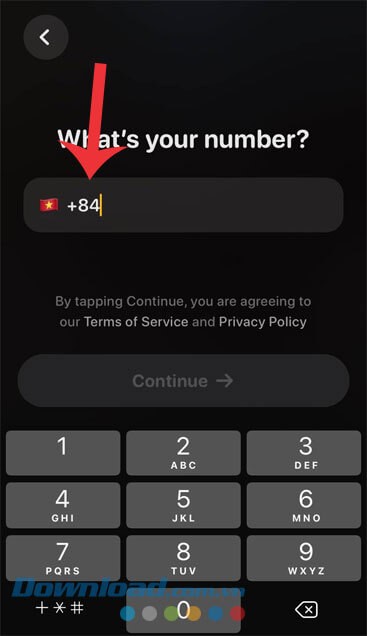
Bước 2: Tiếp theo, ở mục yêu cầu, hãy nhập số điện thoại của bạn và nhấn vào Continue.
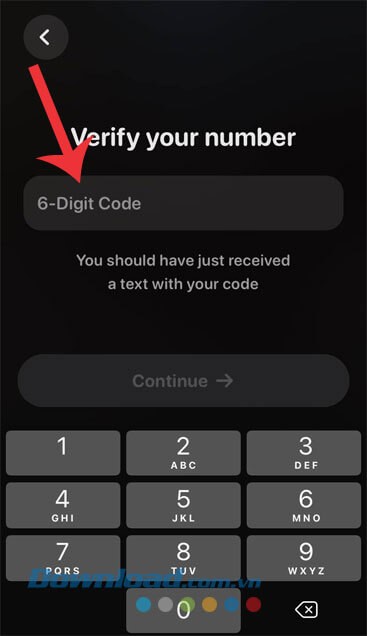
Bước 3: Xác nhận số điện thoại bằng mã OTP được gửi đến tin nhắn của bạn, sau đó chọn Continue.
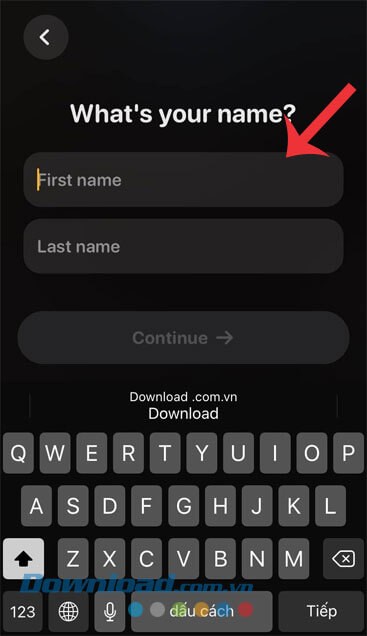
Bước 4: Điền đầy đủ họ và tên của bạn vào ô tương ứng, rồi nhấn Continue.
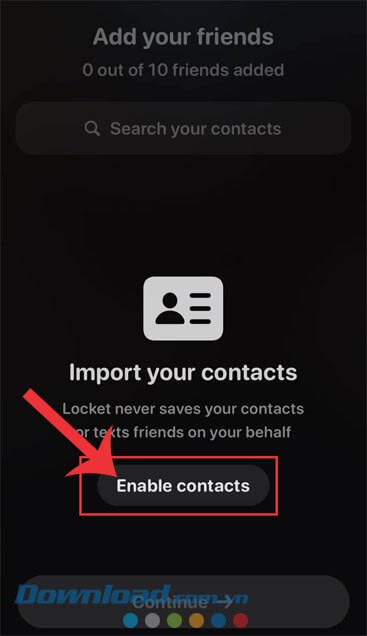
Bước 5: Để ứng dụng có thể truy cập danh bạ, hãy chạm vào nút Enable Contact ở phía dưới màn hình.
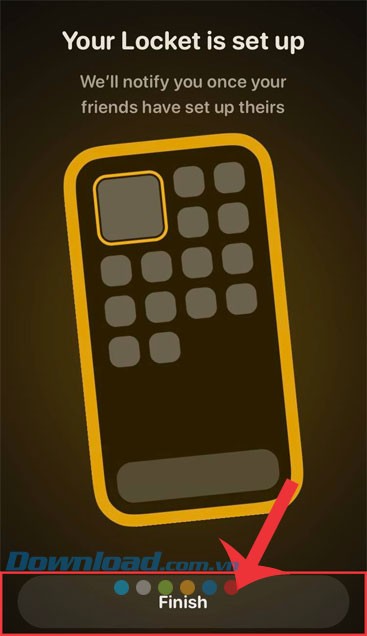
Bước 6: Cuối cùng, nhấn Finish để hoàn tất quá trình thiết lập và bắt đầu sử dụng ứng dụng.
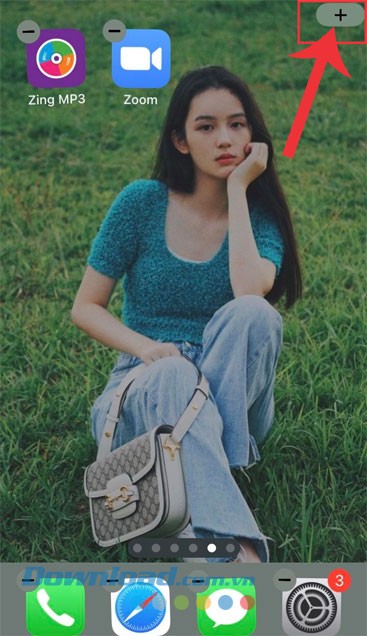
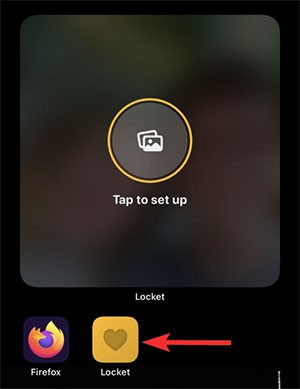
Bước 7: Trên màn hình chính iPhone, chạm và giữ màn hình. Sau đó, chọn biểu tượng dấu “+” ở góc trên bên phải.
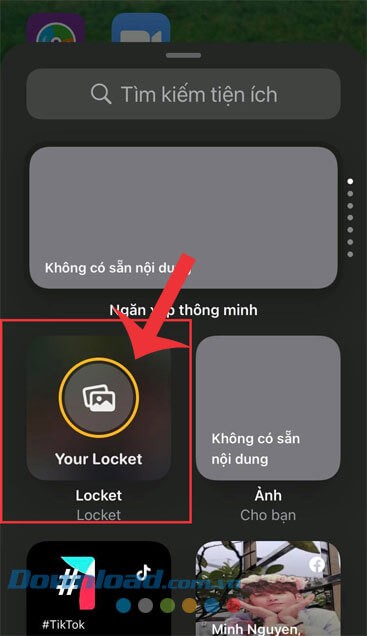
Bước 8: Trong cửa sổ hiện ra, chọn mục Your Locket.
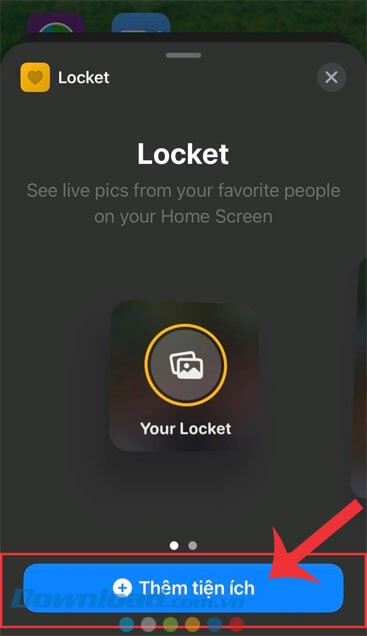
Bước 9: Chọn kích thước tiện ích mong muốn, sau đó nhấn Thêm tiện ích ở phía dưới màn hình.
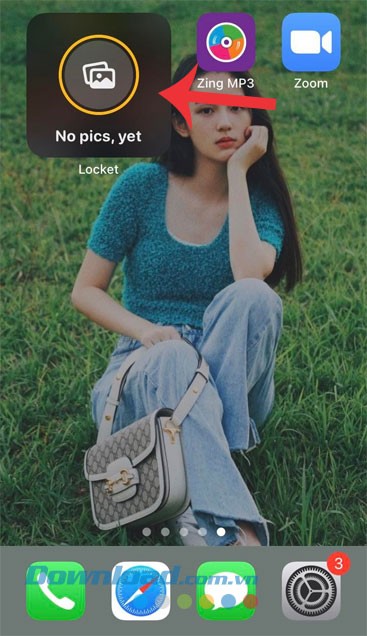
Việc chia sẻ hình ảnh với bạn bè trên Locket vô cùng dễ dàng, nhưng cách thức hoạt động của nó có một số điểm khác biệt so với các nền tảng mạng xã hội quen thuộc. Khi một người dùng đăng tải ảnh lên Locket, tất cả những người bạn của họ (tối đa 5 người) sẽ được nhìn thấy hình ảnh đó trực tiếp trên màn hình chính iPhone, điều kiện là họ đã cài đặt và kích hoạt Locket Widget.
Đặc điểm này đã góp phần làm nên sự nổi tiếng của Locket và thu hút một lượng lớn người dùng mới. Dưới đây là hướng dẫn chi tiết từng bước để người dùng có thể gửi ảnh trên Locket và tham gia vào xu hướng đang được ưa chuộng này.
Bước 1: Khởi động ứng dụng Locket từ màn hình chính của điện thoại iPhone.
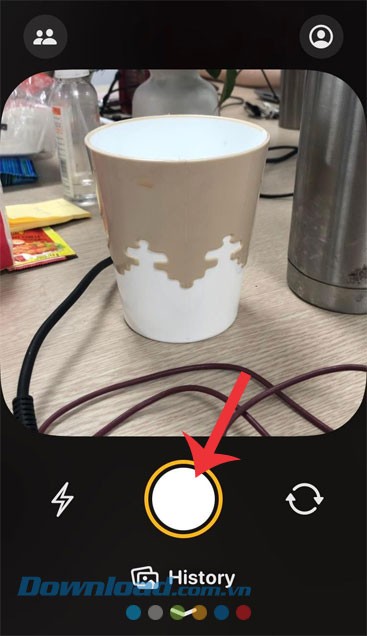
Bước 2: Điều chỉnh góc chụp và nhấn vào nút tròn màu trắng lớn khi đã chuẩn bị sẵn sàng để chụp ảnh.
Bước 3: Người dùng có thể tùy chọn sử dụng đèn flash (biểu tượng nằm ở phía bên trái) hoặc chuyển đổi sang camera trước (biểu tượng ở phía bên phải) tùy thuộc vào mục đích chụp ảnh.
Bước 1: Khởi động ứng dụng Locket từ màn hình chính của điện thoại iPhone.
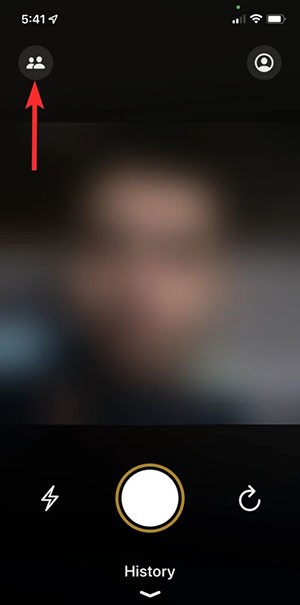
Bước 2: Chọn vào biểu tượng quản lý bạn bè, được đặt ở góc trên cùng bên trái của giao diện chính.
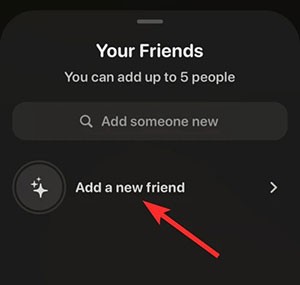
Bước 3: Nhấn vào tùy chọn Thêm bạn mới để lựa chọn những người bạn từ danh bạ đã lưu. Bạn cũng có thể sử dụng thanh tìm kiếm Tìm người dùng mới để nhập tên liên hệ.
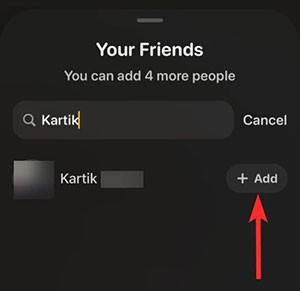
Bước 4: Tìm kiếm tên người bạn mà bạn muốn kết nối và chọn + Thêm ngay cạnh tên của họ. Lưu ý, người bạn đó cũng cần sở hữu một chiếc iPhone để có thể sử dụng tính năng này.
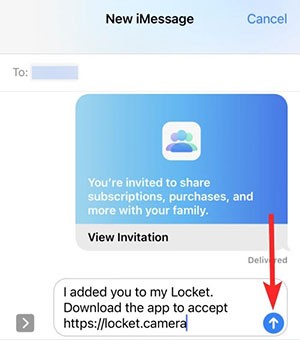
Bước 5: Bấm vào nút gửi lời mời (biểu tượng mũi tên chỉ lên) để gửi yêu cầu kết bạn đến người đó trên Locket.
1 nhận xét
Bài viết này nhằm mục đích chia sẻ thông tin và đánh giá sản phẩm. Chúng tôi tôn trọng quyền sở hữu trí tuệ, tuyệt đối không lưu trữ tệp tin hoặc cung cấp các liên kết tải xuống trái phép. Mọi liên kết (nếu có) đều trỏ về nguồn phân phối chính thức. Vui lòng tải hoặc mua sản phẩm từ nguồn chính hãng để ủng hộ tác giả.
 Hướng dẫn
 Mạng xã hội


















