Tích hợp Canva vào ChatGPT: Thiết kế trực tiếp trong cuộc trò chuyện
Nhằm mục đích nâng cao trải nghiệm người dùng và tạo điều kiện thuận lợi cho việc chỉnh sửa thiết kế, ChatGPT đã chính thức tích hợp với nền tảng Canva.
Tính năng mới này cho phép người dùng tạo ra các mẫu thiết kế đa dạng chỉ bằng cách nhập mô tả bằng văn bản. Các loại thiết kế có thể được tạo ra bao gồm bài viết dành cho mạng xã hội, áp phích quảng cáo, slide trình bày hoặc banner quảng cáo.
Sau khi AI đưa ra các đề xuất thiết kế phù hợp, người dùng có thể mở trực tiếp các thiết kế này trong Canva để thực hiện các chỉnh sửa chi tiết hơn. Quá trình này bao gồm việc thêm hình ảnh, điều chỉnh văn bản hoặc thay đổi bố cục tổng thể theo sở thích cá nhân.
Canva – Nền tảng thiết kế đồ họa trực tuyến hàng đầu
Canva là một ứng dụng thiết kế đồ họa trực tuyến được ưa chuộng, cung cấp khả năng tạo ra vô số ấn phẩm trực quan.
Các sản phẩm có thể được tạo ra trên Canva bao gồm: bài đăng trên các nền tảng mạng xã hội, poster, banner, logo, video, slide thuyết trình và nhiều sản phẩm sáng tạo khác.
Do đó, Download.com.vn xin giới thiệu bài viết Hướng dẫn sử dụng Canva trực tiếp trong ChatGPT để bạn đọc cùng tham khảo và nắm bắt cách thức hoạt động của tính năng hữu ích này.
Hướng dẫn Sử Dụng Canva trong ChatGPT để Thiết Kế Ảnh
Tổng Quan Nhanh:
Đăng nhập hoặc mở ứng dụng ChatGPT.
Chọn mục Ứng dụng trong giao diện.
Tìm và chọn ứng dụng Canva.
Nhấn nút Kết nối để bắt đầu liên kết.
Chọn Kết nối Canva để xác nhận.
Cấp quyền truy cập bằng cách nhấn Cho phép.
Bắt đầu tạo ảnh bằng cách chọn Bắt đầu đoạn Chat.
Nhập mô tả chi tiết về hình ảnh bạn muốn.
Gửi yêu cầu và chờ đợi kết quả.
Tải xuống hoặc chia sẻ thiết kế hoàn chỉnh.
Hướng Dẫn Chi Tiết:
Bước 1: Để bắt đầu, bạn cần truy cập hoặc mở ứng dụng ChatGPT trên thiết bị của mình.
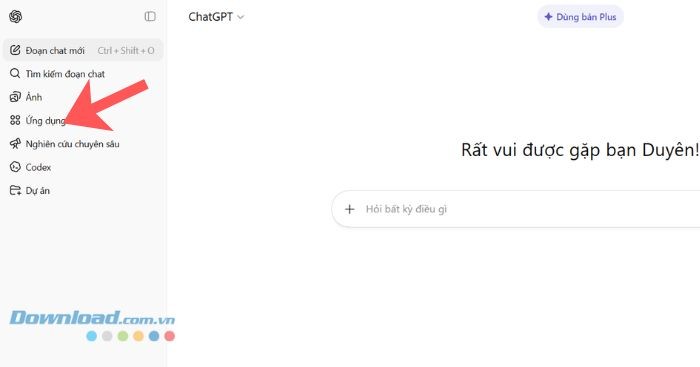
Bước 2: Tại giao diện chính của ChatGPT, hãy chọn mục Ứng dụng nằm ở phía bên trái màn hình.
Nhấn vào mục Ứng dụng
Bước 3: Trong danh sách các ứng dụng, tìm và chọn ứng dụng Canva để tích hợp.
Click chuột và lựa chọn ứng dụng Canva.
Bước 4: Một cửa sổ thông báo sẽ hiện ra, hãy nhấn vào nút Kết nối để tiến hành liên kết Canva với ChatGPT.
Ấn vào nút Kết nối.
Bước 5: Tiếp tục bằng cách nhấn vào nút Kết nối Canva để xác nhận việc liên kết tài khoản.
Nhấn vào nút Kết nối Canva
Bước 6: Một cửa sổ mới sẽ xuất hiện, hãy nhấn vào nút Cho phép để cấp quyền truy cập cho ChatGPT.
Click chuột vào nút Cho phép
Bước 7: Sau khi tích hợp thành công, nhấn vào nút Bắt đầu đoạn Chat để bắt đầu sử dụng Canva trong ChatGPT.
Ấn vào nút Bắt đầu đoạn Chat
Bước 8: Tại giao diện chat, hãy mô tả chi tiết yêu cầu thiết kế hình ảnh của bạn và nhấn vào biểu tượng gửi.
Nhấn vào biểu tượng nút Gửi
Bước 9: Chờ đợi hệ thống xử lý và tạo hình ảnh. Sau đó, bạn có thể dễ dàng tải xuống hoặc chia sẻ hình ảnh đã tạo.
Đợi thiết kế tạo thành công, rồi tải, chia sẻ hình ảnh
Hướng dẫn sử dụng Canva kết hợp ChatGPT để tạo ảnh ấn tượng
Đưa ra yêu cầu thiết kế chi tiết: Khi tận dụng ChatGPT để tìm kiếm ý tưởng hoặc gợi ý cho thiết kế trên Canva, việc mô tả rõ ràng về chủ đề, bảng màu, phong cách thiết kế, kích thước ảnh mong muốn và đối tượng mục tiêu là vô cùng quan trọng. Ví dụ, bạn có thể chỉ định ảnh cho bài đăng trên Facebook, poster quảng cáo hoặc banner website. Mô tả càng cụ thể, ChatGPT sẽ càng đưa ra được những đề xuất về bố cục, nội dung văn bản và phong cách hình ảnh sát với nhu cầu của bạn.
Lựa chọn kích thước thiết kế tương ứng: Kích thước ảnh tiêu chuẩn khác nhau tùy thuộc vào từng nền tảng. Ví dụ, ảnh đăng trên Facebook, Instagram hoặc thumbnail YouTube đều có tỉ lệ khung hình riêng biệt. Do đó, trước khi bắt đầu thiết kế trên Canva, hãy xác định rõ nền tảng sử dụng để chọn đúng kích thước, đảm bảo hình ảnh hiển thị hoàn hảo và tránh tình trạng bị cắt xén nội dung quan trọng.
Ưu tiên bố cục đơn giản, dễ nhìn: Một thiết kế hiệu quả thường không quá phức tạp. Khi tạo ảnh, nên giới hạn số lượng màu sắc chủ đạo ở mức tối đa 2-3 màu và sử dụng không quá 1-2 kiểu font chữ. Điều này giúp hình ảnh trở nên chuyên nghiệp hơn và người xem dễ dàng nắm bắt thông tin.
Rà soát kỹ lưỡng nội dung và lỗi chính tả: Sau khi nhận gợi ý từ ChatGPT và hoàn thiện thiết kế trên Canva, hãy dành thời gian đọc lại toàn bộ nội dung văn bản trên ảnh. Việc kiểm tra lỗi chính tả, căn chỉnh chữ và điều chỉnh khoảng cách giữa các thành phần sẽ góp phần tạo nên một sản phẩm cuối cùng chỉn chu và hoàn thiện.
Lưu ý về vấn đề bản quyền tài nguyên: Canva cung cấp một thư viện lớn các hình ảnh, biểu tượng và font chữ miễn phí, tuy nhiên, một số tài nguyên thuộc gói trả phí. Nếu bạn có ý định sử dụng hình ảnh cho mục đích thương mại, hãy kiểm tra kỹ các điều khoản sử dụng để tránh vi phạm bản quyền.
Xem trước thiết kế trước khi tải xuống: Trước khi xuất file ảnh, hãy xem trước thiết kế trên nhiều thiết bị khác nhau, bao gồm máy tính và điện thoại di động. Điều này giúp bạn đảm bảo rằng hình ảnh hiển thị tốt trên mọi kích thước màn hình và không bị lỗi bố cục.
Đánh giá từ người dùng
ID: Hướng dẫn sử dụng Canva trực tiếp trong ChatGPT
5.0
1 nhận xét
5
100%
4
0%
3
0%
2
0%
1
0%
Tải xuống tập tin
Tuyên bố miễn trừ trách nhiệm
Bài viết này nhằm mục đích chia sẻ thông tin và đánh giá sản phẩm. Chúng tôi tôn trọng quyền sở hữu trí tuệ, tuyệt đối không lưu trữ tệp tin hoặc cung cấp các liên kết tải xuống trái phép. Mọi liên kết (nếu có) đều trỏ về nguồn phân phối chính thức. Vui lòng tải hoặc mua sản phẩm từ nguồn chính hãng để ủng hộ tác giả.


 Hướng dẫn
 Ứng dụng AI


















