
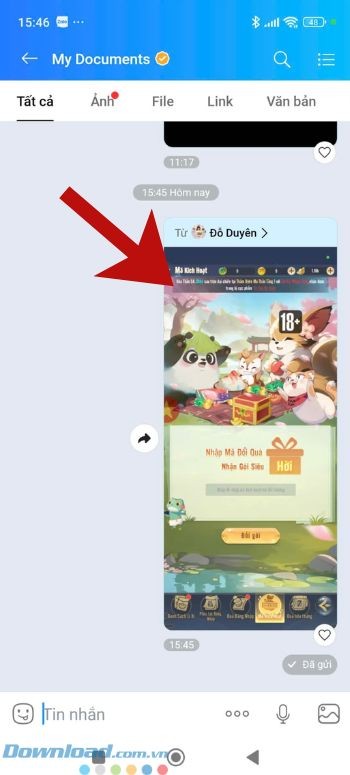
Tính năng sao chép chữ từ ảnh, được hỗ trợ bởi công nghệ AI tiên tiến, là một bổ sung mới nhất cho ứng dụng Zalo . Công cụ này cho phép người dùng dễ dàng quét và chuyển đổi chữ trong hình ảnh thành văn bản có khả năng chỉnh sửa.
Với tính năng này, người dùng có thể mở trực tiếp một ảnh chứa chữ. Hệ thống sẽ tự động tiến hành quét và nhận diện nội dung, sau đó cung cấp tùy chọn chọn, sao chép hoặc chia sẻ văn bản một cách nhanh chóng.
Điều này giúp việc trích xuất thông tin quan trọng như số điện thoại, địa chỉ hoặc nội dung văn bản trở nên đơn giản, hiệu quả và giảm thiểu tối đa sai sót do nhập liệu thủ công.
Zalo AI là hệ thống trí tuệ nhân tạo được tích hợp sâu vào ứng dụng Zalo. Nó bao gồm nhiều tính năng thông minh, như khả năng nhận diện ký tự quang học (OCR) từ hình ảnh, chuyển đổi giọng nói thành văn bản, gợi ý phản hồi tin nhắn thông minh và hỗ trợ tìm kiếm nội dung nhanh chóng trong các cuộc hội thoại.
Download.com.vn xin giới thiệu bài viết Hướng dẫn sao chép chữ từ ảnh trên Zalo. Hãy cùng tìm hiểu chi tiết các bước thực hiện qua hướng dẫn sau đây.
Bước 1: Đầu tiên, bạn cần khởi động ứng dụng Zalo trên thiết bị di động của mình.
Sau đó, mở cuộc trò chuyện có chứa hình ảnh mà bạn muốn lấy văn bản.
Bước 2: Tiếp theo, hãy chạm vào hình ảnh mà bạn muốn sao chép nội dung chữ.
Bước 3: Lúc này, ấn vào biểu tượng quét AI, thường nằm ở góc dưới bên phải của màn hình.

Bước 4: Sau khi Zalo AI đã nhận diện được văn bản trong ảnh, bạn chỉ cần chạm và giữ vào đoạn chữ mong muốn để chọn nó.
Sau đó, nhấn vào nút Copy để sao chép đoạn văn bản đã chọn.
Bước 5: Cuối cùng, bạn có thể dán nội dung văn bản từ ảnh đã sao chép vào bất kỳ ứng dụng hoặc tài liệu nào bạn muốn.
Độ chính xác của việc sao chép chữ từ ảnh trên Zalo là bao nhiêu?
Liệu có cần thiết phải cài đặt thêm phần mềm OCR để sử dụng tính năng này không?
Khả năng sao chép toàn bộ văn bản trong một bức ảnh là gì?
Tính năng này có tương thích với tất cả các thiết bị di động không?
Sau khi sao chép, người dùng có thể chỉnh sửa nội dung đã trích xuất được không?
1 nhận xét
Bài viết này nhằm mục đích chia sẻ thông tin và đánh giá sản phẩm. Chúng tôi tôn trọng quyền sở hữu trí tuệ, tuyệt đối không lưu trữ tệp tin hoặc cung cấp các liên kết tải xuống trái phép. Mọi liên kết (nếu có) đều trỏ về nguồn phân phối chính thức. Vui lòng tải hoặc mua sản phẩm từ nguồn chính hãng để ủng hộ tác giả.
 Hướng dẫn
 Mạng xã hội


















