
Bạn đang tìm hiểu cách nâng cấp PPT 2016 lên 2019? Hoặc có thể bạn muốn biết cách nâng cấp PowerPoint 2010 lên 2019 cùng với các ứng dụng khác trong bộ Office? Hướng dẫn sau đây sẽ cung cấp thông tin chi tiết và hữu ích.
Việc thường xuyên cập nhật Microsoft Office là vô cùng quan trọng. Điều này giúp bạn tiếp cận những tính năng mới, các cải tiến đáng giá và đặc biệt là các bản vá bảo mật mới nhất. Dù bạn sử dụng Office 365, Microsoft 365 hay phiên bản Office độc lập, quá trình cập nhật đều rất dễ dàng.
Để nâng cấp lên phiên bản Office mới nhất, hãy thực hiện theo các bước sau:
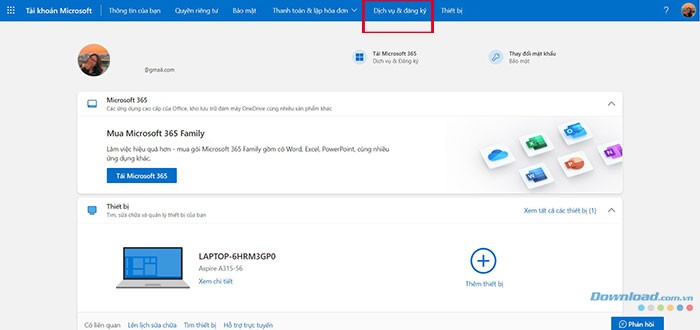
Đăng nhập vào tài khoản Microsoft của bạn thông qua trình duyệt web. Đây là bước đầu tiên để quản lý các dịch vụ và đăng ký của bạn.
Sau khi đăng nhập, tìm và nhấp vào mục `Dịch vụ và Đăng ký` (Services & Subscriptions). Tại đây, bạn sẽ thấy danh sách các sản phẩm và dịch vụ mà bạn đang sử dụng.
Tìm phiên bản Office mà bạn muốn nâng cấp. Nếu có phiên bản mới hơn, bạn sẽ thấy tùy chọn để tải xuống (Download). Hãy nhấp vào nút tải xuống để bắt đầu quá trình.
Sau khi tải xuống hoàn tất, chạy tệp cài đặt. Làm theo hướng dẫn trên màn hình để cài đặt Office mới nhất trên thiết bị của bạn.
Nếu bạn đã có Office và muốn cập nhật lên phiên bản mới nhất, hãy làm theo các bước sau:
Mở ứng dụng bất kỳ trong bộ Office (ví dụ: Word, Excel, PowerPoint). Sau đó, truy cập vào menu `Settings` (Tùy chọn).
Trong menu Settings, chọn `Update & Security` (Cập nhật & Bảo mật). Đây là nơi bạn có thể kiểm tra và cài đặt các bản cập nhật.
Nhấp vào `Advanced Options` (Tùy chọn nâng cao) để mở rộng các cài đặt cập nhật.
Đảm bảo rằng công tắc `Enable Updates` (Bật cập nhật) được bật. Điều này sẽ cho phép Office tự động kiểm tra và cài đặt các bản cập nhật mới nhất.
Đầu tiên, người dùng cần truy cập trang tài khoản Microsoft và sử dụng thông tin đăng nhập cá nhân để đăng nhập vào hệ thống.
Trong trang Tài khoản Microsoft, hãy chọn tab Dịch vụ và Đăng ký nằm ở thanh điều hướng phía trên. Việc này sẽ hiển thị thông tin về phiên bản Office bạn đang sử dụng.

Nếu có phiên bản Office mới hơn khả dụng, bạn sẽ nhận được thông báo tương ứng. Sau đó, bạn có thể chọn Install Office để tải phiên bản mới nhất về máy Mac hoặc máy tính Windows.
Sau khi quá trình tải xuống hoàn tất, hãy chạy tệp cài đặt và tuân theo các hướng dẫn hiển thị trên màn hình. Quá trình cài đặt sẽ tự động thay thế phiên bản Office cũ hơn trên máy tính của bạn.
Như vậy, máy tính của bạn đã được cài đặt thành công phiên bản Microsoft Office mới nhất.
Việc cập nhật Microsoft Office là vô cùng cần thiết. Mặc dù người dùng có thể lựa chọn tùy chọn `Remind me later` khi có thông báo, nhưng việc này không được khuyến khích. Cập nhật phần mềm mang lại nhiều lợi ích, đặc biệt là vá các lỗ hổng bảo mật mà các đối tượng xấu có thể khai thác để tấn công hệ thống, đồng thời bổ sung các tính năng mới hữu ích.
Để đảm bảo Microsoft Office luôn được cập nhật, bạn nên thực hiện cập nhật mỗi khi Windows tiến hành kiểm tra. Dưới đây là các bước đơn giản để thiết lập tính năng này, giúp phần mềm của bạn luôn được bảo trì.
Hãy nhấp vào biểu tượng Windows ở góc dưới bên trái màn hình. Sau đó, chọn Settings hoặc sử dụng tổ hợp phím Windows + I để mở nhanh.
Sau khi cửa sổ Settings xuất hiện, hãy chọn mục Update & Security.
Khi bạn chọn Update & Security, màn hình sẽ hiển thị thông tin về các bản cập nhật Windows hiện có. Để cấu hình việc cập nhật các sản phẩm Microsoft khác, hãy truy cập vào Advanced options.
Nếu công tắc tại mục Receive Updates for other Microsoft product when you update Windows đang ở trạng thái tắt, hãy nhấp vào đó để kích hoạt.
Lời Khuyên
1 nhận xét
Bài viết này nhằm mục đích chia sẻ thông tin và đánh giá sản phẩm. Chúng tôi tôn trọng quyền sở hữu trí tuệ, tuyệt đối không lưu trữ tệp tin hoặc cung cấp các liên kết tải xuống trái phép. Mọi liên kết (nếu có) đều trỏ về nguồn phân phối chính thức. Vui lòng tải hoặc mua sản phẩm từ nguồn chính hãng để ủng hộ tác giả.
 Hướng dẫn
 Thủ thuật Văn phòng


















