
Tính năng lưu lịch sử tài khoản ChatGPT đóng vai trò như một công cụ ghi lại và trình bày các cuộc hội thoại đã diễn ra khi người dùng đăng nhập. Nhờ đó, mọi câu hỏi, phản hồi và nội dung trao đổi sẽ được tổ chức theo từng phiên, tạo điều kiện thuận lợi cho việc xem lại, tiếp tục các cuộc trò chuyện chưa hoàn thành hoặc tìm kiếm thông tin đã từng được hỏi mà không cần phải gõ lại.
Hơn nữa, việc này còn giúp tiết kiệm thời gian đáng kể, nâng cao hiệu suất trong công việc và học tập, đồng thời hỗ trợ người dùng trong việc quản lý dữ liệu cá nhân một cách hiệu quả hơn.
ChatGPT là một công cụ ứng dụng trí tuệ nhân tạo tiên tiến, có khả năng tiếp nhận câu hỏi, phân tích ngữ cảnh và đưa ra những câu trả lời mạch lạc, tự nhiên như cách con người giao tiếp. Để hỗ trợ người dùng tận dụng tối đa lịch sử chat, phục vụ cho việc tổng hợp thông tin, chỉnh sửa văn bản, phát triển ý tưởng hoặc theo dõi quá trình làm việc, Download.com.vn xin giới thiệu bài viết này. Hy vọng bài viết sẽ cung cấp những thông tin hữu ích cho bạn.
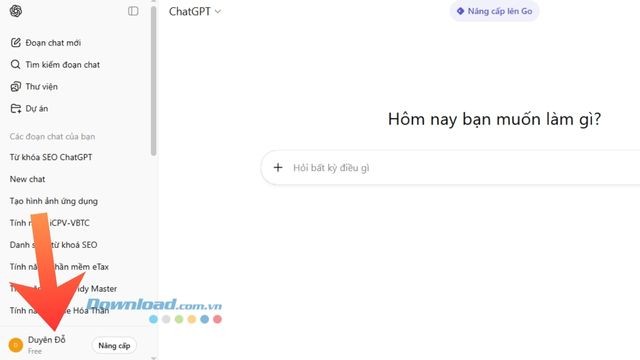
Bước 1: Trước tiên, hãy mở ứng dụng ChatGPT và đăng nhập vào tài khoản cá nhân của bạn.
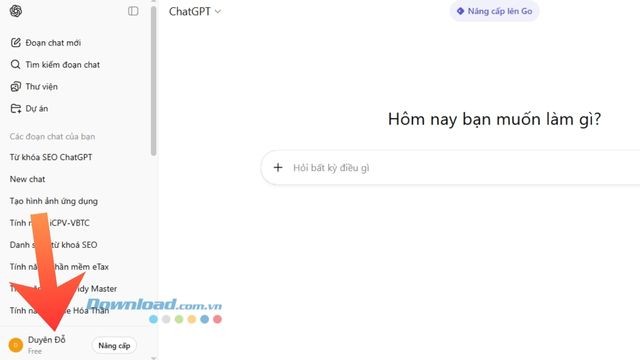
Bước 2: Tại giao diện chính của ChatGPT, bạn hãy chọn mục Tài khoản, thường nằm ở góc dưới bên trái màn hình.
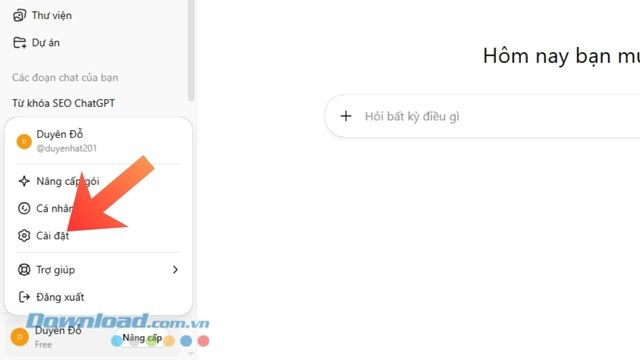
Bước 3: Tiếp theo, nhấp vào mục Cài đặt để mở ra các tùy chọn cấu hình.
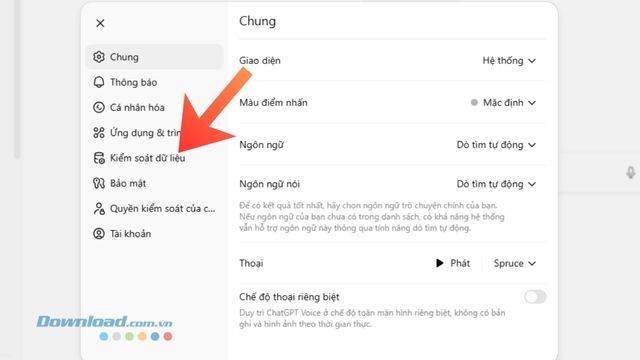
Bước 4: Trong cửa sổ hiện ra, chọn mục Kiểm soát dữ liệu.
Bước 5: Nhấn vào nút Xuất, nằm ở phía bên phải của mục Xuất dữ liệu.
Bước 6: Một cửa sổ xác nhận sẽ hiện lên, hãy nhấp vào nút Xác nhận xuất để bắt đầu quá trình.
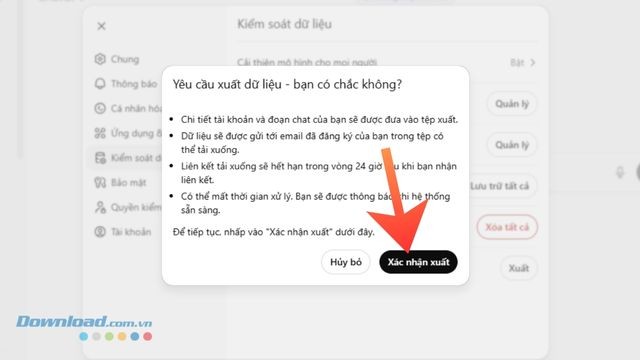
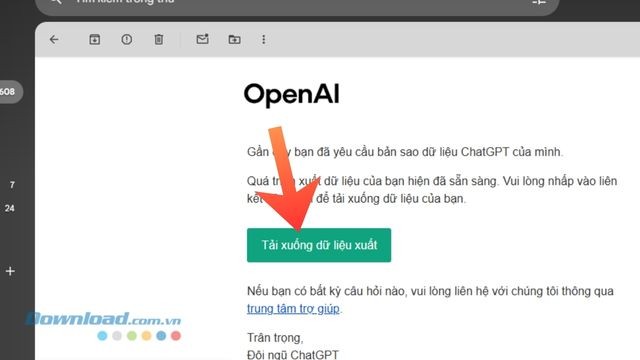
Bước 7: Sau khi yêu cầu xuất dữ liệu được chấp nhận, OpenAI sẽ gửi một email chứa đường dẫn tải file dữ liệu đến địa chỉ Gmail của bạn. Hãy kiểm tra hộp thư đến.
Bước 8: Trong email từ OpenAI, nhấp vào nút Tải xuống dữ liệu để bắt đầu tải file.
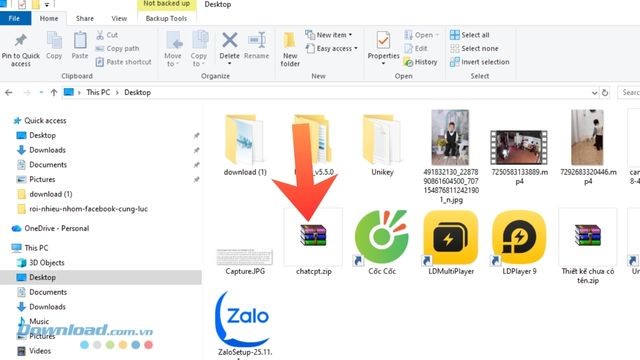
Bước 9: Cuối cùng, lưu file dữ liệu về máy tính của bạn và giải nén để xem lại lịch sử trò chuyện ChatGPT.
ChatGPT có ghi lại lịch sử các cuộc hội thoại của người dùng không?
Thông tin về lịch sử trò chuyện trên ChatGPT được lưu trữ ở đâu?
Liệu lịch sử trò chuyện trên ChatGPT có được đồng bộ hóa trên nhiều thiết bị khác nhau không?
Người dùng có thể tắt tính năng lưu lịch sử trên ChatGPT không?
Việc tắt tính năng lưu lịch sử trên ChatGPT có gây ảnh hưởng đến trải nghiệm sử dụng không?
Làm thế nào để xóa lịch sử trò chuyện trên ChatGPT?
Lịch sử trò chuyện trên ChatGPT có bị mất khi bạn đăng xuất không?
Việc lưu trữ lịch sử trò chuyện trên ChatGPT có ảnh hưởng đến quyền riêng tư của người dùng không?
Liệu có thể khôi phục lại lịch sử trò chuyện trên ChatGPT sau khi đã xóa không?
1 nhận xét
Bài viết này nhằm mục đích chia sẻ thông tin và đánh giá sản phẩm. Chúng tôi tôn trọng quyền sở hữu trí tuệ, tuyệt đối không lưu trữ tệp tin hoặc cung cấp các liên kết tải xuống trái phép. Mọi liên kết (nếu có) đều trỏ về nguồn phân phối chính thức. Vui lòng tải hoặc mua sản phẩm từ nguồn chính hãng để ủng hộ tác giả.
 Hướng dẫn
 Ứng dụng AI


















