
Việc thêm giọng nói vào Canva không hề phức tạp. Bài hướng dẫn này sẽ cung cấp cho bạn các bước thực hiện cụ thể để lồng tiếng vào các thiết kế Canva của mình.
Canva, một phần mềm trực tuyến miễn phí, đã trở thành một công cụ không thể thiếu cho nhiều người làm sáng tạo trong suốt những năm qua. Nền tảng này hỗ trợ tạo ra các thiết kế đồ họa và nội dung video ấn tượng.
Từ những người quản lý mạng xã hội đến các nhà sáng tạo nội dung cá nhân, thậm chí cả các chuyên gia chỉnh sửa video, đều sử dụng Canva hàng ngày. Giao diện kéo thả trực quan giúp việc thao tác trở nên dễ dàng, ngay cả với những người mới bắt đầu.
Người dùng có thể tùy chỉnh video của mình bằng nhiều hiệu ứng chuyển tiếp, hoạt ảnh, phông chữ độc đáo và các hiệu ứng âm thanh đa dạng.
Bài viết này sẽ hướng dẫn bạn cách chèn lồng tiếng vào video Canva, giúp nâng cao chất lượng dự án cá nhân. Dù bạn đang tạo video hướng dẫn, giới thiệu sản phẩm hay làm nổi bật các bài đăng trên mạng xã hội, lồng tiếng là một phương pháp tuyệt vời để tăng tính hấp dẫn cho nội dung.
Bạn có thể sử dụng các file âm thanh đã có sẵn trên thiết bị của mình để lồng tiếng vào video Canva. Quá trình này đơn giản và nhanh chóng.
Canva cho phép bạn thu âm giọng nói trực tiếp ngay trong trình chỉnh sửa. Đây là một lựa chọn tiện lợi nếu bạn muốn tạo lồng tiếng ngay lập tức.
Canva tích hợp công nghệ AI, cho phép bạn tạo giọng nói nhân tạo để lồng tiếng cho video. Tính năng này hữu ích khi bạn muốn thử nghiệm các giọng đọc khác nhau.
Xem video hướng dẫn để nắm bắt rõ hơn các bước thực hiện lồng tiếng trong Canva. Video sẽ minh họa trực quan các thao tác cần thiết.
Phần này sẽ giải đáp các thắc mắc thường gặp liên quan đến việc lồng tiếng trong Canva, giúp bạn sử dụng công cụ này một cách hiệu quả nhất.
Canva phiên bản web hỗ trợ nhiều định dạng âm thanh và video khác nhau, tuy nhiên, để đảm bảo hiệu quả tốt nhất cho các bài thuyết trình, nên sử dụng file có định dạng MP3 hoặc MP4.
Một điểm cần lưu ý là mỗi bản trình bày trong Canva chỉ cho phép chèn một file âm thanh duy nhất.
Nếu file âm thanh chưa ở định dạng MP3 hoặc MP4, người dùng có thể dễ dàng chuyển đổi bằng các công cụ trực tuyến như Convertio .
Truy cập Canva
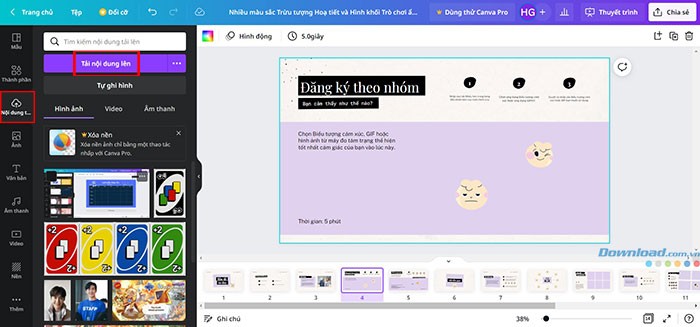
Bước 1: Sau khi hoàn tất việc thiết kế bản trình bày trên Canva, người dùng cần tải file âm thanh lên bằng cách chọn tab Nội dung đã tải lên > Tải lên.

Khi tải lên, hãy đặt tên file một cách rõ ràng, tránh gây nhầm lẫn. Ví dụ, có thể đặt tên file theo số thứ tự của slide tương ứng.
Bước 2: Kéo file âm thanh đã tải lên vào slide mà bạn muốn chèn.
Bước 3: Nhấn vào biểu tượng play ở góc trên cùng để kiểm tra xem file âm thanh có phát được hay không và có gặp lỗi gì không.
Tương tự, bạn có thể thêm âm thanh từ một video vào slide. Sau đó, chọn video và điều chỉnh Độ trong suốt ở góc trên bên phải về 0% để ẩn video trên slide.
Bước 4: Để điều chỉnh âm lượng, chọn file âm thanh và nhấn vào biểu tượng loa ở góc trên bên phải. Sau đó, kéo thanh trượt để điều chỉnh âm lượng đến mức phù hợp.
Thực hiện lặp lại các bước trên cho tất cả các slide. Cuối cùng, nhấn vào nút Phát để xem trước bản trình bày và kiểm tra hiệu quả của phần âm thanh đã chèn.
Canva cung cấp một tính năng tiện ích cho phép người dùng chèn phần thuyết minh vào các bài trình bày đã thiết kế. Để đảm bảo chất lượng âm thanh tốt nhất, đặc biệt khi không sử dụng micro chuyên dụng, hãy thực hiện ghi âm ở một môi trường yên tĩnh.
Hiện tại, Canva chưa hỗ trợ chức năng chỉnh sửa file ghi âm, do đó cần sự cẩn trọng trong quá trình thu âm.
Bước 1: Sau khi hoàn thiện bài trình bày, hãy chọn Chia sẻ ở góc trên bên phải màn hình và chọn tiếp Thuyết trình và ghi hình từ danh sách các tùy chọn.
Bước 2: Nhấn vào Đi đến phòng ghi âm để tiếp tục.
Sau đó, cấp quyền truy cập cho camera và micro khi có yêu cầu.
Bước 3: Trong giao diện mới, lựa chọn camera và micro phù hợp, hoặc tắt chúng nếu không cần thiết. Tiếp theo, chọn Bắt đầu ghi để bắt đầu quá trình.
Giờ đây, bạn chỉ cần ghi âm giọng nói cho từng slide. Khi muốn tạm dừng, hãy nhấp vào nút Tạm dừng ở phía trên. Tính năng này cho phép bỏ qua các trang trình bày không cần lồng tiếng.
Bước 4: Sau khi hoàn tất việc thu âm, nhấp vào nút Kết thúc ghi ở góc trên bên phải. Thời gian tải xuống sẽ phụ thuộc vào độ dài của âm thanh và tổng nội dung bản trình bày.
Bước 5: Khi liên kết ghi âm đã sẵn sàng, nhấn Lưu và thoát.
Hiện nay, nhiều công cụ lồng tiếng sử dụng AI có khả năng tích hợp với Canva, cho phép người dùng chuyển đổi nội dung văn bản thành giọng nói với đa dạng các tùy chọn về giọng đọc. Hướng dẫn này sẽ minh họa cách sử dụng Murf AI để tạo giọng đọc cho các bài thuyết trình được thiết kế trên Canva.
Bước 1: Khởi động Canva và tiến hành tạo một dự án thuyết trình mới. Tiếp theo, điều hướng đến mục Ứng dụng và tìm kiếm Murf AI.
Bước 2: Chọn Murf AI từ kết quả tìm kiếm.
Bước 3: Nhấn vào nút Mở, sau đó chọn Kết nối để bắt đầu quá trình liên kết.
Bước 4: Thực hiện đăng nhập vào tài khoản Murf AI theo hướng dẫn hiển thị và chọn Connect để hoàn tất việc liên kết tài khoản với Canva.
Bước 5: Trong giao diện chỉnh sửa bài thuyết trình Canva, người dùng sẽ có quyền truy cập vào các tính năng của Murf AI ở phía bên trái. Tại đây, có thể lựa chọn ngôn ngữ, cấu hình giọng đọc, nhập nội dung cần lồng tiếng và điều chỉnh các thông số như kiểu giọng, tốc độ đọc và cao độ.
Bước 5: Chọn trang trình bày mà bạn muốn thêm giọng đọc và nhấn Play/Preview voiceover để nghe trước bản thử.
Quá trình thêm giọng nói bằng ứng dụng AI này khá đơn giản, tuy nhiên, phiên bản miễn phí có một số giới hạn nhất định. Ví dụ, Murf AI giới hạn thời lượng lồng tiếng ở mức 12-15 phút.
Canva là một công cụ thiết kế đồ họa trực tuyến phổ biến, được nhiều người sử dụng để tạo ra các bài thuyết trình ấn tượng. Một trong những tính năng hữu ích của Canva là khả năng lồng tiếng trực tiếp vào các slide, giúp bài thuyết trình trở nên sống động và thu hút hơn.
Để thực hiện việc lồng tiếng, bạn có thể tham khảo video hướng dẫn chi tiết sau đây:
Video hướng dẫn sẽ trình bày cụ thể các bước cần thiết để bạn có thể dễ dàng thêm giọng nói của mình vào bài thuyết trình Canva. Bạn sẽ được hướng dẫn cách sử dụng micro, điều chỉnh âm lượng và chỉnh sửa bản ghi âm nếu cần.
Việc lồng tiếng vào bài thuyết trình không chỉ giúp truyền tải thông tin hiệu quả hơn mà còn tạo ra sự kết nối cá nhân với khán giả. Hãy tận dụng tính năng này để nâng cao chất lượng bài thuyết trình của bạn.
Lưu ý: Đảm bảo bạn đã chuẩn bị sẵn nội dung cần thuyết trình và luyện tập trước khi bắt đầu ghi âm để có được kết quả tốt nhất.
Ngoài ra, bạn có thể tìm hiểu thêm về các tính năng khác của Canva tại trang web chính thức của Canva.
Canva có khả năng hỗ trợ việc lồng tiếng vào các bài thuyết trình không?
Những định dạng file âm thanh nào tương thích để sử dụng trong Canva?
Liệu có thể chèn nhiều file âm thanh khác nhau cho từng slide riêng biệt trong Canva không?
Hướng dẫn thực hiện thu âm trực tiếp giọng nói ngay trong Canva?
Canva có cung cấp các công cụ để chỉnh sửa file âm thanh sau khi đã thu âm không?
Khả năng sử dụng trí tuệ nhân tạo (AI) để tạo giọng đọc cho các slide trên Canva?
Có cần cài đặt thêm bất kỳ phần mềm nào để lồng tiếng vào Canva không?
1 nhận xét
Bài viết này nhằm mục đích chia sẻ thông tin và đánh giá sản phẩm. Chúng tôi tôn trọng quyền sở hữu trí tuệ, tuyệt đối không lưu trữ tệp tin hoặc cung cấp các liên kết tải xuống trái phép. Mọi liên kết (nếu có) đều trỏ về nguồn phân phối chính thức. Vui lòng tải hoặc mua sản phẩm từ nguồn chính hãng để ủng hộ tác giả.
 Hướng dẫn
 Học tập - Giáo dục


















