
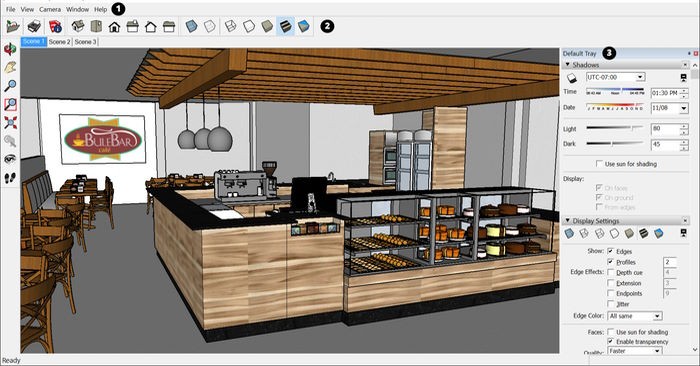
Khi đã hoàn tất việc tải về và cài đặt SketchUp Desktop Viewer, người dùng có thể tiến hành mở các tập tin SketchUp với định dạng .skp để kiểm tra mô hình.
Bài viết này sẽ cung cấp một hướng dẫn cách dùng SketchUp Desktop Viewer một cách đơn giản, dễ hiểu, dành cho những ai mới làm quen với phần mềm.
Để bắt đầu, hãy đảm bảo bạn đã cài đặt thành công phần mềm trên máy tính của mình.
Sau đó, mở ứng dụng SketchUp Desktop Viewer.
Giao diện chính của chương trình sẽ hiển thị, cho phép bạn duyệt và chọn các tệp .skp cần xem.
Chọn `File` từ menu trên cùng, sau đó chọn `Open` để mở tệp mô hình.
Duyệt đến vị trí lưu trữ tệp .skp của bạn và chọn nó.
SketchUp Desktop Viewer sẽ tải và hiển thị mô hình 3D của bạn.
Bạn có thể sử dụng các công cụ điều khiển chuột để xoay, phóng to/thu nhỏ và di chuyển khung nhìn để khám phá mô hình từ nhiều góc độ khác nhau.
Một số thao tác cơ bản bao gồm:
Ngoài ra, bạn có thể sử dụng các công cụ trong thanh công cụ để thay đổi chế độ hiển thị, đo đạc kích thước hoặc xem thông tin chi tiết về mô hình.
SketchUp Desktop Viewer là một công cụ hữu ích để xem và đánh giá các mô hình SketchUp mà không cần cài đặt đầy đủ phiên bản SketchUp Pro.

Việc mở các file SketchUp (.skp) đã được lưu trữ trên thiết bị của bạn được thực hiện theo các bước sau:
Đầu tiên, trong giao diện chính của SketchUp Desktop Viewer, bạn cần chọn File > Open.
Một hộp thoại Open sẽ hiện ra, cho phép bạn tìm kiếm và chọn file cần mở. Hãy điều hướng đến thư mục chứa file .skp trên ổ cứng của bạn.
Sau khi đã chọn đúng file, hãy nhấn vào nút Open. Lúc này, mô hình 3D của bạn sẽ được hiển thị trong cửa sổ xem của chương trình.
Ngay sau khi mở file mô hình, SketchUp Desktop Viewer sẽ hiển thị các menu, bao gồm thanh công cụ và các tùy chọn cài đặt để bạn có thể quan sát mô hình dưới dạng 3D. Dưới đây là một số thành phần chính trên giao diện mà bạn nên nắm vững:
Quá trình in từ SketchUp Desktop Viewer sẽ tạo ra bản in dựa trên góc nhìn hiện tại của mô hình 3D. Trước khi tiến hành in, người dùng có thể tận dụng các công cụ quan sát, điều chỉnh các thiết lập về đổ bóng và hiển thị để có được khung hình ưng ý.
Các tùy chọn in ấn trong SketchUp Desktop Viewer được tích hợp trong menu File. Khi đã chuẩn bị đầy đủ, bạn có thể thực hiện các thao tác sau:
Các tùy chọn in trong SketchUp Desktop Viewer có cơ chế hoạt động tương đồng với phiên bản SketchUp đầy đủ. Tuy nhiên, chúng có thể thay đổi tùy thuộc vào loại máy in và hệ điều hành mà bạn đang sử dụng.
1 nhận xét
Bài viết này nhằm mục đích chia sẻ thông tin và đánh giá sản phẩm. Chúng tôi tôn trọng quyền sở hữu trí tuệ, tuyệt đối không lưu trữ tệp tin hoặc cung cấp các liên kết tải xuống trái phép. Mọi liên kết (nếu có) đều trỏ về nguồn phân phối chính thức. Vui lòng tải hoặc mua sản phẩm từ nguồn chính hãng để ủng hộ tác giả.
 Hướng dẫn
 Thủ thuật Văn phòng


















