
McMIX là một giải pháp phần mềm được thiết kế để hỗ trợ giáo viên trong việc tạo lập các đề thi trắc nghiệm đa dạng từ một nguồn câu hỏi ban đầu. Phần mềm này thực hiện việc xáo trộn các câu hỏi và đáp án, giúp tạo ra nhiều đề thi khác biệt mà không cần phải soạn thảo thủ công từng đề.
Điểm mạnh của McMIX nằm ở khả năng tương thích cao với Microsoft Word. Giáo viên có thể soạn thảo đề thi trực tiếp trên Word và nhập toàn bộ nội dung vào phần mềm một cách dễ dàng, đồng thời đảm bảo giữ nguyên định dạng ban đầu của đề thi.
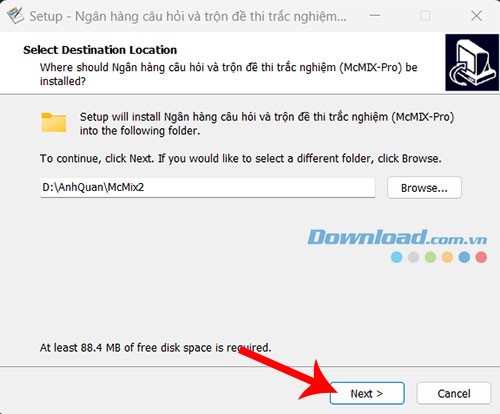
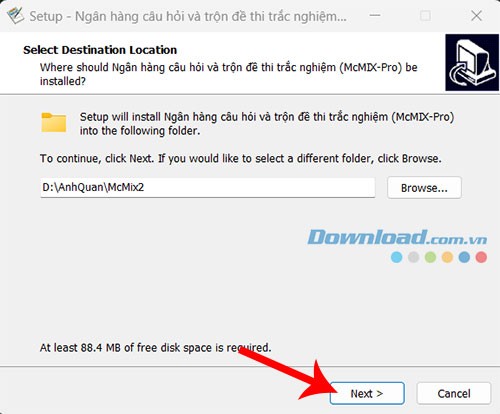
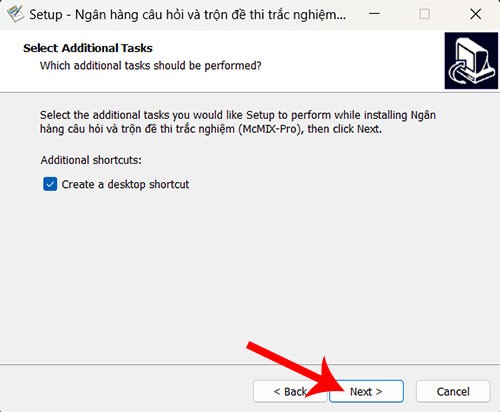
Bài viết này sẽ cung cấp hướng dẫn chi tiết về cách cài đặt và sử dụng phần mềm McMIX. Mục tiêu là giúp người dùng có thể tận dụng tối đa các tính năng của phần mềm để tạo ra các đề thi trắc nghiệm một cách nhanh chóng và hiệu quả thông qua việc trộn câu hỏi.
Với McMIX, việc tạo ra nhiều đề thi trắc nghiệm trở nên đơn giản hơn bao giờ hết, tiết kiệm thời gian và công sức cho giáo viên.
Để đảm bảo McMIX hoạt động ổn định và hiệu quả, máy tính của bạn cần đáp ứng một số yêu cầu tối thiểu về cấu hình phần cứng và phần mềm.
McMIX tương thích và hoạt động tốt trên các phiên bản hệ điều hành Windows XP trở lên.
Để McMIX có thể chạy được, bạn cần đảm bảo đã cài đặt các phần mềm sau:
Việc đáp ứng đầy đủ các yêu cầu trên sẽ giúp bạn có trải nghiệm sử dụng McMIX một cách mượt mà và hiệu quả nhất.
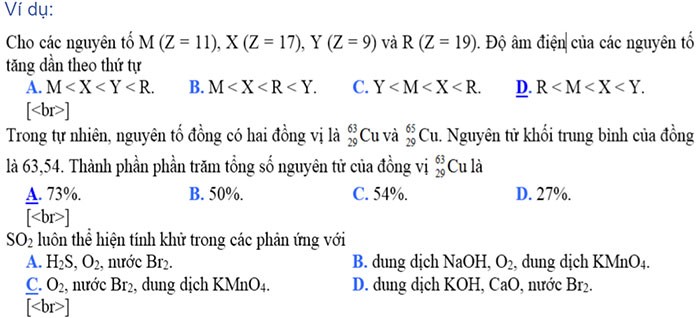
Để quá trình trộn đề bằng McMIX diễn ra thuận lợi, người dùng cần chú ý một số điểm sau khi chuẩn bị đề thi trong Microsoft Word:
A. <lựa chọn 1>
B. <lựa chọn 2>
C. <lựa chọn 3>
D. <lựa chọn 4>
Ví dụ: A. B. C. D. => Đáp án đúng là câu B.
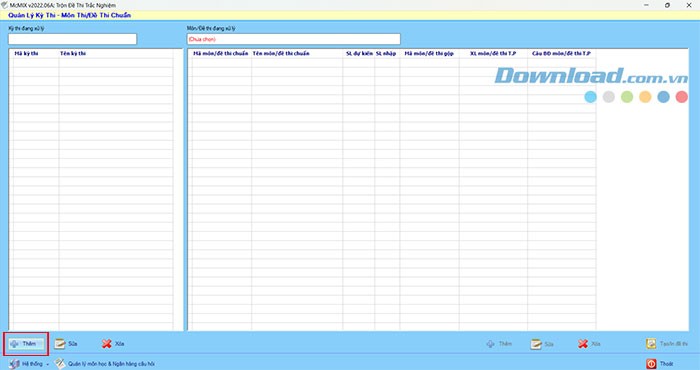
Bước 1: Chọn nút Thêm ở giao diện chính của McMIX để bắt đầu tạo một kỳ thi mới.
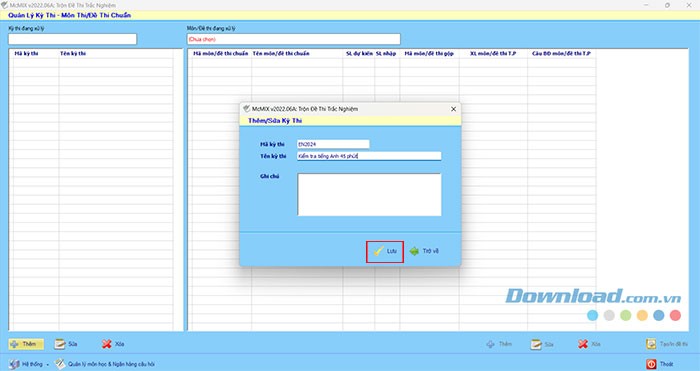
Bước 2: Điền đầy đủ các thông tin như Mã, Tên kỳ thi và nhấn Lưu để hoàn tất.
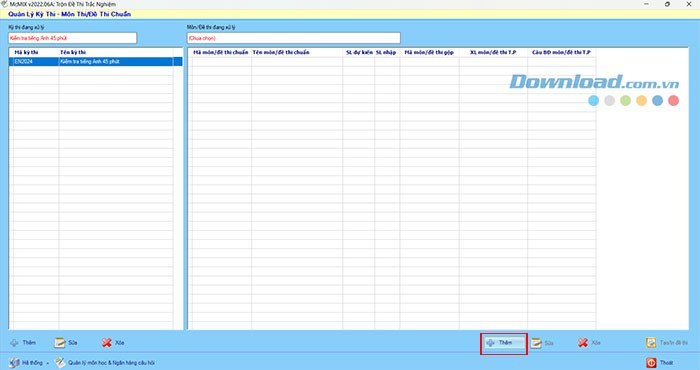
Bước 1: Nhấn vào nút Thêm ở khu vực bên phải giao diện chính.
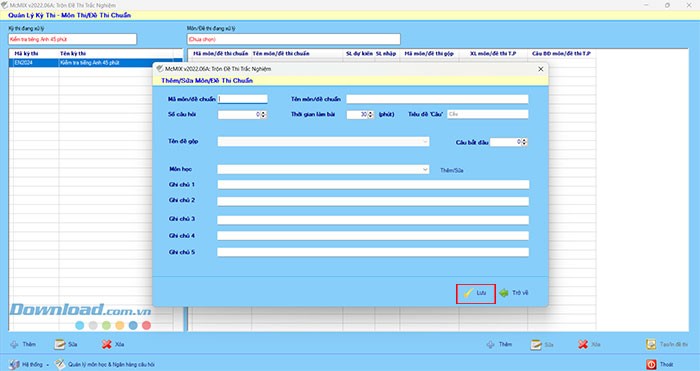
Bước 2: Cung cấp các thông tin cần thiết như Mã đề chuẩn, Tên đề chuẩn, Số câu hỏi và Thời gian làm bài, sau đó nhấn Lưu.
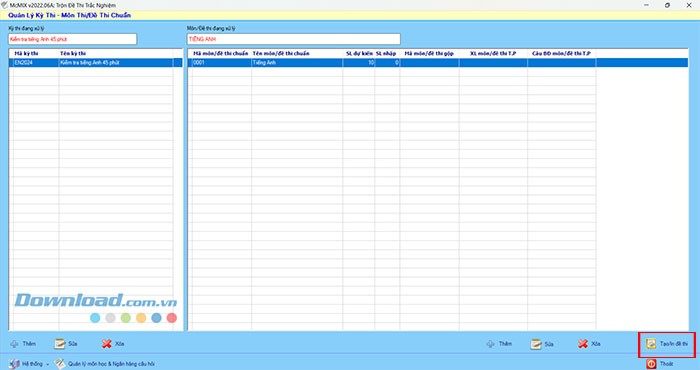
Bước 1: Chọn Tạo/In đề thi trong cửa sổ giao diện chính của McMIX.
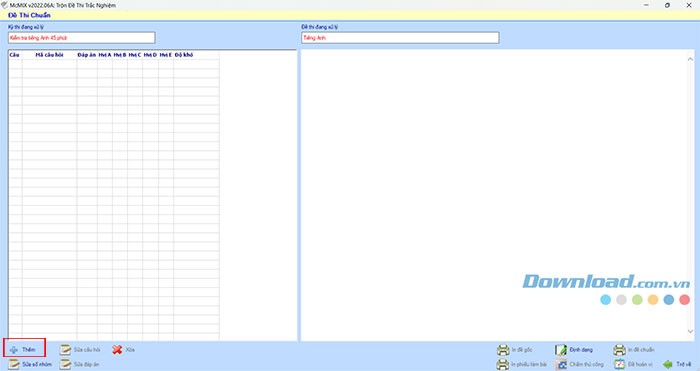
Bước 2: Nhấn nút Thêm để tiến hành nhập câu hỏi.
Bước 3: Mở file Word đã soạn thảo, nhập trực tiếp nội dung câu hỏi vào phần kiểm tra, hoặc sử dụng nút Import để tự động nhập toàn bộ đề. Sau đó, nhấn Lưu để hệ thống kiểm tra tính hợp lệ.
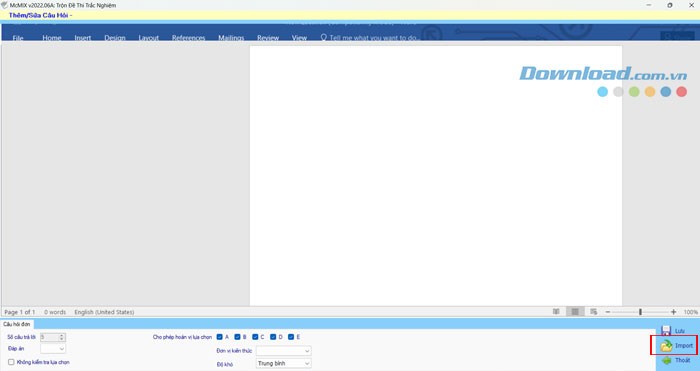
Bước 4: Nếu có lỗi, hệ thống sẽ thông báo trên màn hình. Nếu màn hình hiển thị trang trắng, điều này cho thấy quá trình nhập liệu đã thành công và bạn có thể nhấn Thoát.
Bước 1: Tại cửa sổ đề thi gốc, chọn Đề hoán vị.
Bước 2: Nhấn Thêm trong cửa sổ đề thi hoán vị.
Bước 3: Nhập số lượng đề hoán vị mong muốn và nhấn Lưu. McMIX sẽ tự động trộn câu hỏi để tạo ra các mã đề mới.
1 nhận xét
Bài viết này nhằm mục đích chia sẻ thông tin và đánh giá sản phẩm. Chúng tôi tôn trọng quyền sở hữu trí tuệ, tuyệt đối không lưu trữ tệp tin hoặc cung cấp các liên kết tải xuống trái phép. Mọi liên kết (nếu có) đều trỏ về nguồn phân phối chính thức. Vui lòng tải hoặc mua sản phẩm từ nguồn chính hãng để ủng hộ tác giả.
 Hướng dẫn
 Học tập - Giáo dục


















