
Sử dụng Mentimeter thực tế không hề phức tạp. Bài viết này sẽ cung cấp hướng dẫn cụ thể về cách vận hành Mentimeter trong quá trình học tập trực tuyến.
Mentimeter là một công cụ trình chiếu tương tác, có khả năng tăng cường sự tham gia của học viên và đảm bảo mọi ý kiến đều được ghi nhận trong lớp học hoặc giảng đường. Ứng dụng này có thể được sử dụng để đánh giá mức độ tiếp thu kiến thức của học sinh, kiểm tra khả năng ghi nhớ thông tin, hoặc đơn giản là tạo ra một không gian học tập sinh động, bớt đơn điệu.
Tuy nhiên, nhiều người dùng vẫn chưa nắm vững hoàn toàn các tính năng của ứng dụng này. Dưới đây là hướng dẫn chi tiết về cách dùng Mentimeter dành cho những người mới bắt đầu.
Để bắt đầu, bạn cần tạo một tài khoản Mentimeter. Quá trình này rất đơn giản và có thể thực hiện nhanh chóng.
Mentimeter cho phép bạn tạo các bài thuyết trình tương tác một cách dễ dàng.
Đây là nơi lưu trữ tất cả các bài thuyết trình bạn đã tạo.
Từ đây, bạn có thể khởi động và trình bày các bài thuyết trình của mình.
Mentimeter cung cấp nhiều tùy chọn khác nhau để điều chỉnh bài thuyết trình theo nhu cầu.
Menu này chứa các công cụ và cài đặt quan trọng để quản lý bài thuyết trình.
Tại đây, bạn có thể quản lý thông tin tài khoản và các cài đặt cá nhân.
Để bắt đầu một dự án mới, bạn cần tạo một bản trình bày mới trong Mentimeter.
Sau khi tạo bản trình bày, bạn có thể thêm các slide để trình bày nội dung của mình.
Mentimeter cung cấp nhiều tùy chọn để tạo các trang trình bày khác nhau, phù hợp với mục đích sử dụng.
Khi đã hoàn tất việc chuẩn bị, bạn có thể bắt đầu bài thuyết trình của mình.
Mentimeter cung cấp nhiều mẫu có sẵn để giúp bạn tiết kiệm thời gian và công sức.
Để Mentimeter hoạt động tốt, bạn cần đảm bảo rằng thiết bị của mình đáp ứng các yêu cầu tối thiểu.
Phần này giải đáp các câu hỏi thường gặp về Mentimeter, giúp bạn hiểu rõ hơn về ứng dụng này.
Bước 1: Bạn hãy truy cập trang web chính thức của Mentimeter để bắt đầu.
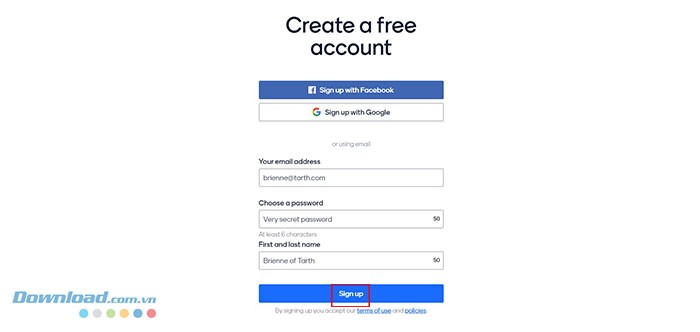
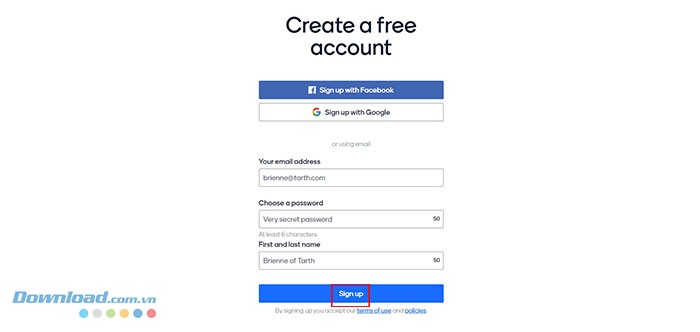
Bước 2: Có nhiều lựa chọn để đăng ký, bao gồm sử dụng tài khoản Facebook , tài khoản Google hiện có, hoặc cung cấp địa chỉ email và mật khẩu cá nhân. Đảm bảo bạn nhập một địa chỉ email đang hoạt động và mật khẩu có độ dài tối thiểu là 6 ký tự. Điền đầy đủ họ và tên của bạn vào các trường yêu cầu.
Bước 3: Sau khi đã điền đầy đủ thông tin, hãy nhấn vào nút Sign up để xác nhận và hoàn tất quá trình đăng ký tài khoản.
Home là trang đích đầu tiên sau khi đăng nhập vào tài khoản Mentimeter. Người dùng có thể dễ dàng quay lại trang này bằng cách nhấp vào logo Mentimeter ở góc trên cùng bên trái.
Từ giao diện này, việc tạo và truy cập các bài thuyết trình gần đây trở nên đơn giản với chỉ vài thao tác.
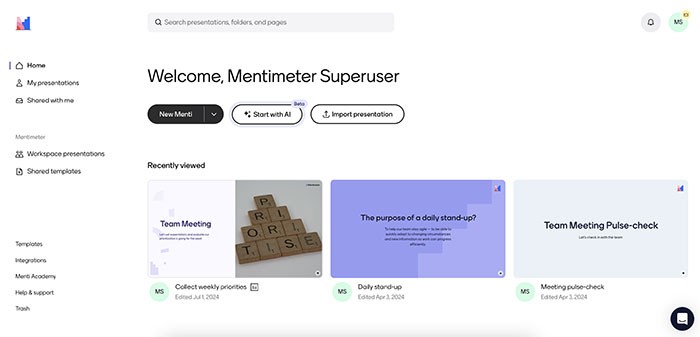
Mentimeter cung cấp 3 lựa chọn để khởi tạo một bài thuyết trình mới:
Bất kể lựa chọn nào được chọn, người dùng sẽ được chuyển trực tiếp đến chế độ chỉnh sửa để bắt đầu tùy chỉnh bài thuyết trình.
Ngoài ra, người dùng có thể bắt đầu từ các Templates được thiết kế sẵn. Hãy cuộn xuống trong màn hình chính để khám phá các gợi ý này.
Tiếp tục cuộn xuống để tìm hiểu về các Popular features, nơi cung cấp hướng dẫn ngắn gọn về các loại trang trình chiếu phổ biến nhất của Mentimeter.
Cuối cùng, trong mục Get to know Mentimeter, người dùng có thể tìm thấy nguồn cảm hứng thông qua các tài liệu văn bản và video minh họa tiềm năng của Mentimeter.
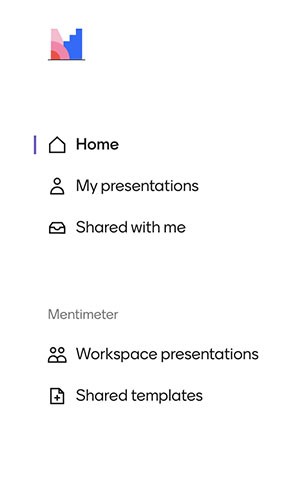
Menu không gian làm việc và bài thuyết trình của người dùng được hiển thị ở phía bên trái màn hình trang chủ.
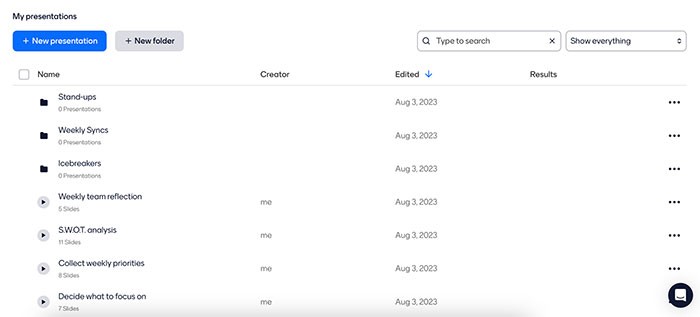
My Presentations là nơi lưu trữ tất cả các bài thuyết trình cá nhân. Tại đây, người dùng có thể tổ chức các bài thuyết trình vào các thư mục khác nhau.
Việc sắp xếp có thể được thực hiện theo tên bài thuyết trình hoặc tên chủ sở hữu.
Thanh tìm kiếm ở đầu màn hình cũng có thể được sử dụng để nhanh chóng tìm kiếm một bài thuyết trình cụ thể.
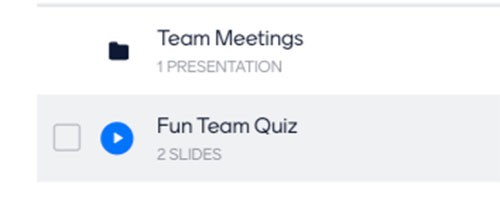
Nhấn vào biểu tượng phát bên cạnh tên bài thuyết trình để bắt đầu trình bày ngay lập tức, mà không cần mở trình chỉnh sửa trước.
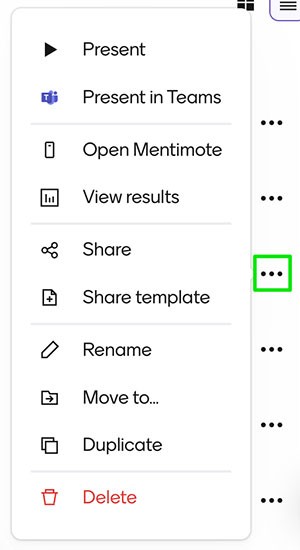
Nhấp vào ba dấu chấm ở bên phải bài thuyết trình để mở menu với các tùy chọn như đổi tên bài thuyết trình, di chuyển vào thư mục, xem kết quả hoặc mời cộng tác viên.
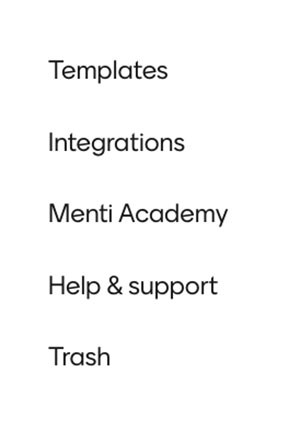
Menu ở góc dưới bên trái màn hình chính cung cấp các liên kết hữu ích:
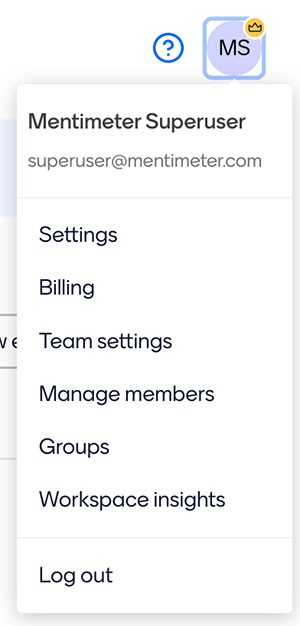
Menu ở góc trên cùng bên phải bảng điều khiển cho phép điều hướng đến các trang cài đặt, thanh toán và quản lý nhóm: Cài đặt không gian làm việc, Quản lý thành viên, Nhóm và Thông tin chi tiết về không gian làm việc (dành cho Chủ sở hữu hoặc Quản trị viên của tài khoản Nhóm).
Sau khi đã hoàn tất quá trình đăng nhập vào tài khoản Mentimeter, việc tạo một bản trình bày mới chỉ cần thực hiện qua vài thao tác đơn giản.
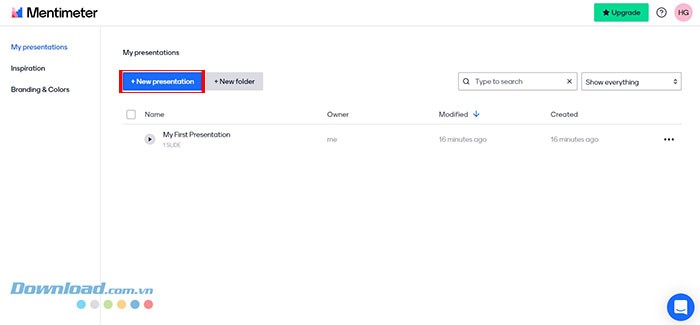
Bước 1: Tại giao diện Trang tổng quan, người dùng hãy chọn và nhấp vào nút +New presentation.
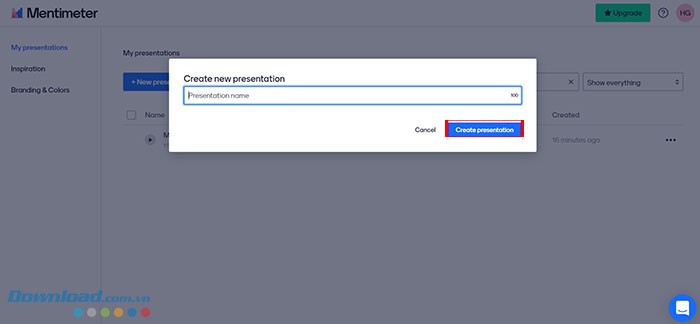
Bước 2: Tiến hành nhập tên cho bản trình bày bạn muốn tạo, sau đó nhấn vào Create presentation để xác nhận.
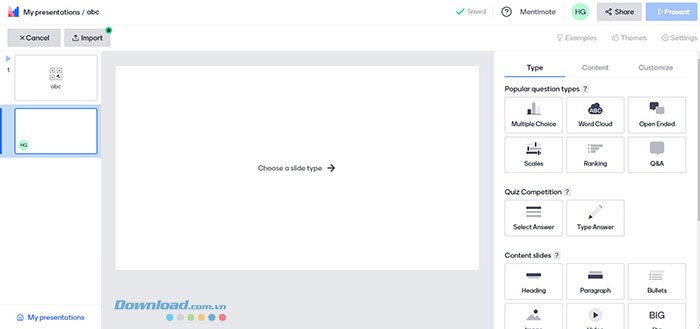
Bước 3: Hệ thống sẽ tự động chuyển hướng bạn đến chế độ chỉnh sửa, nơi bạn có thể bắt đầu thêm các trang nội dung cho bản trình bày của mình.
Nhằm mục đích tương tác hiệu quả với khán giả khi sử dụng Mentimeter, người điều phối có thể làm phong phú thêm bản trình bày của mình bằng cách chèn các câu hỏi tương tác và các slide chứa nội dung trình bày.
Bên cạnh đó, người dùng hoàn toàn có thể tích hợp các cuộc thi trắc nghiệm hấp dẫn, tạo không khí sôi nổi và tính năng Hỏi & Đáp (Q&A) để tạo điều kiện cho khán giả trực tiếp đặt câu hỏi với người thuyết trình.
Để bắt đầu tạo một trang trình bày mới, hãy chọn +Add slide, biểu tượng này nằm ở góc trên cùng bên trái trong giao diện chỉnh sửa.
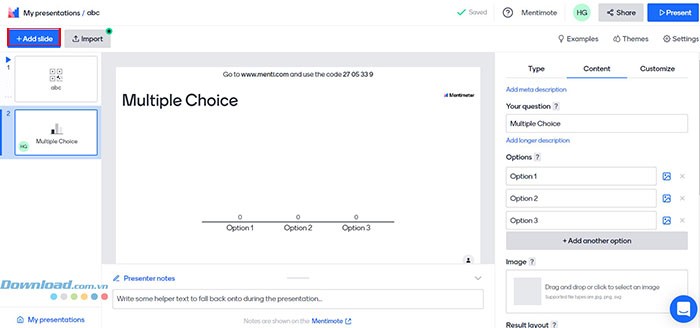
Tại khu vực bên phải của màn hình chỉnh sửa, bạn sẽ thấy danh sách các loại trang trình bày khác nhau để lựa chọn. Mentimeter cung cấp nhiều tùy chọn, bao gồm:
Các loại câu hỏi cơ bản có sẵn trong Mentimeter:
Bên cạnh đó, còn có các câu hỏi nâng cao:
Ngoài ra, bạn có thể lựa chọn các thành phần nội dung khác cho trang trình bày:
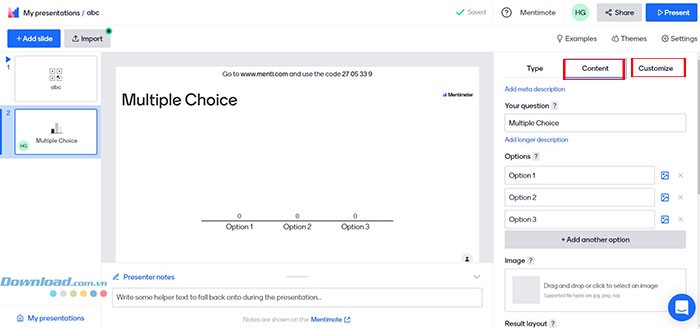
Đối với các cuộc thi câu đố, bạn có thể xác định kiểu câu trả lời và lựa chọn đáp án. Sau khi đã chọn được loại câu hỏi phù hợp, hãy nhập nội dung câu hỏi và các phương án trả lời vào tab Content, nằm ở khu vực làm việc phía bên phải màn hình.
Để cá nhân hóa giao diện và điều chỉnh các chức năng của trang trình bày, hãy nhấn vào Customize.
Sau khi đã hoàn thiện và ưng ý với bản trình bày, người dùng có thể bắt đầu chia sẻ bằng cách chọn Present ở góc phía trên, bên phải màn hình.
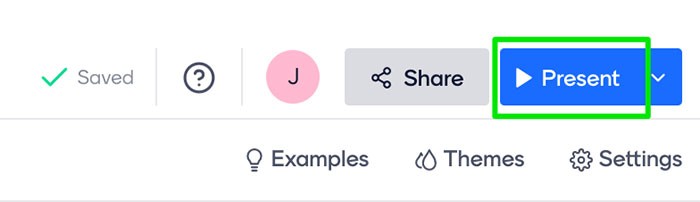
Việc này sẽ chuyển bản trình bày sang chế độ toàn màn hình, đồng thời đưa người dùng đến giao diện Presentation View. Tại đây, bạn có thể điều khiển và chuyển đổi giữa các trang chiếu bằng các phím mũi tên, phím tắt hoặc thông qua menu Presentation.
Để hiển thị menu bản trình bày, hãy di chuyển con trỏ chuột đến góc dưới cùng, phía bên trái của trang chiếu hiện tại.
Trong trường hợp bạn chưa có ý tưởng bắt đầu hoặc mong muốn tạo một bài thuyết trình một cách nhanh chóng, Mentimeter cung cấp một thư viện phong phú các mẫu và ví dụ được thiết kế sẵn, dễ dàng tìm thấy trong mục Dashboard của tài khoản người dùng.
Để bắt đầu xây dựng bài trình bày dựa trên một mẫu có sẵn, hãy chọn Templates thay vì New presentation. Các mẫu này có thể được sử dụng nguyên bản hoặc tùy chỉnh để phù hợp với thông tin bạn muốn truyền tải đến khán giả.
Thiết bị
Để thiết lập các câu hỏi và thực hiện trình bày, Mentimeter khuyến nghị người dùng nên sử dụng máy tính để bàn. Việc kết nối máy tính với máy chiếu là phương pháp phổ biến nhất, tuy nhiên, các lựa chọn trình bày khác cũng có thể được xem xét.
Bài thuyết trình Mentimeter hiển thị tốt nhất trên màn hình rộng với tỷ lệ khung hình 16:8 hoặc 16:9. Đồng thời, các định dạng máy chiếu thông dụng như 4:3 cũng tương thích. Tất cả các yếu tố trong bài thuyết trình sẽ tự động điều chỉnh tỷ lệ và vị trí, đảm bảo rằng người dùng không gặp phải vấn đề về định dạng.
Trình duyệt
Mentimeter tương thích với hầu hết các trình duyệt web phổ biến hiện nay, bao gồm Chrome, Firefox, Safari và Edge. Việc sử dụng phiên bản trình duyệt mới nhất luôn được khuyến khích để đảm bảo an toàn và hiệu suất tốt nhất cho Mentimeter.
Kết nối Internet
Mentimeter được thiết kế để phục vụ số lượng lớn người tham gia. Dưới đây là khuyến nghị về băng thông dựa trên số lượng người tham gia:
Yêu cầu để chạy tiện ích Mentimeter trong PowerPoint
Để sử dụng tiện ích Mentimeter trong PowerPoint, cần cấp quyền đọc và ghi cho tài liệu PowerPoint. Thông số kỹ thuật tối thiểu của PowerPoint như sau:
Mentimeter là công cụ như thế nào?
Mentimeter có phiên bản dùng thử miễn phí không?
Mentimeter có phù hợp với đối tượng học sinh không?
Mentimeter có thể hoạt động offline không?
Cách thức để khán giả tham gia vào buổi thuyết trình là gì?
Người tham gia không cần phải thực hiện cài đặt hay tải xuống bất kỳ phần mềm nào. Họ có thể truy cập vào buổi thuyết trình bằng cách nhập mã bình chọn trên trang web menti.com, quét mã QR được cung cấp, hoặc nhấp vào đường dẫn bình chọn. Sau đó, họ có thể sử dụng điện thoại thông minh hoặc bất kỳ thiết bị nào có kết nối Internet để tham gia và đưa ra lựa chọn của mình.
1 nhận xét
Bài viết này nhằm mục đích chia sẻ thông tin và đánh giá sản phẩm. Chúng tôi tôn trọng quyền sở hữu trí tuệ, tuyệt đối không lưu trữ tệp tin hoặc cung cấp các liên kết tải xuống trái phép. Mọi liên kết (nếu có) đều trỏ về nguồn phân phối chính thức. Vui lòng tải hoặc mua sản phẩm từ nguồn chính hãng để ủng hộ tác giả.
 Hướng dẫn
 Học tập - Giáo dục


















