
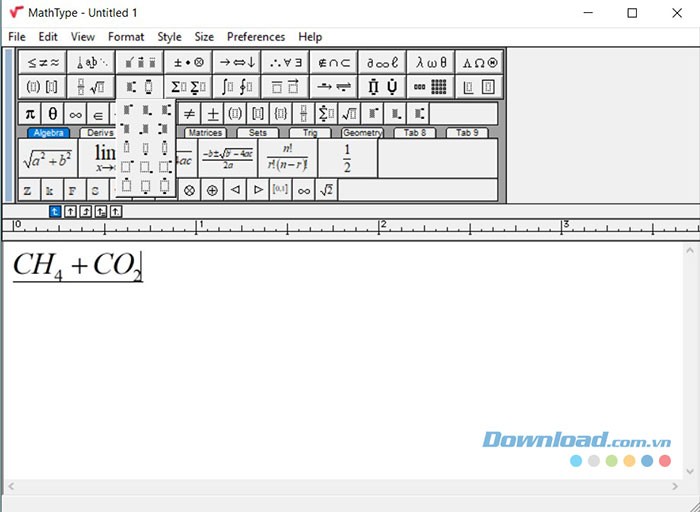
MathType là một phần mềm tiện ích, cho phép soạn thảo các công thức toán học, các ký hiệu chuyên ngành trong hóa học, vật lý và nhiều lĩnh vực khác một cách nhanh chóng và hiệu quả. Công cụ này có khả năng tương thích rộng rãi với nhiều ứng dụng soạn thảo văn bản phổ biến, giúp người dùng dễ dàng chèn các biểu thức phức tạp vào tài liệu.
Việc cài đặt và làm quen với MathType khá đơn giản. Giao diện trực quan cùng các tính năng được sắp xếp hợp lý sẽ giúp bạn nhanh chóng làm chủ công cụ này.
Để sử dụng MathType trong Microsoft Word, bạn có thể thực hiện theo các bước sau:
Thêm MathType vào thanh công cụ Word giúp bạn truy cập nhanh chóng các chức năng của phần mềm. Quá trình này thường được thực hiện thông qua tùy chọn Customize Ribbon trong Word.
Việc thêm MathType dưới dạng Add-ins cho phép tích hợp sâu hơn vào Word, cung cấp nhiều tùy chọn và tính năng nâng cao.
Sau khi đã cài đặt và tích hợp MathType vào Word, bạn có thể bắt đầu sử dụng để chèn công thức toán học vào tài liệu.
MathType cung cấp nhiều cách để chèn công thức, bao gồm sử dụng các biểu tượng có sẵn, nhập công thức bằng bàn phím hoặc sử dụng các mẫu có sẵn.
Một tính năng hữu ích khác của MathType là khả năng viết tay công thức. Điều này đặc biệt hữu ích khi bạn cần nhập các biểu thức phức tạp mà việc gõ bằng bàn phím trở nên khó khăn.
Với các tài liệu không chứa quá nhiều phương trình và ký hiệu toán học, người dùng có thể trực tiếp nhập liệu trong giao diện MathType, sau đó sao chép và dán vào trình soạn thảo văn bản đang sử dụng.
Để tiến hành nhập công thức trong MathType, hãy thực hiện theo các bước sau:
Bước 1: Tải xuống MathType bằng cách nhấn vào nút tải về dưới đây và cài đặt ứng dụng theo quy trình thông thường.
Bước 2: Truy cập menu Start trên hệ thống và nhấp đúp chuột để khởi động MathType.
Bước 3: Giao diện ứng dụng MathType bao gồm hai phần chính: phần trên hiển thị các công thức và ký hiệu đặc biệt, phần dưới là khu vực nhập liệu.
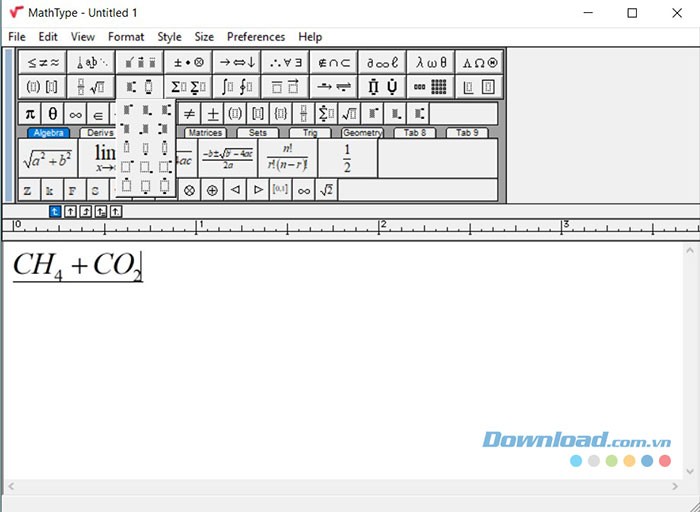
Người dùng có thể nhập các ký tự như khi gõ văn bản thông thường. Khi cần chèn công thức hoặc ký hiệu đặc biệt, hãy lựa chọn các nút chức năng tương ứng ở phần trên.
Bước 4: Sau khi hoàn tất việc nhập công thức, chỉ cần sao chép và dán vào phần mềm soạn thảo văn bản đang sử dụng để kết thúc quá trình nhập liệu.
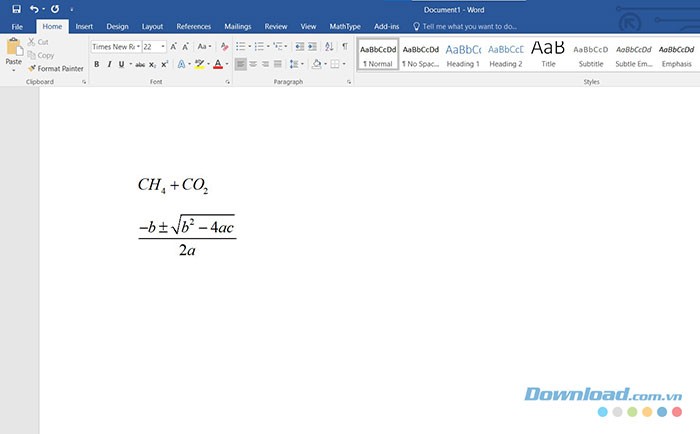
Khi soạn thảo các tài liệu chứa nhiều ký hiệu toán học và công thức phức tạp, việc sao chép và dán thông thường có thể gây mất thời gian. Tin tốt là MathType tương thích với nhiều phần mềm và nền tảng soạn thảo khác nhau, cho phép người dùng nhập trực tiếp các ký hiệu toán học một cách thuận tiện.
Để sử dụng MathType trong Microsoft Word, bạn cần tích hợp MathType vào thanh công cụ hoặc thông qua MathType Add-ins.
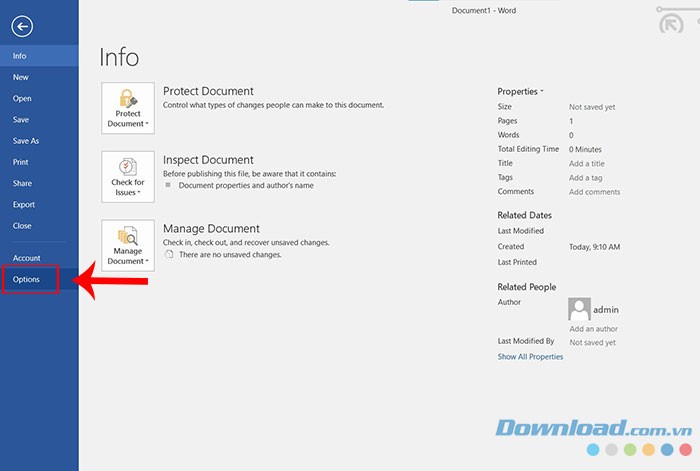
Bước 1: Truy cập File > chọn Options.
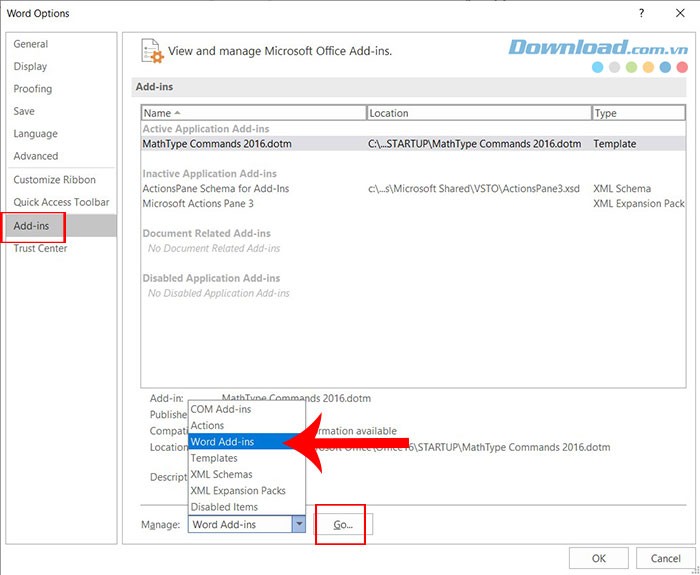
Bước 2: Chọn tab Add-ins. Trong phần Manage, nhấp vào mũi tên để mở menu chọn và chọn Word Add-ins. Tiếp theo, nhấn nút Go.
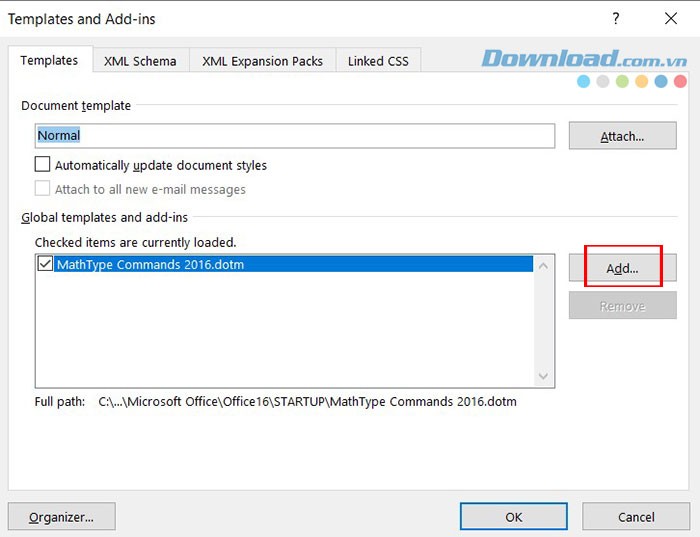
Bước 3: Nhấn nút Add trong cửa sổ Templates and Add-ins.
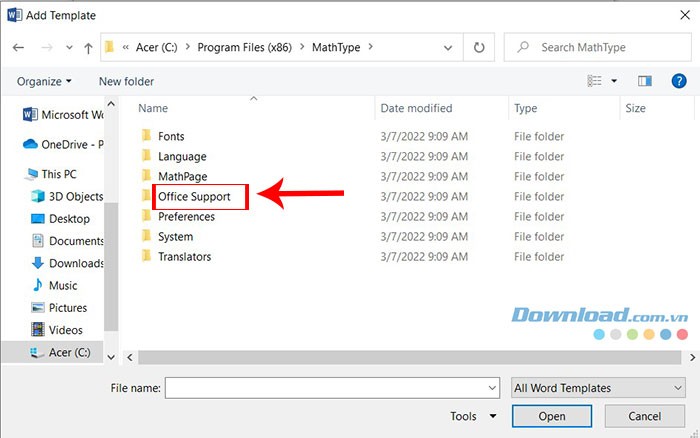
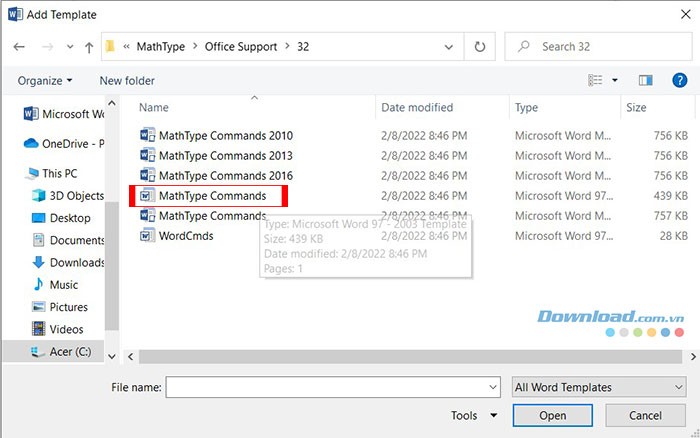
Bước 4: Tìm đến thư mục chứa các file của MathType. Thường thì thư mục này nằm trong ổ C, tại Program Files hoặc Program Files (x86), sau đó chọn MathType > Office Support.
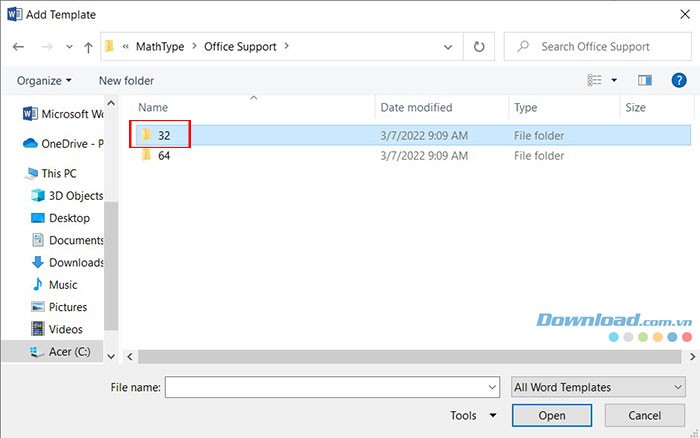
Bước 5: Chọn phiên bản 32 bit hoặc 64 bit phù hợp với hệ thống của bạn.
Bước 6: Chọn MathType Commands và nhấn nút Open.
Bước 7: Đánh dấu chọn ô vuông trước MathType Commands.dot và nhấn OK.
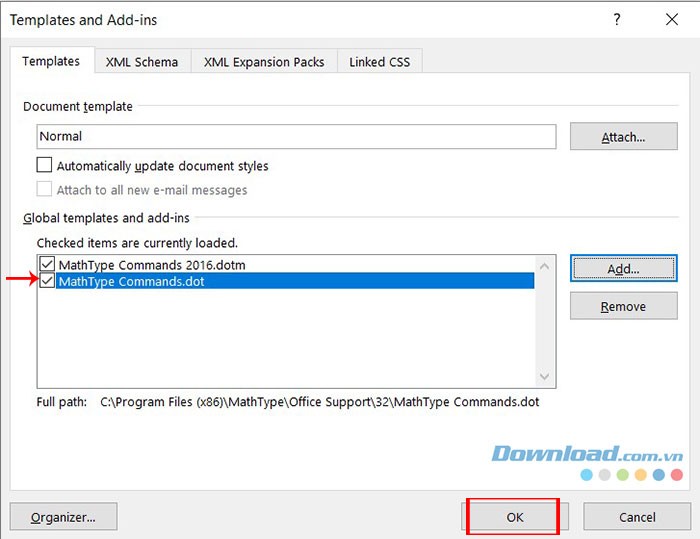
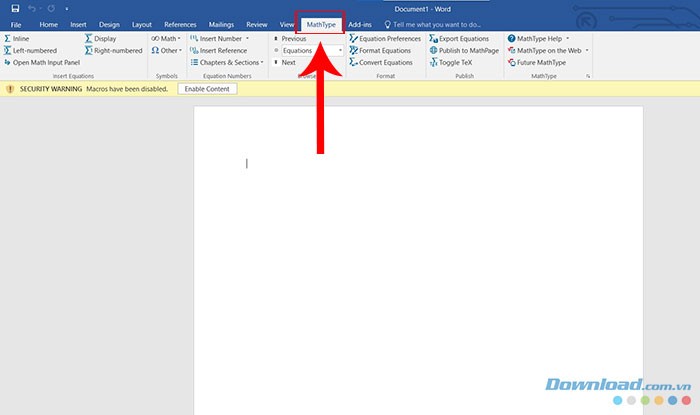
Như vậy, MathType đã được thêm vào thanh công cụ, sẵn sàng để bạn sử dụng một cách dễ dàng và nhanh chóng.
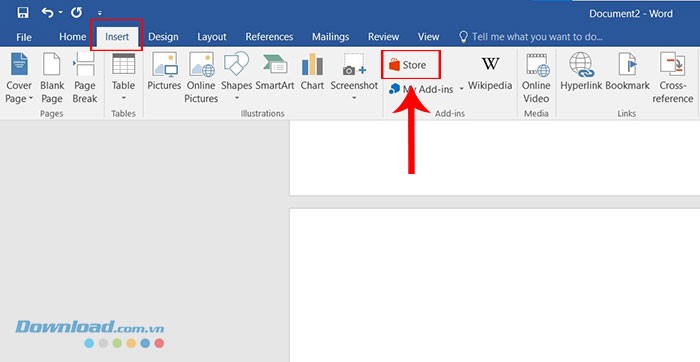
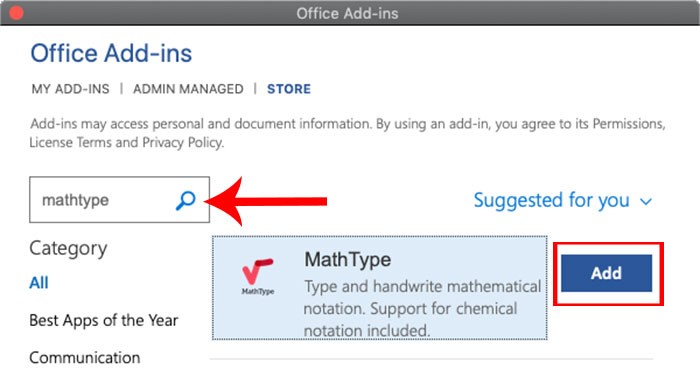
Bước 1: Trong tab Insert của Word, tùy thuộc vào cấu hình, hãy nhấp vào Add-ins > Store.
Bước 2: Nhập MathType vào ô tìm kiếm và nhấn Enter.
Bước 3: MathType Add-ins sẽ hiển thị ở khu vực bên phải. Nhấn nút Add để cài đặt Add-ins vào Word.
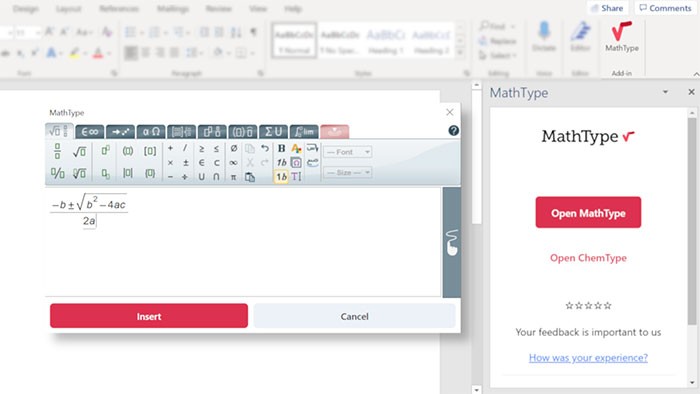
Trong giao diện Home, người dùng hãy chọn biểu tượng MathType. Một bảng điều khiển sẽ hiển thị ở phía bên phải màn hình. Chọn Open MathType (hoặc OpenChemType) để khởi động trình soạn thảo công thức.
Sau khi trình chỉnh sửa MathType mở ra, bạn có thể xây dựng công thức toán học và nhấn Insert để đưa công thức đó vào văn bản Word.
???? Lưu ý:
Nếu bạn ưa thích, bạn có thể nhập công thức viết tay vào MathType theo các bước sau:


1 nhận xét
Bài viết này nhằm mục đích chia sẻ thông tin và đánh giá sản phẩm. Chúng tôi tôn trọng quyền sở hữu trí tuệ, tuyệt đối không lưu trữ tệp tin hoặc cung cấp các liên kết tải xuống trái phép. Mọi liên kết (nếu có) đều trỏ về nguồn phân phối chính thức. Vui lòng tải hoặc mua sản phẩm từ nguồn chính hãng để ủng hộ tác giả.
 Hướng dẫn
 Thủ thuật Văn phòng


















